> ## Documentation Index
> Fetch the complete documentation index at: https://docs.scanova.io/llms.txt
> Use this file to discover all available pages before exploring further.
# Website-URL-QR-Code
> Erstellen Sie einen QR-Code, der zu einer beliebigen Website-URL weiterleitet.
## Wofür er gedacht ist
Ein Website-URL-QR-Code leitet jeden, der ihn scannt, direkt zu einer Webadresse weiter – einer Landingpage, einem Produktangebot, einer extern gehosteten Speisekarte, alles mit einer URL. Es ist der einfachste Quick Code: Es wird keine Landingpage erstellt, der QR-Code kodiert lediglich den von Ihnen angegebenen Link (oder leitet bei einem dynamischen Code dorthin weiter).
Dies ist ein **Quick Code** – ein QR-Code für eine direkte Aktion ohne Landingpage, im Unterschied zu **Build a Page** (dem blockbasierten Landingpage-Builder). Siehe [Quick Code vs. vollständige Page](/de/qr-codes/create/quick-code-vs-page), um zu erfahren, wann welche Variante geeignet ist.
## Einen Website-URL-QR-Code erstellen
Gehen Sie in der Seitenleiste zu **QR Codes** und klicken Sie dann auf **Create QR Code** (oder navigieren Sie zu `/qr/create`). Klicken Sie auf die Karte **Quick Code** – beschrieben als "A direct QR code for a URL, phone, email, Wi-Fi, or plain text. No landing page."
Klicken Sie im Raster der Quick-Code-Typen unter **Website URL** im Bereich **Dynamic** oben auf **Configure**. Dadurch öffnet sich das Formular unter `/qr/quick/url`.
Geben Sie die Zieladresse in das Feld **URL** ein. Das Eingabefeld hat ein festes Präfix `https://`, Sie müssen also nur den Rest eingeben (z. B. `example.com`) – der Platzhaltertext zeigt `https://example.com`. Eine ungültige oder leere URL verhindert die Veröffentlichung.
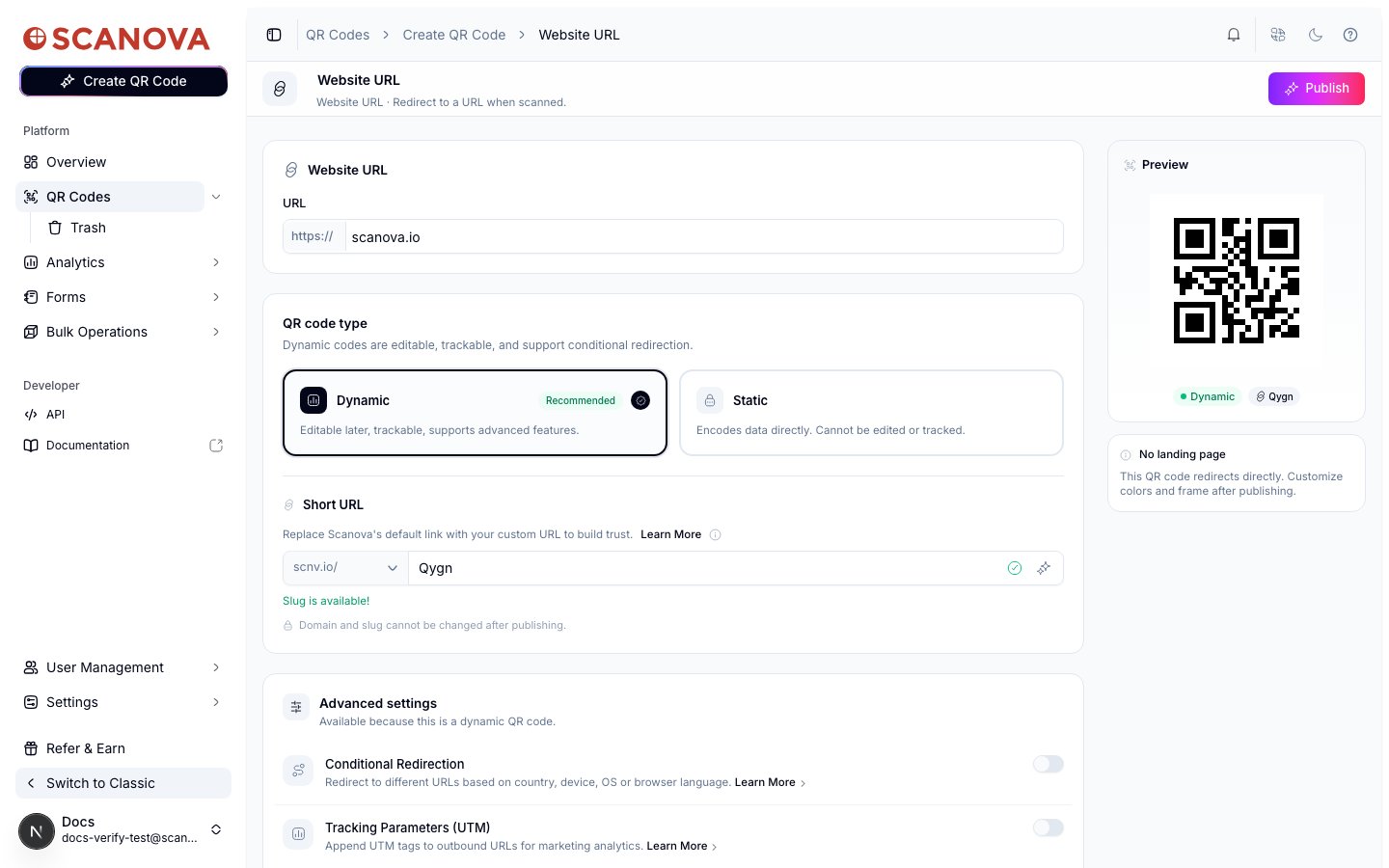 Website URL ist der einzige Quick-Code-Typ, der sowohl **Dynamic** (später bearbeitbar, nachverfolgbar, unterstützt [Conditional Redirection](/de/qr-codes/manage/conditional-redirection) und UTM-Tracking) als auch **Static** (kodiert die URL direkt; kann nach der Veröffentlichung nicht mehr bearbeitet oder nachverfolgt werden) unterstützt – jeder andere Quick-Code-Typ auf dieser Seite ist nur statisch. Dynamic ist standardmäßig ausgewählt und empfohlen.
Wenn Sie bei Dynamic bleiben, erscheint ein Bereich **Short URL**, in dem Sie einen Slug festlegen können (oder eine [eigene Domain](/de/qr-codes/manage/custom-domains), falls konfiguriert) – ein Slug ist erforderlich, bevor ein dynamischer Code veröffentlicht werden kann.
Klicken Sie oben rechts auf **Publish**. Ein Panel öffnet sich, in dem Sie den QR-Code bestätigen oder umbenennen können (Standard ist der Hostname der URL, z. B. "scanova.io"), einen Ordner oder Tags zuweisen und das QR-Design anpassen können, bevor Sie bestätigen.
## Erstellung über die API
Um einen Website-URL-QR-Code über die API statt über die Benutzeroberfläche zu erstellen, verwenden Sie die Kategorie-ID `1` (bezeichnet als **Website URL**, `allowed_qr_types: "bt"` – sowohl `"dy"` als auch `"st"` sind für `qr_type` zulässig), mit einem `info`-Payload folgender Form:
```json theme={null}
{
"type": "url",
"data": {
"url": "https://example.com"
}
}
```
Das vollständige Anfrageschema finden Sie unter [Create QR Code](/v1/api-reference/endpoint/qr_manager/create) und die vollständige Zuordnung von ID zu Bezeichnung unter [Category List](/v1/api-reference/references/category-list).
## Weiterführende Informationen
* [Ihren ersten QR-Code erstellen](/de/getting-started/first-qr-code) – genau dieser QR-Typ, von einer frischen Anmeldung bis zum Ende durchgespielt.
* [Quick Code vs. vollständige Page](/de/qr-codes/create/quick-code-vs-page) – wie sich Website URL im Vergleich zu einer vollständigen Landingpage verhält.
* [Ordner, Tags & Bulk-Operationen](/de/qr-codes/manage/folders-tags-bulk-operations) – den QR-Code nach der Veröffentlichung organisieren.
* [Conditional Redirection](/de/qr-codes/manage/conditional-redirection) – Scans nach Gerät, Standort oder Uhrzeit weiterleiten, sobald der Code dynamisch ist.
Website URL ist der einzige Quick-Code-Typ, der sowohl **Dynamic** (später bearbeitbar, nachverfolgbar, unterstützt [Conditional Redirection](/de/qr-codes/manage/conditional-redirection) und UTM-Tracking) als auch **Static** (kodiert die URL direkt; kann nach der Veröffentlichung nicht mehr bearbeitet oder nachverfolgt werden) unterstützt – jeder andere Quick-Code-Typ auf dieser Seite ist nur statisch. Dynamic ist standardmäßig ausgewählt und empfohlen.
Wenn Sie bei Dynamic bleiben, erscheint ein Bereich **Short URL**, in dem Sie einen Slug festlegen können (oder eine [eigene Domain](/de/qr-codes/manage/custom-domains), falls konfiguriert) – ein Slug ist erforderlich, bevor ein dynamischer Code veröffentlicht werden kann.
Klicken Sie oben rechts auf **Publish**. Ein Panel öffnet sich, in dem Sie den QR-Code bestätigen oder umbenennen können (Standard ist der Hostname der URL, z. B. "scanova.io"), einen Ordner oder Tags zuweisen und das QR-Design anpassen können, bevor Sie bestätigen.
## Erstellung über die API
Um einen Website-URL-QR-Code über die API statt über die Benutzeroberfläche zu erstellen, verwenden Sie die Kategorie-ID `1` (bezeichnet als **Website URL**, `allowed_qr_types: "bt"` – sowohl `"dy"` als auch `"st"` sind für `qr_type` zulässig), mit einem `info`-Payload folgender Form:
```json theme={null}
{
"type": "url",
"data": {
"url": "https://example.com"
}
}
```
Das vollständige Anfrageschema finden Sie unter [Create QR Code](/v1/api-reference/endpoint/qr_manager/create) und die vollständige Zuordnung von ID zu Bezeichnung unter [Category List](/v1/api-reference/references/category-list).
## Weiterführende Informationen
* [Ihren ersten QR-Code erstellen](/de/getting-started/first-qr-code) – genau dieser QR-Typ, von einer frischen Anmeldung bis zum Ende durchgespielt.
* [Quick Code vs. vollständige Page](/de/qr-codes/create/quick-code-vs-page) – wie sich Website URL im Vergleich zu einer vollständigen Landingpage verhält.
* [Ordner, Tags & Bulk-Operationen](/de/qr-codes/manage/folders-tags-bulk-operations) – den QR-Code nach der Veröffentlichung organisieren.
* [Conditional Redirection](/de/qr-codes/manage/conditional-redirection) – Scans nach Gerät, Standort oder Uhrzeit weiterleiten, sobald der Code dynamisch ist.