> ## Documentation Index
> Fetch the complete documentation index at: https://docs.scanova.io/llms.txt
> Use this file to discover all available pages before exploring further.
# WLAN-QR-Code
> Erstellen Sie einen QR-Code, der Besucher mit einem WLAN-Netzwerk verbindet.
## Wofür er gedacht ist
Ein WLAN-QR-Code lässt eine Handykamera automatisch einem WLAN-Netzwerk beitreten – ohne SSID oder Passwort manuell einzugeben. Es handelt sich um einen **Quick Code**: einen QR-Code für eine direkte Aktion ohne Landingpage, erstellt über ein kleines Formular statt über den Page-Builder. Die Kachel dafür in der App lautet: "Connect visitors to your Wi-Fi network instantly."
WLAN ist **nur statisch** – für diesen Typ gibt es keine dynamische Option. Nach der Veröffentlichung können die kodierten Netzwerkanmeldedaten weder bearbeitet noch nachverfolgt werden; um sie zu ändern, erstellen Sie einen neuen QR-Code.
## Einen WLAN-QR-Code erstellen
Gehen Sie in der Seitenleiste zu **QR Codes** und klicken Sie dann auf **Create QR Code** (oder navigieren Sie zu `/qr/create`). Klicken Sie auf die Karte **Quick Code**.
Klicken Sie im Raster der Quick-Code-Typen unter **Wi-Fi** im Bereich **Static Only** auf **Configure**. Dadurch öffnet sich das Formular unter `/qr/quick/wifi`.
Geben Sie die SSID des Netzwerks in **Network name (SSID)** ein – dies ist das einzige Pflichtfeld. Der Platzhaltertext zeigt "My Network".
Das Dropdown-Menü **Security type** ist standardmäßig auf **WPA2** eingestellt und bietet außerdem **WPA**, **WEP** und **None (open network)**. Die Auswahl von **None** blendet das Feld **Password** vollständig aus, da ein offenes Netzwerk kein zu kodierendes Passwort hat.
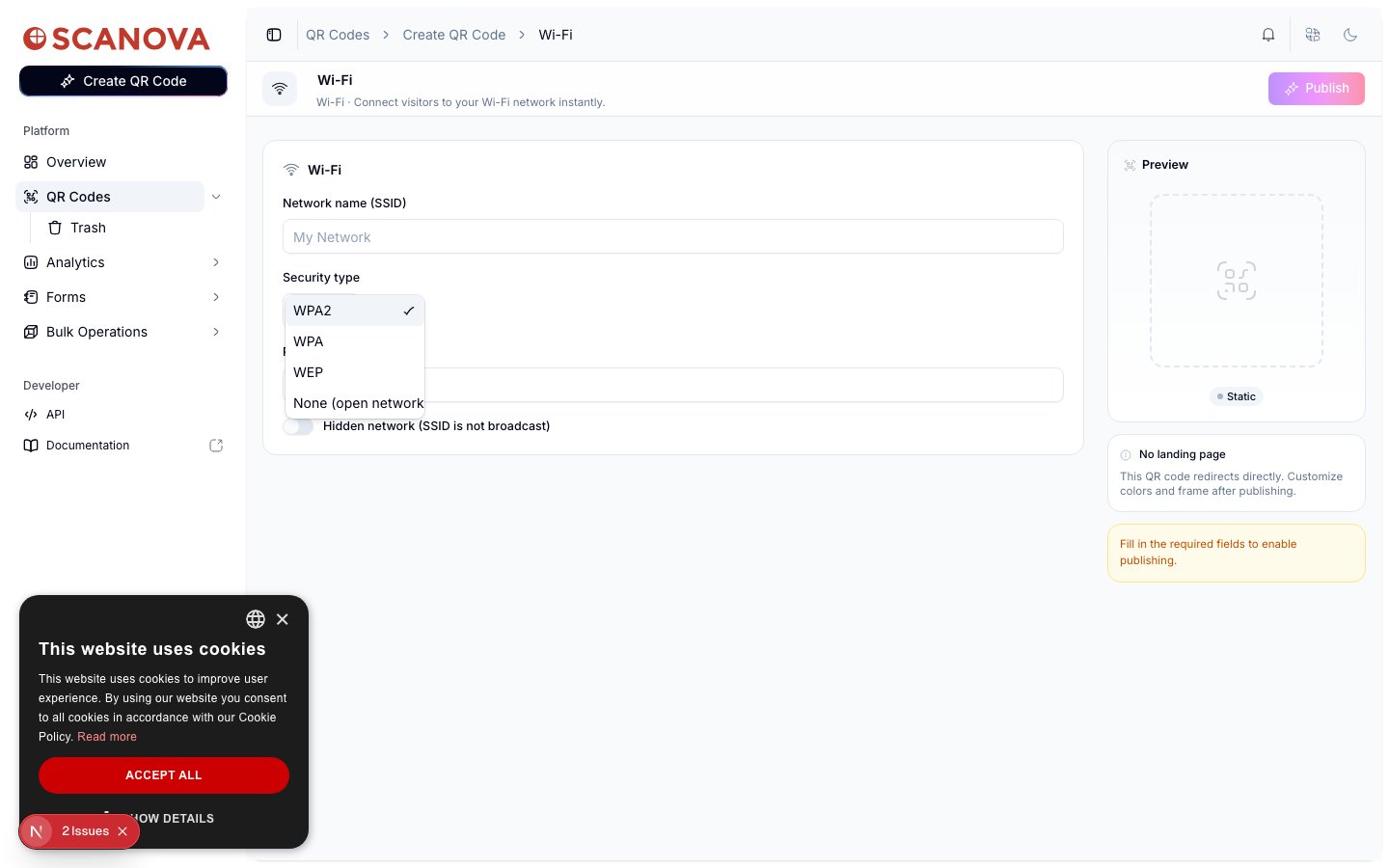 Geben Sie für jeden Sicherheitstyp außer None das Netzwerkpasswort in das Feld **Password** ein. Wenn das Netzwerk seine SSID nicht sendet, aktivieren Sie **Hidden network (SSID is not broadcast)**, damit scannende Geräte wissen, dass sie ihm über den Namen statt aus einer sichtbaren Liste beitreten müssen.
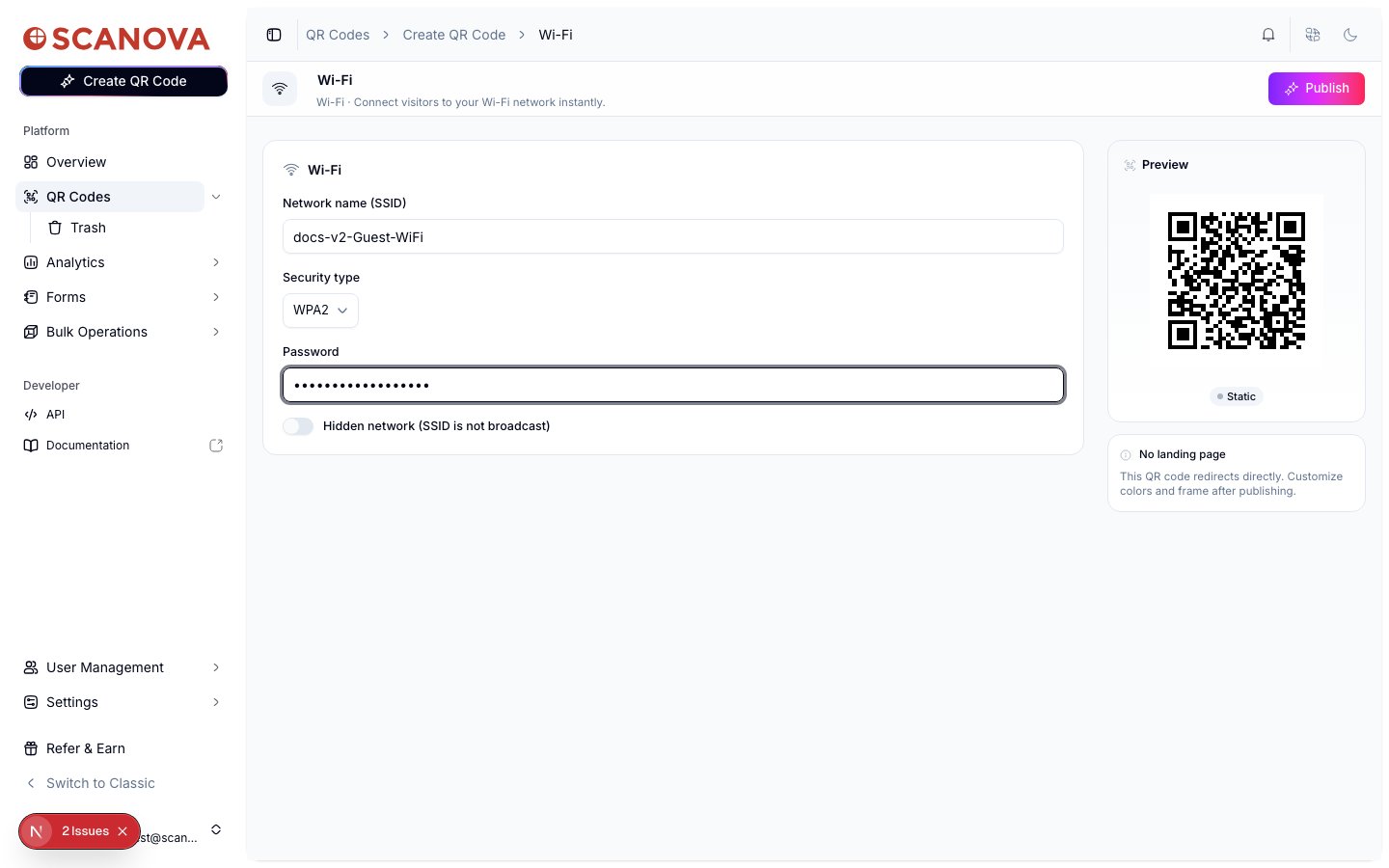 Klicken Sie auf **Publish**. Ein Panel öffnet sich, um den QR-Code zu bestätigen oder umzubenennen (Standard ist "Wi-Fi: \"), einen Ordner oder Tags zuzuweisen und das QR-Design anzupassen, bevor Sie bestätigen.
## Erstellung über die API
Um einen WLAN-QR-Code über die API statt über die Benutzeroberfläche zu erstellen, verwenden Sie die Kategorie-ID `6` (bezeichnet als **WiFi**, `allowed_qr_types: "st"` – nur `"st"` ist für `qr_type` gültig), mit einem `info`-Payload folgender Form:
```json theme={null}
{
"type": "wifi",
"data": {
"authentication": "WPA2",
"ssid": "Guest-WiFi",
"password": "SampleGuestPass123",
"hidden": false
}
}
```
`authentication` akzeptiert `WPA`, `WPA2`, `WEP` oder `none`; `password` und `hidden` sind optional (hidden ist standardmäßig `false`). Das vollständige Anfrageschema finden Sie unter [Create QR Code](/v1/api-reference/endpoint/qr_manager/create).
Die Referenztabelle [Category List](/v1/api-reference/references/category-list) listet WiFi (oder die anderen ausschließlich als Quick Code verfügbaren Kategorien auf dieser Seite) derzeit nicht auf – die obige ID wurde direkt anhand des Live-Endpunkts `/qr/category/` bestätigt.
## Weiterführende Informationen
* [Ihren ersten QR-Code erstellen](/de/getting-started/first-qr-code) – eine vollständige Anleitung zum Quick-Code-Ablauf, zu dem dieser Typ gehört.
* [Quick Code vs. vollständige Page](/de/qr-codes/create/quick-code-vs-page) – wie sich Wi-Fi und die anderen Quick-Code-Typen im Vergleich zu einer vollständigen Landingpage verhalten.
* [Ordner, Tags & Bulk-Operationen](/de/qr-codes/manage/folders-tags-bulk-operations) – den QR-Code nach der Veröffentlichung organisieren.
Klicken Sie auf **Publish**. Ein Panel öffnet sich, um den QR-Code zu bestätigen oder umzubenennen (Standard ist "Wi-Fi: \"), einen Ordner oder Tags zuzuweisen und das QR-Design anzupassen, bevor Sie bestätigen.
## Erstellung über die API
Um einen WLAN-QR-Code über die API statt über die Benutzeroberfläche zu erstellen, verwenden Sie die Kategorie-ID `6` (bezeichnet als **WiFi**, `allowed_qr_types: "st"` – nur `"st"` ist für `qr_type` gültig), mit einem `info`-Payload folgender Form:
```json theme={null}
{
"type": "wifi",
"data": {
"authentication": "WPA2",
"ssid": "Guest-WiFi",
"password": "SampleGuestPass123",
"hidden": false
}
}
```
`authentication` akzeptiert `WPA`, `WPA2`, `WEP` oder `none`; `password` und `hidden` sind optional (hidden ist standardmäßig `false`). Das vollständige Anfrageschema finden Sie unter [Create QR Code](/v1/api-reference/endpoint/qr_manager/create).
Die Referenztabelle [Category List](/v1/api-reference/references/category-list) listet WiFi (oder die anderen ausschließlich als Quick Code verfügbaren Kategorien auf dieser Seite) derzeit nicht auf – die obige ID wurde direkt anhand des Live-Endpunkts `/qr/category/` bestätigt.
## Weiterführende Informationen
* [Ihren ersten QR-Code erstellen](/de/getting-started/first-qr-code) – eine vollständige Anleitung zum Quick-Code-Ablauf, zu dem dieser Typ gehört.
* [Quick Code vs. vollständige Page](/de/qr-codes/create/quick-code-vs-page) – wie sich Wi-Fi und die anderen Quick-Code-Typen im Vergleich zu einer vollständigen Landingpage verhalten.
* [Ordner, Tags & Bulk-Operationen](/de/qr-codes/manage/folders-tags-bulk-operations) – den QR-Code nach der Veröffentlichung organisieren.