> ## Documentation Index
> Fetch the complete documentation index at: https://docs.scanova.io/llms.txt
> Use this file to discover all available pages before exploring further.
# AI Design
> Ein QR-Code-Design aus einer Beschreibung erzeugen: Die KI liefert Muster und Farbwelt, die Sie vor dem Veröffentlichen oder Herunterladen noch anpassen.
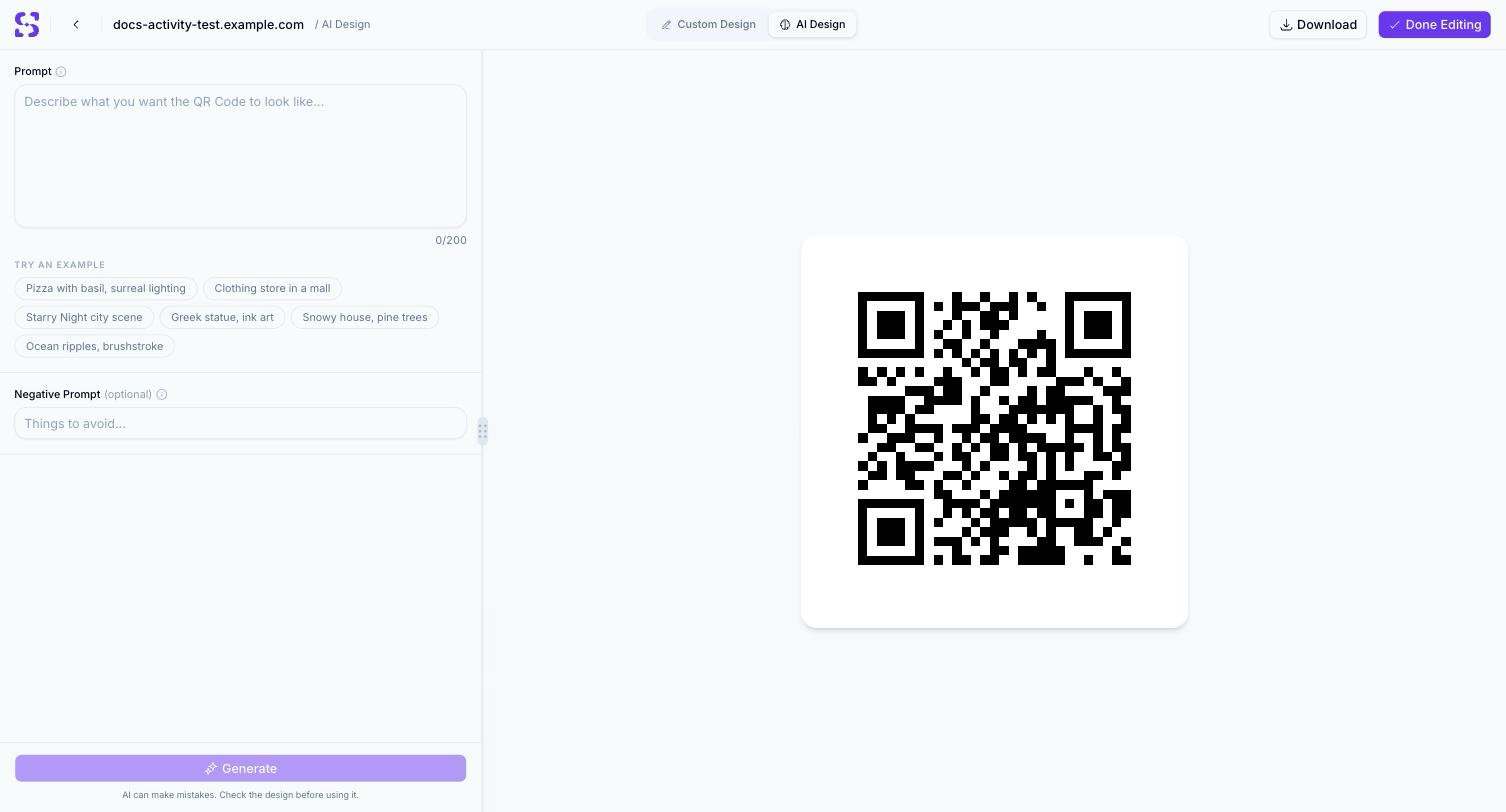
**AI Design** erzeugt aus einer Beschreibung in Klartext ein vollständiges Hintergrundbild für das Muster eines QR-Codes, anstatt Farben und Formen von Hand zu wählen. Sie öffnen es in der oberen Leiste des Editors **Design bearbeiten** — wechseln Sie von **Custom Design** zu **AI Design**.
Der Wechsel zu AI Design **verwirft Ihr aktuelles eigenes Design** — ein Bestätigungsdialog warnt Sie, bevor etwas verloren geht, das Sie im Tab Custom Design aufgebaut haben.
 ## Ein Design erzeugen
Geben Sie eine Beschreibung in das Feld **Prompt** ein (bis zu 200 Zeichen) oder klicken Sie auf einen der sechs Beispiel-Chips — **Pizza with basil, surreal lighting**, **Clothing store in a mall**, **Starry Night city scene**, **Greek statue, ink art**, **Snowy house, pine trees** oder **Ocean ripples, brushstroke** —, um ihn unverändert zu übernehmen.
Im optionalen Feld **Negative Prompt** beschreiben Sie, was im erzeugten Bild vermieden werden soll.
Klicken Sie auf **Generate**. Es entstehen parallel zwei Varianten, jede als eigene Karte **Generation Result** mit eigenem Status.
Der Hinweis unter der Schaltfläche Generate — "AI can make mistakes. Check the design before using it." — gilt hier genauso wie für [AI Studio](/de/ai-studio/overview): Prüfen Sie ein gelungenes Ergebnis vor dem Veröffentlichen auf Lesbarkeit und Kontrast.
## Weiterführende Informationen
* [Eigenes QR-Code-Design](/de/qr-codes/manage/custom-design) — der manuelle Design-Editor neben diesem Tab, samt eigenem Generator **Smart Design** für Markenfarben
* [AI Studio](/de/ai-studio/overview) — eine andere KI-Funktion, die eine ganze Landing*page* erzeugt, kein QR-Code-Hintergrundbild
* [QR Code testen](/de/qr-codes/manage/test-qr-code) — ein KI-erzeugtes Design vor dem Einsatz per Scan prüfen, denn ein unruhiger Hintergrund kann die Scanbarkeit beeinträchtigen
## Ein Design erzeugen
Geben Sie eine Beschreibung in das Feld **Prompt** ein (bis zu 200 Zeichen) oder klicken Sie auf einen der sechs Beispiel-Chips — **Pizza with basil, surreal lighting**, **Clothing store in a mall**, **Starry Night city scene**, **Greek statue, ink art**, **Snowy house, pine trees** oder **Ocean ripples, brushstroke** —, um ihn unverändert zu übernehmen.
Im optionalen Feld **Negative Prompt** beschreiben Sie, was im erzeugten Bild vermieden werden soll.
Klicken Sie auf **Generate**. Es entstehen parallel zwei Varianten, jede als eigene Karte **Generation Result** mit eigenem Status.
Der Hinweis unter der Schaltfläche Generate — "AI can make mistakes. Check the design before using it." — gilt hier genauso wie für [AI Studio](/de/ai-studio/overview): Prüfen Sie ein gelungenes Ergebnis vor dem Veröffentlichen auf Lesbarkeit und Kontrast.
## Weiterführende Informationen
* [Eigenes QR-Code-Design](/de/qr-codes/manage/custom-design) — der manuelle Design-Editor neben diesem Tab, samt eigenem Generator **Smart Design** für Markenfarben
* [AI Studio](/de/ai-studio/overview) — eine andere KI-Funktion, die eine ganze Landing*page* erzeugt, kein QR-Code-Hintergrundbild
* [QR Code testen](/de/qr-codes/manage/test-qr-code) — ein KI-erzeugtes Design vor dem Einsatz per Scan prüfen, denn ein unruhiger Hintergrund kann die Scanbarkeit beeinträchtigen