> ## Documentation Index
> Fetch the complete documentation index at: https://docs.scanova.io/llms.txt
> Use this file to discover all available pages before exploring further.
# GPS & Geofencing
> Beschränken oder personalisieren Sie den Zugriff auf QR-Codes basierend auf dem Standort des Besuchers.
## Was Geofencing bewirkt
Geofencing beschränkt den Inhalt eines QR-Codes auf Besucher, die innerhalb eines von Ihnen gewählten Radius um einen Standort scannen. Besucher außerhalb dieses Radius – oder alle, die die Freigabe ihres Standorts ablehnen – sehen stattdessen einen Fallback: entweder eine eigene Nachricht oder eine Weiterleitung zu einer anderen URL.
Live-UI-Formulierung: Die Zeile ist mit **Geofencing** beschriftet, mit dem Hilfetext **„Inhalt auf Benutzer beschränken, die innerhalb eines bestimmten Standortbereichs scannen.“** Sie befindet sich im Abschnitt **Sicherheit & Zugriff** des Tabs „Einstellungen“ eines QR-Codes, nicht unter „Targeting & Lebenszyklus“ – sie ist zusammen mit Passwortschutz und Altersbeschränkung gruppiert, statt mit QR-Zeitplanung und Scan-Limit.
Geofencing erfordert, dass der Browser des Besuchers die Standortfreigabe erlaubt. Wird die Berechtigung verweigert, wird derselbe Fallback wie für Besucher außerhalb des Bereichs verwendet.
## Einen Geofence einrichten
Öffnen Sie den QR-Code und wechseln Sie zu **Einstellungen**. Wählen Sie unter **Sicherheit & Zugriff** die Option **Geofencing**, um den Abschnitt auszuklappen.
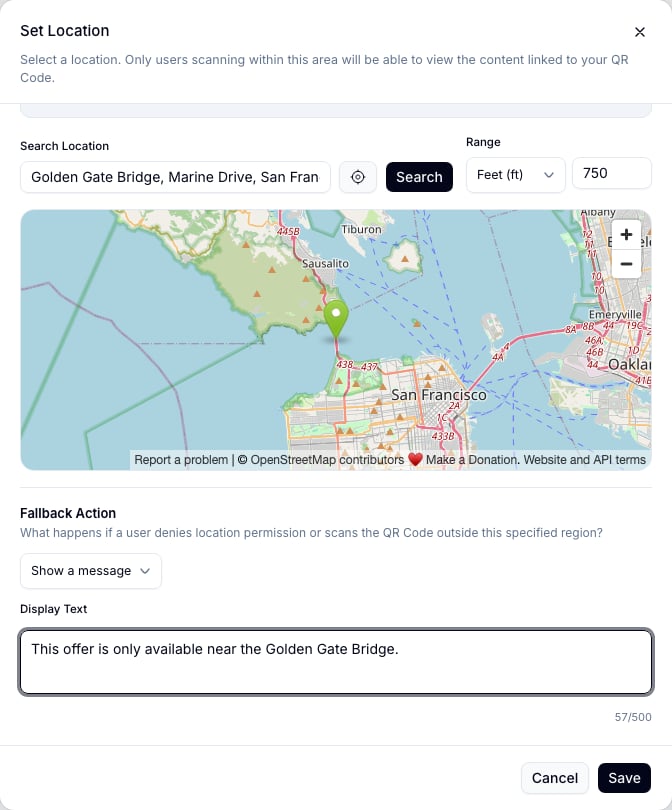
Wählen Sie **Standort konfigurieren**, um das Modal **Standort festlegen** zu öffnen.
Geben Sie einen Ortsnamen in **Standort suchen** ein und wählen Sie **Suchen** – oder wählen Sie das danebenliegende Symbol „Meinen Standort verwenden“, um Ihren aktuellen Standort zu nutzen. Das Ergebnis positioniert eine Nadel auf einer eingebetteten OpenStreetMap-Ansicht neu.
Die alleinige Eingabe eines Ortsnamens legt den Standort noch nicht fest – die Karte aktualisiert sich erst, wenn Sie **Suchen** wählen (oder die Schaltfläche „Meinen Standort verwenden“ nutzen). Das Ausfüllen des Textfelds und das Schließen des Modals ohne Suche speichert keinen Standort.
Geben Sie einen numerischen Wert unter **Bereich** ein und wählen Sie eine Einheit: **Fuß (ft)**, **Meter (m)**, **Kilometer (km)** oder **Meilen (mi)**. Dies definiert den Radius um den markierten Standort, der als „im Bereich“ gilt.
Wählen Sie unter **Fallback-Aktion**, was für Besucher passiert, die die Standortfreigabe verweigern oder von außerhalb des Bereichs scannen:
Die Standardoption. Geben Sie Text in **Anzeigetext** ein (bis zu 500 Zeichen, mit einem Live-Zeichenzähler) – dieser wird Besuchern außerhalb des Bereichs anstelle des normalen Inhalts des QR-Codes angezeigt. Der integrierte Standardwert lautet „Dieser QR-Code ist standortbeschränkt.“
Bei Auswahl dieser Option wird das Feld **Anzeigetext** durch ein Feld **Fallback-URL** ersetzt. Besucher außerhalb des Bereichs werden dorthin weitergeleitet, statt eine Nachricht zu sehen.
Wählen Sie **Speichern**. Die Zeile **Geofencing** wechselt auf **Ein**, und die Schaltfläche **Standort konfigurieren** aktualisiert sich, um den von Ihnen festgelegten Ortsnamen anzuzeigen (zum Beispiel „Konfigurieren · Golden Gate Bridge“).
 ## Einen Geofence bearbeiten
Öffnen Sie **Standort konfigurieren** jederzeit erneut, um nach einem neuen Standort zu suchen, den Bereich oder die Einheit zu ändern oder die Fallback-Aktion zwischen einer Nachricht und einer Weiterleitungs-URL zu wechseln. Das Deaktivieren des Umschalters **Geofencing** im Tab „Einstellungen“ hebt die Beschränkung auf, ohne den konfigurierten Standort, Bereich oder Fallback zu verwerfen – ein erneutes Aktivieren stellt dieselbe Konfiguration wieder her.
## Verwandte Themen
* [QR-Code-Zeitplanung](/de/qr-codes/manage/scheduling) – eine weitere Einschränkung im Tab „Einstellungen“, gesteuert durch die Zeit statt den Standort.
* [Bedingte Weiterleitung](/de/qr-codes/manage/conditional-redirection) – leitet nach Land/Gerät/Betriebssystem/Sprache weiter statt nach einem Standortradius, und befindet sich im URL-Feld statt in den Einstellungen.
## Einen Geofence bearbeiten
Öffnen Sie **Standort konfigurieren** jederzeit erneut, um nach einem neuen Standort zu suchen, den Bereich oder die Einheit zu ändern oder die Fallback-Aktion zwischen einer Nachricht und einer Weiterleitungs-URL zu wechseln. Das Deaktivieren des Umschalters **Geofencing** im Tab „Einstellungen“ hebt die Beschränkung auf, ohne den konfigurierten Standort, Bereich oder Fallback zu verwerfen – ein erneutes Aktivieren stellt dieselbe Konfiguration wieder her.
## Verwandte Themen
* [QR-Code-Zeitplanung](/de/qr-codes/manage/scheduling) – eine weitere Einschränkung im Tab „Einstellungen“, gesteuert durch die Zeit statt den Standort.
* [Bedingte Weiterleitung](/de/qr-codes/manage/conditional-redirection) – leitet nach Land/Gerät/Betriebssystem/Sprache weiter statt nach einem Standortradius, und befindet sich im URL-Feld statt in den Einstellungen.