> ## Documentation Index
> Fetch the complete documentation index at: https://docs.scanova.io/llms.txt
> Use this file to discover all available pages before exploring further.
# QR Code testen
> Prüfen Sie vor dem Druck, ob ein QR-Code zum richtigen Ziel führt — mit der eingebauten Testfunktion statt mit einem Scan über Ihr eigenes Mobiltelefon.
Mit **QR Code testen** scannen Sie einen QR-Code direkt aus dem [Design-Editor](/de/qr-codes/manage/custom-design) mit Ihrem eigenen Telefon, bevor Sie ihn drucken oder veröffentlichen — praktisch nach einer Änderung an Farbe, Logo oder Rahmen, die die Scanbarkeit beeinflussen kann. Sie öffnen es über das Symbol **QR Code testen** in der senkrechten Werkzeugleiste neben der Arbeitsfläche (sowohl im Tab **Custom Design** als auch **AI Design**).
 ## So funktioniert es
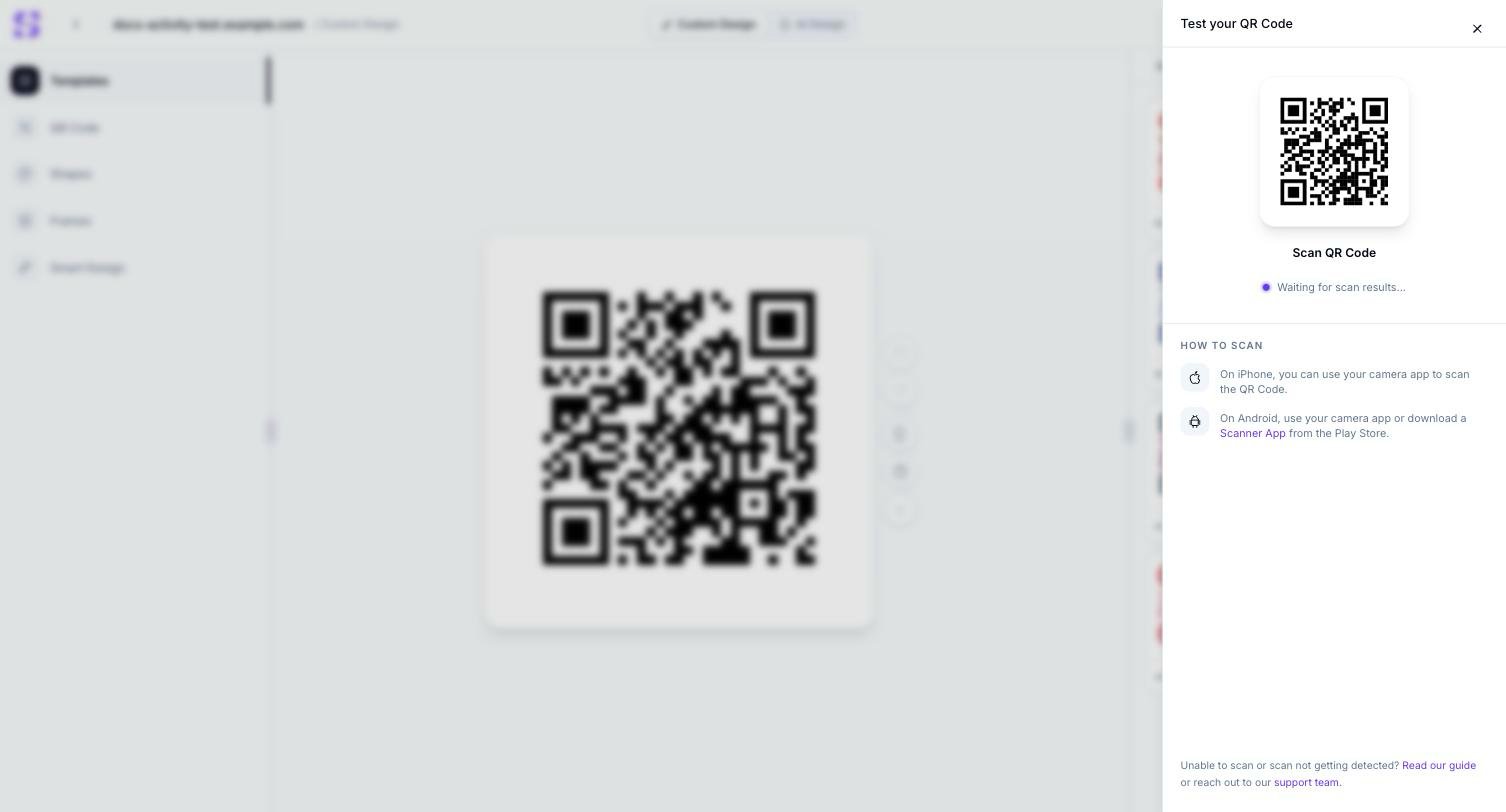
Klicken Sie in der Werkzeugleiste der Arbeitsfläche auf das Symbol zum Testen. Es öffnet sich ein Bereich mit dem aktuellen Design Ihres QR-Codes und dem Status **Waiting for scan results...**.
Folgen Sie der Anleitung unter **How to Scan**: Auf dem iPhone scannt die Kamera-App den Code direkt; unter Android nutzen Sie die Kamera-App oder laden eine Scanner-App aus dem Play Store.
Kann Ihr Telefon den Code nicht scannen, verweist der Fußbereich des Bereichs zur Fehlersuche auf **Read our guide** (diese Seite) oder **support team** (das [Support Center](/de/support/overview) in der App).
## Weiterführende Informationen
* [Eigenes QR-Code-Design](/de/qr-codes/manage/custom-design) — der Editor, aus dem dieses Werkzeug geöffnet wird, samt der Einstellungen, nach deren Änderung ein Scan-Test am ehesten nötig ist
* [AI Design](/de/qr-codes/manage/ai-design) — ein KI-erzeugter Hintergrund ist genau die Art unruhiges Design, das hier vor dem Veröffentlichen geprüft werden sollte
* [Support](/de/support/overview) — die Hilfe-Zentrale in der App, auf die der Fußbereich dieses Bereichs verlinkt
## So funktioniert es
Klicken Sie in der Werkzeugleiste der Arbeitsfläche auf das Symbol zum Testen. Es öffnet sich ein Bereich mit dem aktuellen Design Ihres QR-Codes und dem Status **Waiting for scan results...**.
Folgen Sie der Anleitung unter **How to Scan**: Auf dem iPhone scannt die Kamera-App den Code direkt; unter Android nutzen Sie die Kamera-App oder laden eine Scanner-App aus dem Play Store.
Kann Ihr Telefon den Code nicht scannen, verweist der Fußbereich des Bereichs zur Fehlersuche auf **Read our guide** (diese Seite) oder **support team** (das [Support Center](/de/support/overview) in der App).
## Weiterführende Informationen
* [Eigenes QR-Code-Design](/de/qr-codes/manage/custom-design) — der Editor, aus dem dieses Werkzeug geöffnet wird, samt der Einstellungen, nach deren Änderung ein Scan-Test am ehesten nötig ist
* [AI Design](/de/qr-codes/manage/ai-design) — ein KI-erzeugter Hintergrund ist genau die Art unruhiges Design, das hier vor dem Veröffentlichen geprüft werden sollte
* [Support](/de/support/overview) — die Hilfe-Zentrale in der App, auf die der Fußbereich dieses Bereichs verlinkt