> ## Documentation Index
> Fetch the complete documentation index at: https://docs.scanova.io/llms.txt
> Use this file to discover all available pages before exploring further.
# Papierkorb, Wiederherstellen & endgültiges Löschen
> QR-Codes aus dem Papierkorb wiederherstellen oder endgültig löschen.
Das Löschen eines QR-Codes aus der Hauptliste entfernt ihn nie sofort – es handelt sich um ein „Soft Delete“. Der QR-Code wird in den Papierkorb verschoben, wo Sie 30 Tage Zeit haben, ihn wiederherzustellen, bevor er endgültig verschwindet.
## Löschen aus der QR-Liste
Klicken Sie unter `/qr/list` auf das **···**-Menü am Ende der Zeile eines QR-Codes und wählen Sie **Löschen**.
Ein Bestätigungsdialog nennt den QR-Code und lautet: *„Möchten Sie ihn wirklich in den Papierkorb verschieben? Er wird nach 30 Tagen endgültig gelöscht.“* Bestätigen Sie mit **In Papierkorb verschieben**.
Sofort erscheint ein Toast, der den QR-Code nennt und bestätigt, dass er in den Papierkorb verschoben wurde, mit einer **Rückgängig**-Schaltfläche direkt im Toast. Ein Klick darauf stellt den QR-Code sofort wieder her – der Besuch der Papierkorb-Seite ist dafür überhaupt nicht nötig.
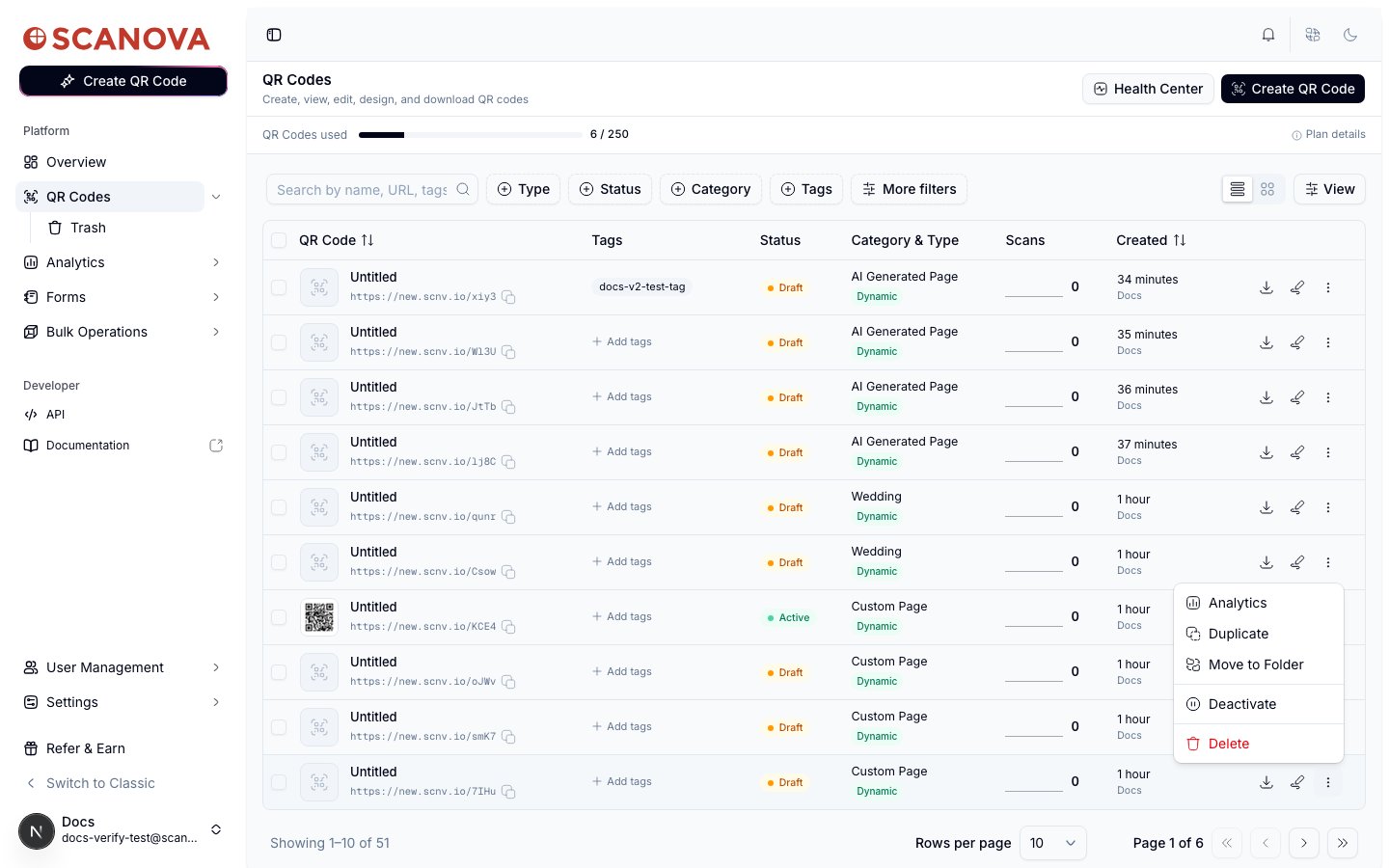 Das Auswählen mehrerer QR-Codes und die Verwendung der Massenaktion **Löschen** funktioniert genauso – eine Bestätigung, ein Toast, ein **Rückgängig**, das den gesamten Stapel abdeckt. Weitere Informationen zu Massenaktionen finden Sie unter [Ordner, Tags & Massenaktionen](/de/qr-codes/manage/folders-tags-bulk-operations).
Der Rückgängig-Toast ist der schnellste Weg, einen versehentlich gelöschten QR-Code wiederherzustellen. Sobald er verschwindet (oder Sie ihn schließen), können Sie den QR-Code dennoch von der Papierkorb-Seite aus wiederherstellen – es sind nur ein paar Klicks mehr nötig.
## Die Papierkorb-Seite
Besuchen Sie **Papierkorb** unter QR-Codes in der Seitenleiste oder gehen Sie direkt zu `/qr/trash`, um jeden von Ihnen gelöschten QR-Code zu sehen.
Das Auswählen mehrerer QR-Codes und die Verwendung der Massenaktion **Löschen** funktioniert genauso – eine Bestätigung, ein Toast, ein **Rückgängig**, das den gesamten Stapel abdeckt. Weitere Informationen zu Massenaktionen finden Sie unter [Ordner, Tags & Massenaktionen](/de/qr-codes/manage/folders-tags-bulk-operations).
Der Rückgängig-Toast ist der schnellste Weg, einen versehentlich gelöschten QR-Code wiederherzustellen. Sobald er verschwindet (oder Sie ihn schließen), können Sie den QR-Code dennoch von der Papierkorb-Seite aus wiederherstellen – es sind nur ein paar Klicks mehr nötig.
## Die Papierkorb-Seite
Besuchen Sie **Papierkorb** unter QR-Codes in der Seitenleiste oder gehen Sie direkt zu `/qr/trash`, um jeden von Ihnen gelöschten QR-Code zu sehen.
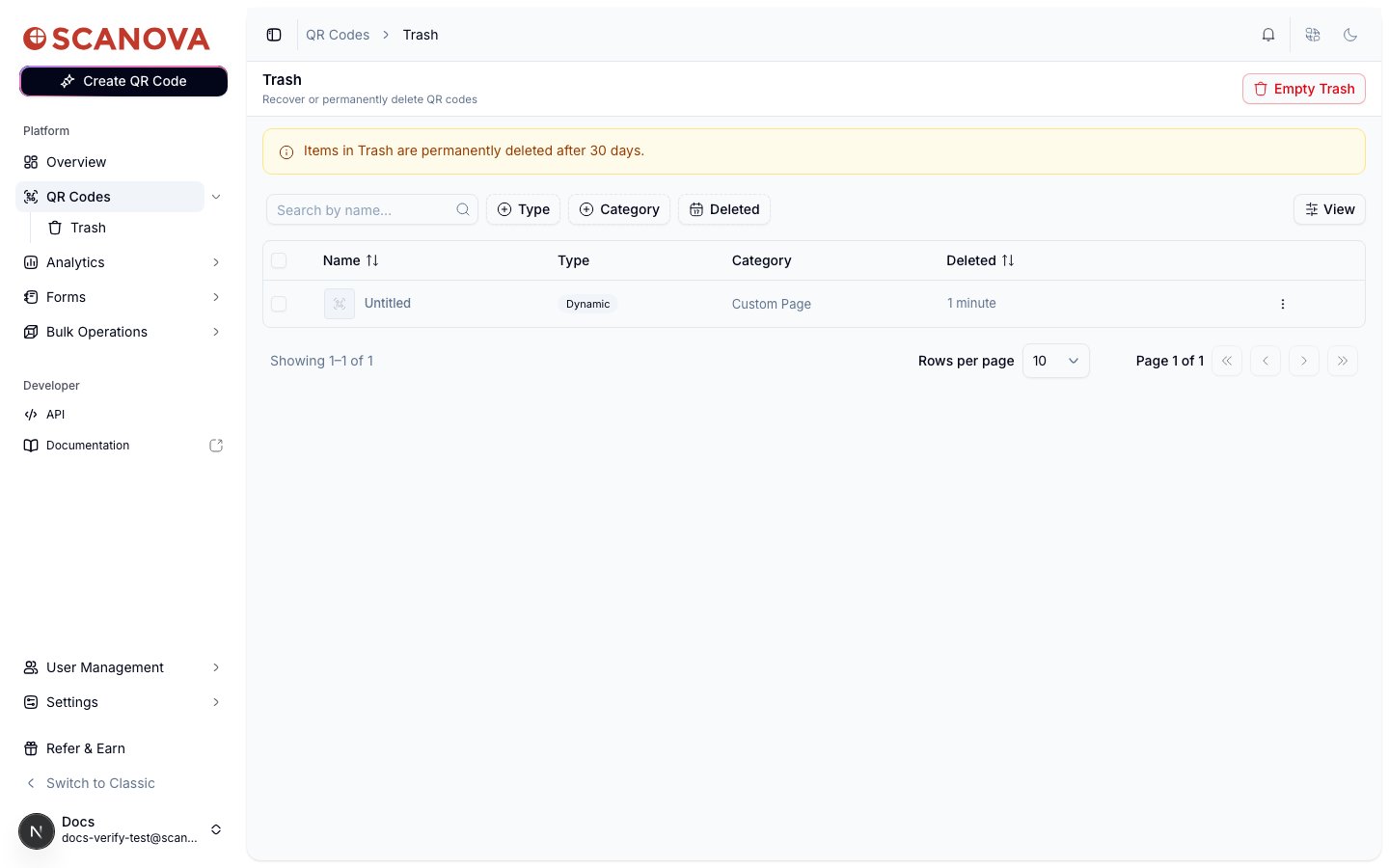 Ein Banner oben gibt die Aufbewahrungsrichtlinie klar an: **„Elemente im Papierkorb werden nach 30 Tagen endgültig gelöscht.“** Dies ist eine reale, durchgesetzte Grenze – sobald ein Element 30 Tage im Papierkorb verbracht hat, ist es automatisch verschwunden, unabhängig davon, ob Sie diese Seite erneut besuchen.
Die Liste unterstützt dieselben Filter **Typ**, **Kategorie** und ein Datumsfilter **Gelöscht** wie die Haupt-QR-Liste, zusätzlich zur Suche nach Namen, sodass Sie einen bestimmten gelöschten QR-Code in einem großen Papierkorb finden können.
### Einen einzelnen QR-Code wiederherstellen oder endgültig löschen
Öffnen Sie das **···**-Menü in einer Papierkorb-Zeile für zwei Optionen:
Ein Banner oben gibt die Aufbewahrungsrichtlinie klar an: **„Elemente im Papierkorb werden nach 30 Tagen endgültig gelöscht.“** Dies ist eine reale, durchgesetzte Grenze – sobald ein Element 30 Tage im Papierkorb verbracht hat, ist es automatisch verschwunden, unabhängig davon, ob Sie diese Seite erneut besuchen.
Die Liste unterstützt dieselben Filter **Typ**, **Kategorie** und ein Datumsfilter **Gelöscht** wie die Haupt-QR-Liste, zusätzlich zur Suche nach Namen, sodass Sie einen bestimmten gelöschten QR-Code in einem großen Papierkorb finden können.
### Einen einzelnen QR-Code wiederherstellen oder endgültig löschen
Öffnen Sie das **···**-Menü in einer Papierkorb-Zeile für zwei Optionen:
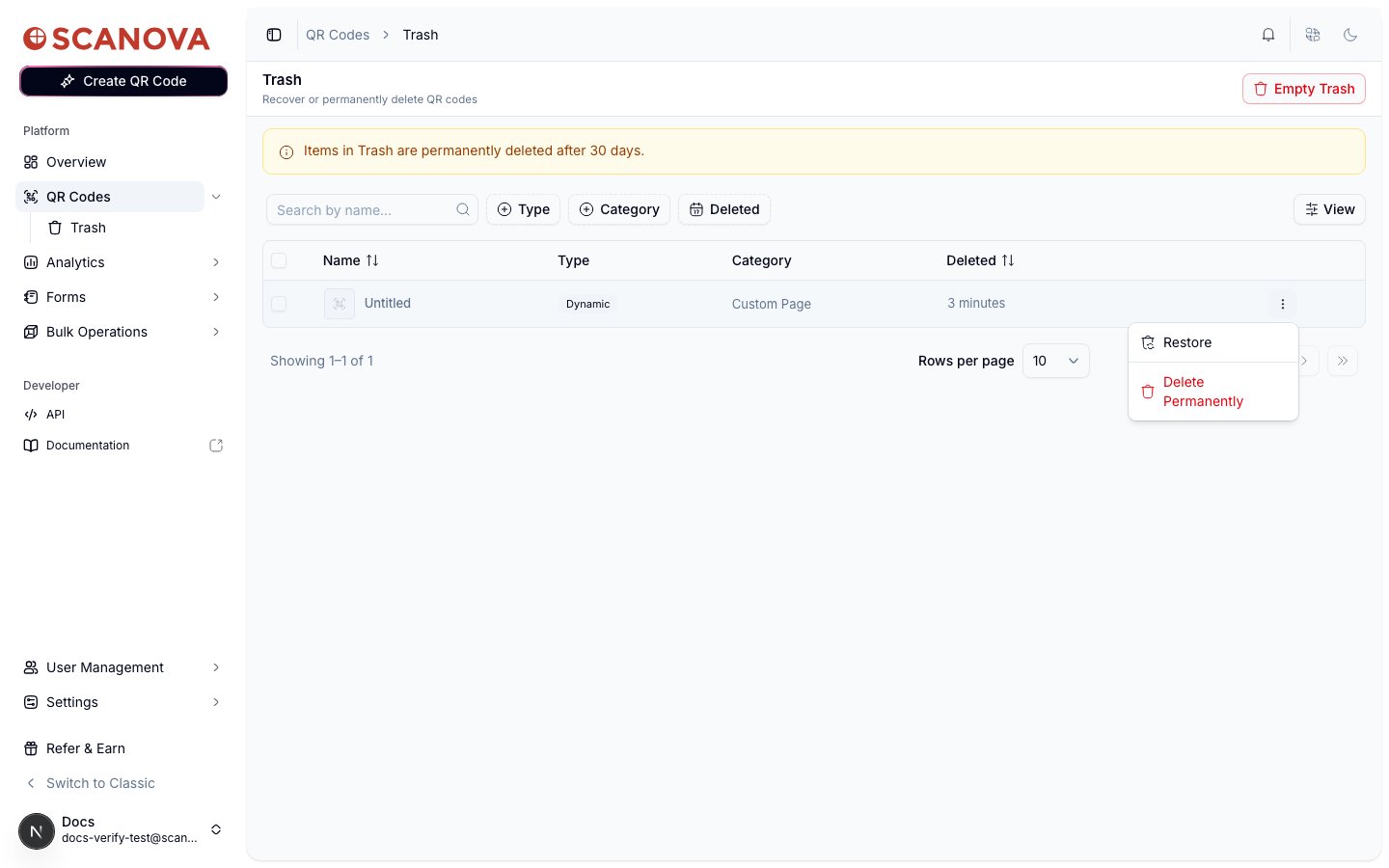 * **Wiederherstellen** – bringt den QR-Code zurück in die Hauptliste, wieder aktiv, mit einem vorangehenden Bestätigungsdialog, der den QR-Code nennt und bestätigt: *„…aus dem Papierkorb? Er wird wieder aktiv.“*
* **Endgültig löschen** – löscht den QR-Code sofort und unwiderruflich. Der Bestätigungsdialog macht dies ausdrücklich klar:
* **Wiederherstellen** – bringt den QR-Code zurück in die Hauptliste, wieder aktiv, mit einem vorangehenden Bestätigungsdialog, der den QR-Code nennt und bestätigt: *„…aus dem Papierkorb? Er wird wieder aktiv.“*
* **Endgültig löschen** – löscht den QR-Code sofort und unwiderruflich. Der Bestätigungsdialog macht dies ausdrücklich klar:
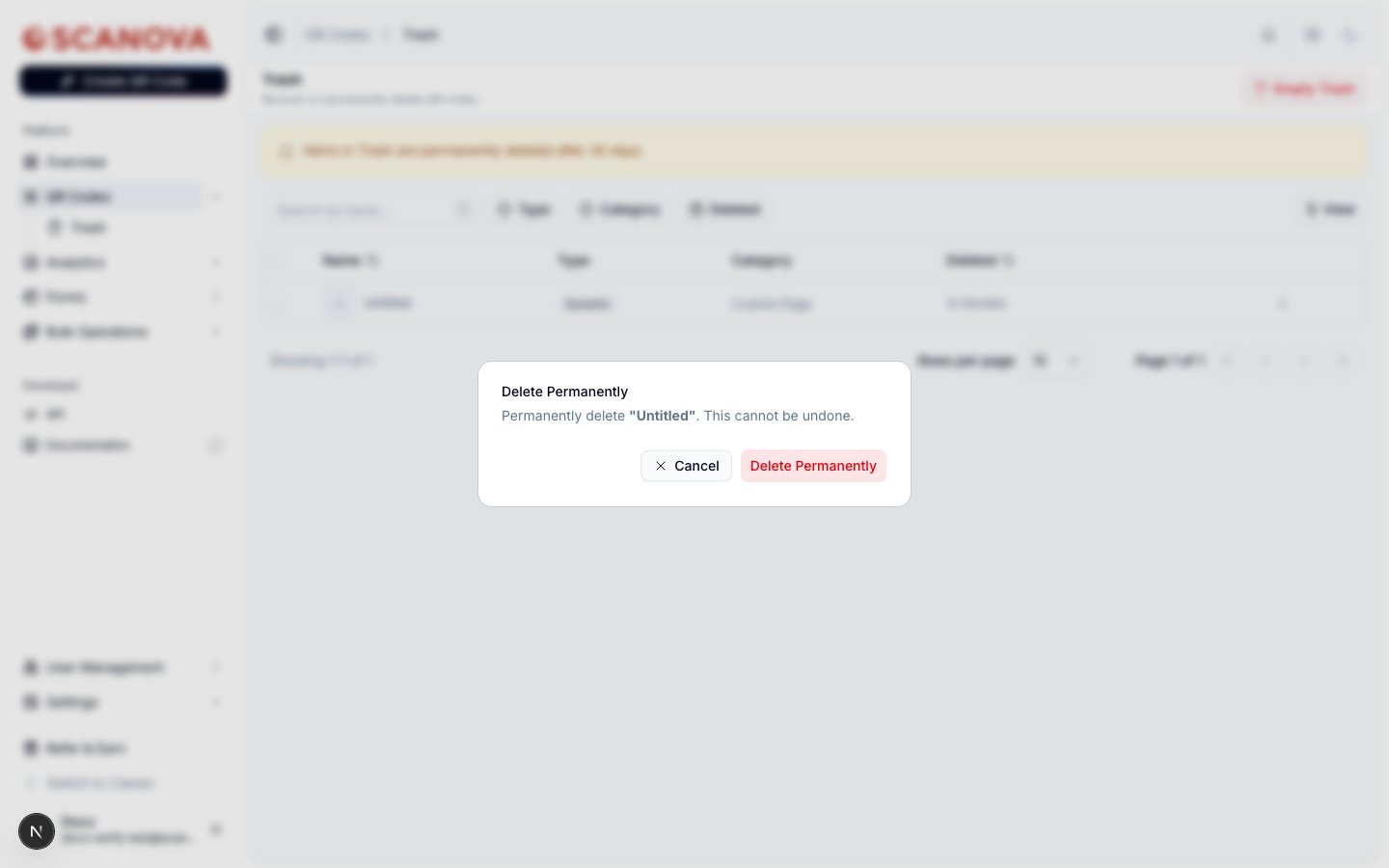 Für **Endgültig löschen** gibt es kein Rückgängigmachen – anders als beim Soft Delete aus der Hauptliste meint dieser Bestätigungsdialog genau das, was er sagt.
### Massenwiederherstellung und Massenlöschung
Wählen Sie mit den Zeilen-Kontrollkästchen mehrere Zeilen im Papierkorb aus, um dieselbe Art von schwebender Symbolleiste für Massenaktionen wie in der Haupt-QR-Liste einzublenden, mit **Wiederherstellen** und **Endgültig löschen** als den beiden verfügbaren Massenaktionen. Jede zeigt die betroffene Anzahl im Titel ihres Dialogs an (zum Beispiel „Endgültig löschen (3)“).
### Den gesamten Papierkorb leeren
Die Schaltfläche **Papierkorb leeren** in der Seitenkopfzeile (nur angezeigt, wenn der Papierkorb nicht leer ist) löscht nach einem Bestätigungsdialog in einer einzigen Aktion jeden derzeit im Papierkorb befindlichen QR-Code endgültig. Verwenden Sie dies nur, wenn Sie sicher sind, dass nichts im Papierkorb aufbewahrenswert ist – es umgeht die 30-tägige Karenzzeit für alles auf einmal.
## Verwandte Themen
* [Ordner, Tags & Massenaktionen](/de/qr-codes/manage/folders-tags-bulk-operations) – die Massenaktion „Löschen“, die mehrere QR-Codes in einem Schritt in den Papierkorb schickt.
* [QR-Health-Center](/de/qr-codes/manage/qr-health-center) – zeigt Probleme bei Ihren aktiven QR-Codes auf, damit Sie wissen, was aufbewahrenswert ist, bevor Sie den Papierkorb leeren.
* [Ihr erster QR-Code](/de/getting-started/first-qr-code) – die Grundlagen der Erstellung eines QR-Codes, als Kontext dafür, was im Papierkorb landet.
Für **Endgültig löschen** gibt es kein Rückgängigmachen – anders als beim Soft Delete aus der Hauptliste meint dieser Bestätigungsdialog genau das, was er sagt.
### Massenwiederherstellung und Massenlöschung
Wählen Sie mit den Zeilen-Kontrollkästchen mehrere Zeilen im Papierkorb aus, um dieselbe Art von schwebender Symbolleiste für Massenaktionen wie in der Haupt-QR-Liste einzublenden, mit **Wiederherstellen** und **Endgültig löschen** als den beiden verfügbaren Massenaktionen. Jede zeigt die betroffene Anzahl im Titel ihres Dialogs an (zum Beispiel „Endgültig löschen (3)“).
### Den gesamten Papierkorb leeren
Die Schaltfläche **Papierkorb leeren** in der Seitenkopfzeile (nur angezeigt, wenn der Papierkorb nicht leer ist) löscht nach einem Bestätigungsdialog in einer einzigen Aktion jeden derzeit im Papierkorb befindlichen QR-Code endgültig. Verwenden Sie dies nur, wenn Sie sicher sind, dass nichts im Papierkorb aufbewahrenswert ist – es umgeht die 30-tägige Karenzzeit für alles auf einmal.
## Verwandte Themen
* [Ordner, Tags & Massenaktionen](/de/qr-codes/manage/folders-tags-bulk-operations) – die Massenaktion „Löschen“, die mehrere QR-Codes in einem Schritt in den Papierkorb schickt.
* [QR-Health-Center](/de/qr-codes/manage/qr-health-center) – zeigt Probleme bei Ihren aktiven QR-Codes auf, damit Sie wissen, was aufbewahrenswert ist, bevor Sie den Papierkorb leeren.
* [Ihr erster QR-Code](/de/getting-started/first-qr-code) – die Grundlagen der Erstellung eines QR-Codes, als Kontext dafür, was im Papierkorb landet.