> ## Documentation Index
> Fetch the complete documentation index at: https://docs.scanova.io/llms.txt
> Use this file to discover all available pages before exploring further.
# Rollen & Berechtigungen
> Verwaltung von Rollen und Berechtigungen für Teammitglieder.
Jedem eingeladenen Teammitglied wird eine **Rolle** zugewiesen, die genau festlegt, was es in Ihrem Konto sehen und tun kann. Rollen befinden sich unter **User Management > Roles** in der linken Seitenleiste (`/users/user-roles`), und dieselbe Rollenliste speist das Dropdown **Choose Role** im [Invite-Users-Drawer](/de/team/shared-users).
Die Einträge **Roles** und **Activity** unter **User Management** erscheinen in der Seitenleiste nur für Konten mit dem entsprechenden Plan und den entsprechenden Berechtigungen — siehe [Benutzerdefinierte Rollen sind plan-abhängig](#benutzerdefinierte-rollen-sind-plan-abhängig) weiter unten, wie sich das äußert, wenn sie ausgeblendet sind.
## Standard-Systemrollen
Jedes Konto startet mit fünf integrierten Rollen plus **Full Access** — insgesamt sechs in der Rollenauswahl:
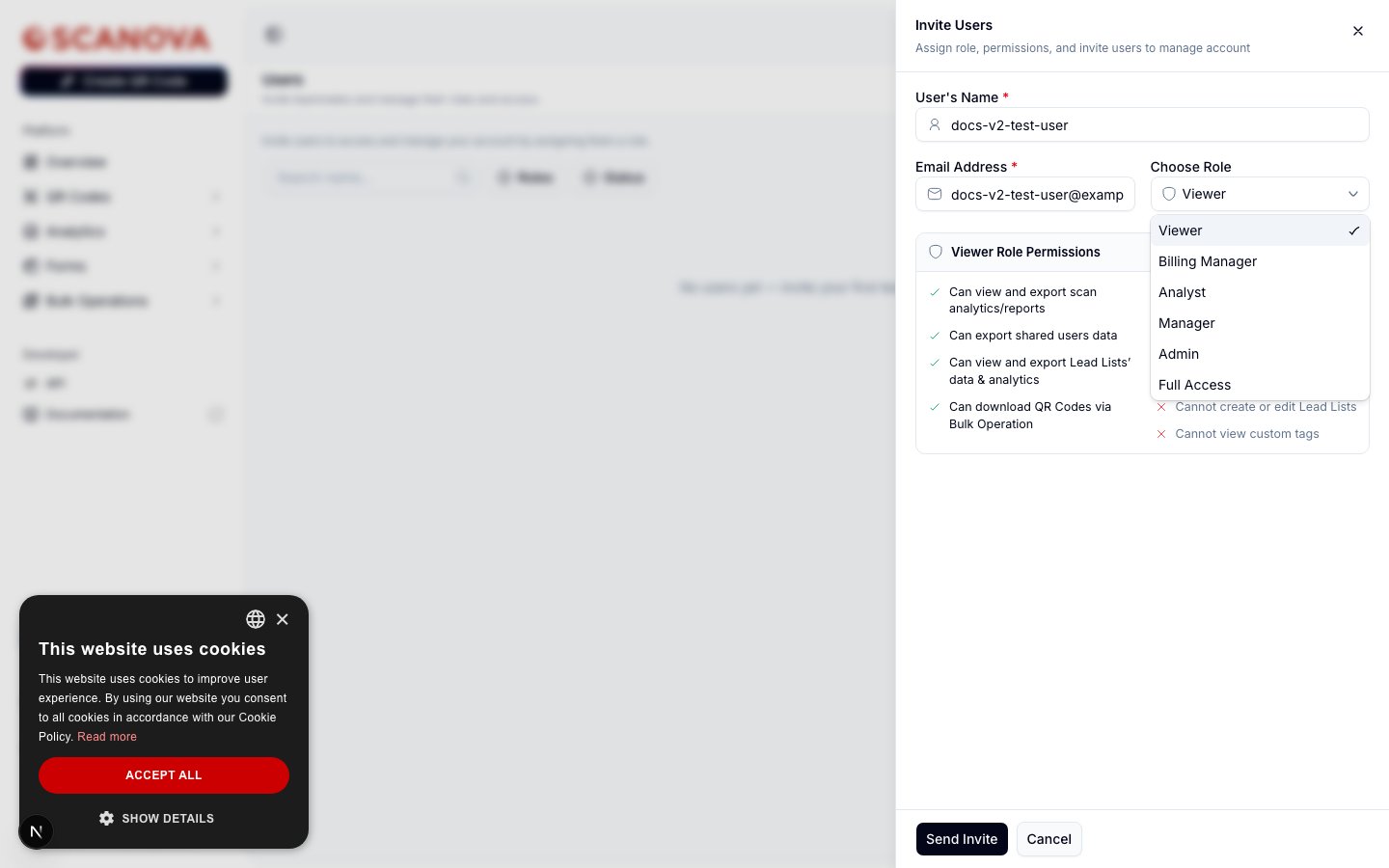 Die Auswahl einer Rolle im Einladungs-Drawer zeigt eine Live-Vorschau der Berechtigungen (**Can / Cannot**) für diese Rolle. Hier sehen Sie, was jede Rolle gewährt:
| Rolle | Kann | Kann nicht |
| ------------------- | -------------------------------------------------------------------------------------------------------------------------------------------------------------------------------------------------------------------------------------------------------------------------------------------------------------------------------------------------------------- | ----------------------------------------------------------------------------------------------------------------------------------------------------------------------------------------------------------------------------------------------------------------------------------------- |
| **Admin** | QR-Codes erstellen, gestalten, bearbeiten und löschen; Analysen einsehen und exportieren; Lead-Listen erstellen, aktualisieren und löschen; Custom Domains einrichten oder entfernen; QR-Codes per Bulk Operation generieren/aktualisieren/herunterladen; Daten geteilter Nutzer exportieren; benutzerdefinierte Tags einsehen; Ordner erstellen und verwalten | Abrechnungsinformationen einsehen oder bearbeiten; Nutzer hinzufügen oder entfernen; benutzerdefinierte Tags erstellen oder entfernen |
| **Manager** | QR-Codes erstellen, gestalten und bearbeiten; Analysen einsehen und exportieren; neue Custom Domains einrichten; Daten geteilter Nutzer exportieren; QR-Codes per Bulk Operation generieren/aktualisieren/herunterladen; Ordner erstellen und verwalten | QR-Codes, Lead-Listen und Custom Domains löschen; Abrechnungsinformationen einsehen oder bearbeiten; Nutzer hinzufügen oder entfernen; benutzerdefinierte Tags einsehen |
| **Billing Manager** | Abrechnungsinformationen einsehen oder bearbeiten; Abo-Plan upgraden oder downgraden; Zahlungsmethoden hinzufügen, aktualisieren oder entfernen; Zahlungsverlauf einsehen; Rechnungen herunterladen | QR-Codes oder Lead-Listen einsehen, erstellen und aktualisieren; Nutzer hinzufügen oder entfernen; Daten geteilter Nutzer exportieren; QR-Codes per Bulk Operation generieren/aktualisieren/herunterladen; Custom Domains und benutzerdefinierte Tags einsehen, einrichten oder entfernen |
| **Analyst** | QR-Code-Daten einsehen, herunterladen und exportieren; Analysen einsehen und exportieren; Daten & Analysen von Lead-Listen einsehen; Liste der Custom Domains einsehen; Daten geteilter Nutzer einsehen und exportieren; QR-Codes per Bulk Operation herunterladen; benutzerdefinierte Tags einsehen | Abrechnungsinformationen einsehen oder bearbeiten; QR-Codes und Lead-Listen erstellen, gestalten oder bearbeiten; Nutzer hinzufügen oder entfernen; QR-Codes per Bulk Operation generieren oder aktualisieren; benutzerdefinierte Tags erstellen oder entfernen |
| **Viewer** | Scan-Analysen/-Berichte einsehen und exportieren; Daten geteilter Nutzer exportieren; Daten & Analysen von Lead-Listen einsehen und exportieren; QR-Codes per Bulk Operation herunterladen | QR-Codes bearbeiten oder herunterladen; Abrechnungsinformationen einsehen oder bearbeiten; Nutzer hinzufügen oder entfernen; Lead-Listen erstellen oder bearbeiten; benutzerdefinierte Tags einsehen |
Die Auswahl einer Rolle im Einladungs-Drawer zeigt eine Live-Vorschau der Berechtigungen (**Can / Cannot**) für diese Rolle. Hier sehen Sie, was jede Rolle gewährt:
| Rolle | Kann | Kann nicht |
| ------------------- | -------------------------------------------------------------------------------------------------------------------------------------------------------------------------------------------------------------------------------------------------------------------------------------------------------------------------------------------------------------- | ----------------------------------------------------------------------------------------------------------------------------------------------------------------------------------------------------------------------------------------------------------------------------------------- |
| **Admin** | QR-Codes erstellen, gestalten, bearbeiten und löschen; Analysen einsehen und exportieren; Lead-Listen erstellen, aktualisieren und löschen; Custom Domains einrichten oder entfernen; QR-Codes per Bulk Operation generieren/aktualisieren/herunterladen; Daten geteilter Nutzer exportieren; benutzerdefinierte Tags einsehen; Ordner erstellen und verwalten | Abrechnungsinformationen einsehen oder bearbeiten; Nutzer hinzufügen oder entfernen; benutzerdefinierte Tags erstellen oder entfernen |
| **Manager** | QR-Codes erstellen, gestalten und bearbeiten; Analysen einsehen und exportieren; neue Custom Domains einrichten; Daten geteilter Nutzer exportieren; QR-Codes per Bulk Operation generieren/aktualisieren/herunterladen; Ordner erstellen und verwalten | QR-Codes, Lead-Listen und Custom Domains löschen; Abrechnungsinformationen einsehen oder bearbeiten; Nutzer hinzufügen oder entfernen; benutzerdefinierte Tags einsehen |
| **Billing Manager** | Abrechnungsinformationen einsehen oder bearbeiten; Abo-Plan upgraden oder downgraden; Zahlungsmethoden hinzufügen, aktualisieren oder entfernen; Zahlungsverlauf einsehen; Rechnungen herunterladen | QR-Codes oder Lead-Listen einsehen, erstellen und aktualisieren; Nutzer hinzufügen oder entfernen; Daten geteilter Nutzer exportieren; QR-Codes per Bulk Operation generieren/aktualisieren/herunterladen; Custom Domains und benutzerdefinierte Tags einsehen, einrichten oder entfernen |
| **Analyst** | QR-Code-Daten einsehen, herunterladen und exportieren; Analysen einsehen und exportieren; Daten & Analysen von Lead-Listen einsehen; Liste der Custom Domains einsehen; Daten geteilter Nutzer einsehen und exportieren; QR-Codes per Bulk Operation herunterladen; benutzerdefinierte Tags einsehen | Abrechnungsinformationen einsehen oder bearbeiten; QR-Codes und Lead-Listen erstellen, gestalten oder bearbeiten; Nutzer hinzufügen oder entfernen; QR-Codes per Bulk Operation generieren oder aktualisieren; benutzerdefinierte Tags erstellen oder entfernen |
| **Viewer** | Scan-Analysen/-Berichte einsehen und exportieren; Daten geteilter Nutzer exportieren; Daten & Analysen von Lead-Listen einsehen und exportieren; QR-Codes per Bulk Operation herunterladen | QR-Codes bearbeiten oder herunterladen; Abrechnungsinformationen einsehen oder bearbeiten; Nutzer hinzufügen oder entfernen; Lead-Listen erstellen oder bearbeiten; benutzerdefinierte Tags einsehen |
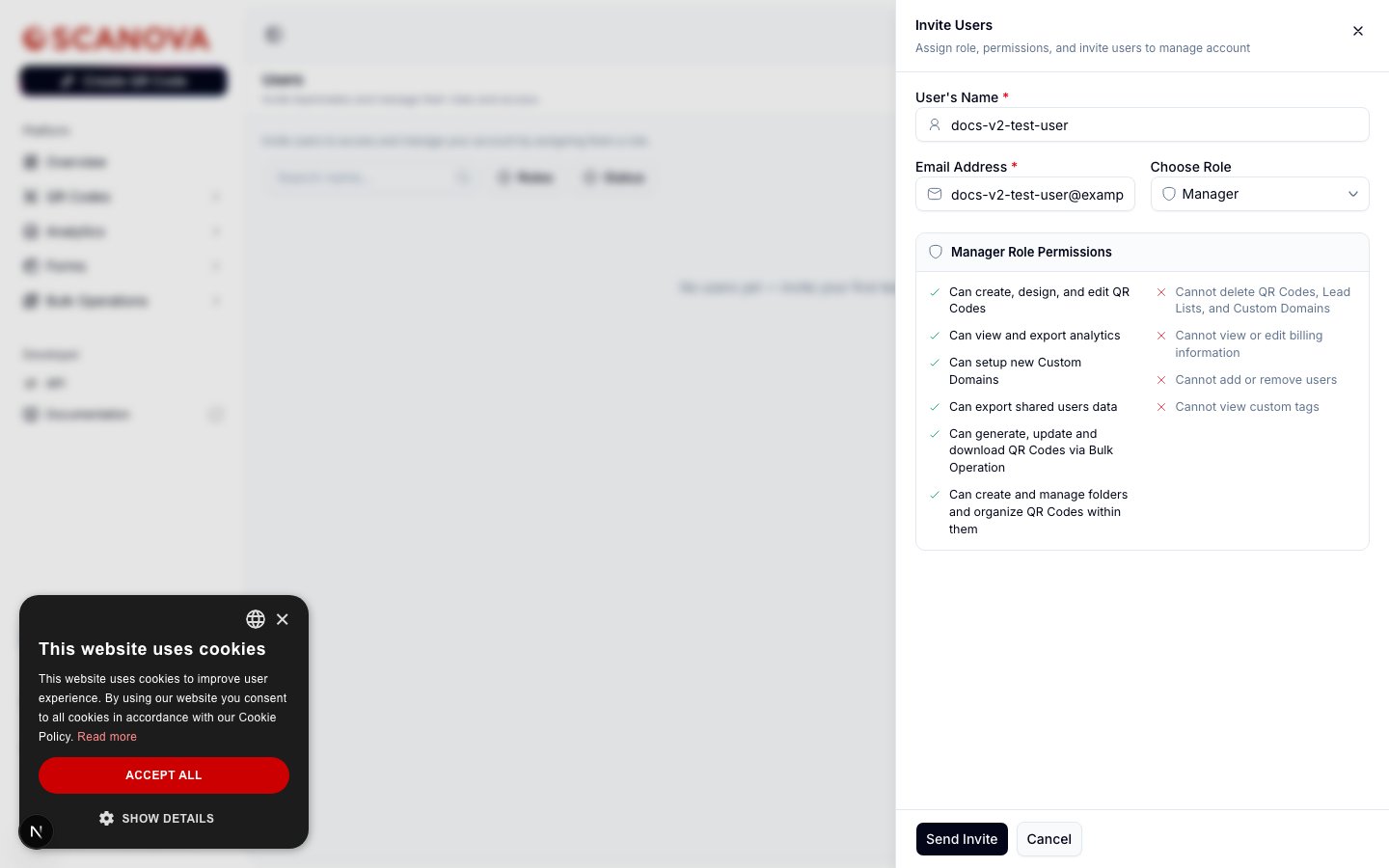 **Full Access** zeigt keine Can/Cannot-Vorschau — wird diese Rolle im Einladungs-Drawer ausgewählt, bleibt das Berechtigungspanel leer. Es handelt sich um eine separate, uneingeschränkte Rolle, die sich vom Konto-**Owner** unterscheidet (dem Konto, mit dem Sie sich registriert haben und das weder eingeladen noch einer Rolle zugewiesen wird).
## Berechtigungen einer Rolle einsehen
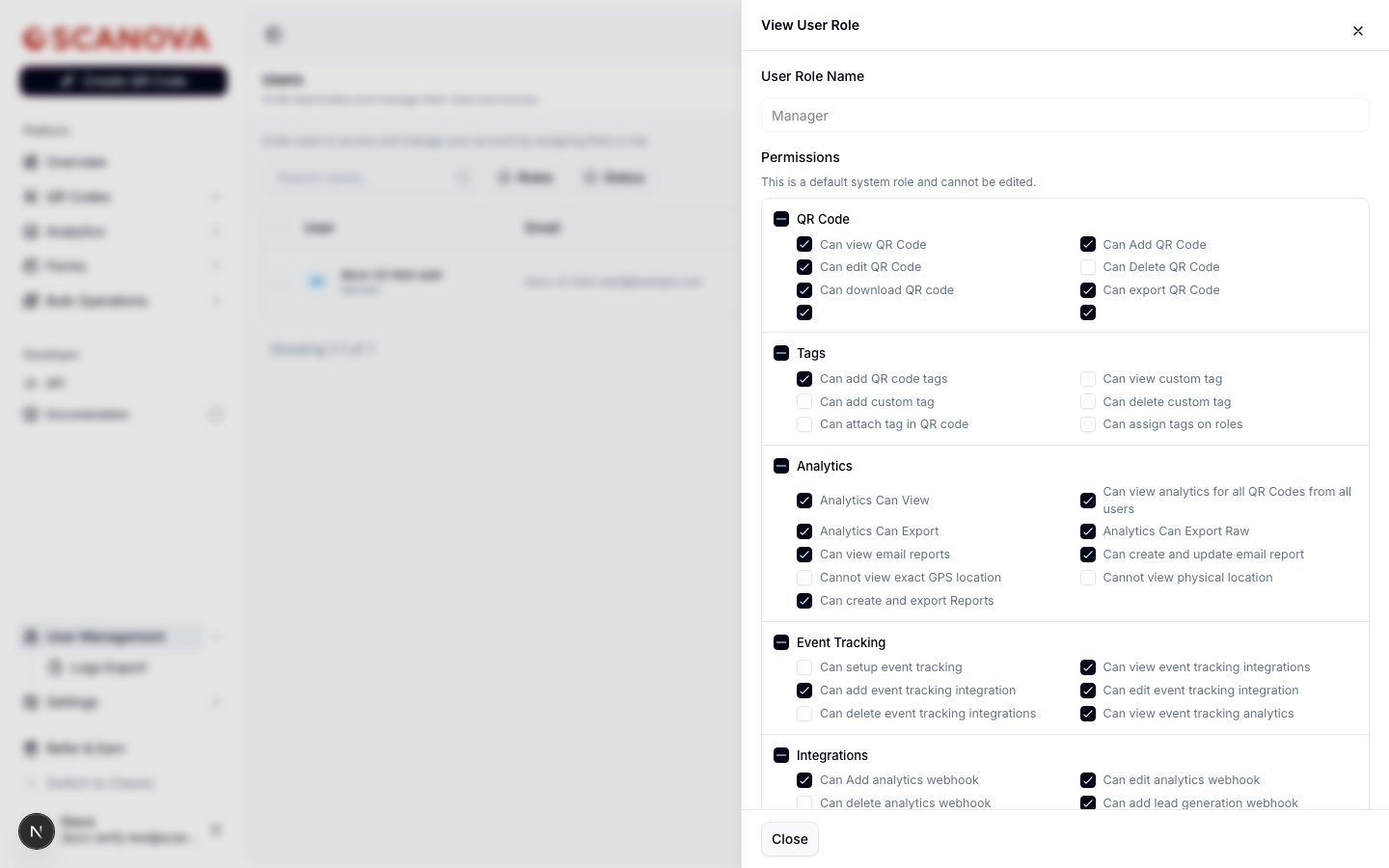
Klicken Sie in der Users-Tabelle auf das Augensymbol neben der Rolle eines Teammitglieds, um den schreibgeschützten Drawer **View User Role** zu öffnen. Bei einer Standard-Systemrolle ist jede Berechtigung nach Kategorie gruppiert — QR Code, Tags, Analytics, Event Tracking, Integrations und weitere — wobei jede einzelne Berechtigung als aktiviertes oder deaktiviertes Kontrollkästchen angezeigt wird, zusammen mit einem Banner, das bestätigt, dass die Rolle nicht bearbeitet werden kann:
**Full Access** zeigt keine Can/Cannot-Vorschau — wird diese Rolle im Einladungs-Drawer ausgewählt, bleibt das Berechtigungspanel leer. Es handelt sich um eine separate, uneingeschränkte Rolle, die sich vom Konto-**Owner** unterscheidet (dem Konto, mit dem Sie sich registriert haben und das weder eingeladen noch einer Rolle zugewiesen wird).
## Berechtigungen einer Rolle einsehen
Klicken Sie in der Users-Tabelle auf das Augensymbol neben der Rolle eines Teammitglieds, um den schreibgeschützten Drawer **View User Role** zu öffnen. Bei einer Standard-Systemrolle ist jede Berechtigung nach Kategorie gruppiert — QR Code, Tags, Analytics, Event Tracking, Integrations und weitere — wobei jede einzelne Berechtigung als aktiviertes oder deaktiviertes Kontrollkästchen angezeigt wird, zusammen mit einem Banner, das bestätigt, dass die Rolle nicht bearbeitet werden kann:
 ## Benutzerdefinierte Rollen sind plan-abhängig
Über die fünf Standardrollen hinaus kann ein Konto vollständig **benutzerdefinierte Rollen** anlegen, mit einer eigenen Kontrollkästchen-pro-Berechtigung-Auswahl, gruppiert nach denselben oben gezeigten Kategorien. Dies wird über den Tab **Roles** (`/users/user-roles`) verwaltet, der jede Rolle auflistet — Standard- und benutzerdefinierte — mit einer Schaltfläche **Create Role** für Konten mit entsprechendem Zugriff.
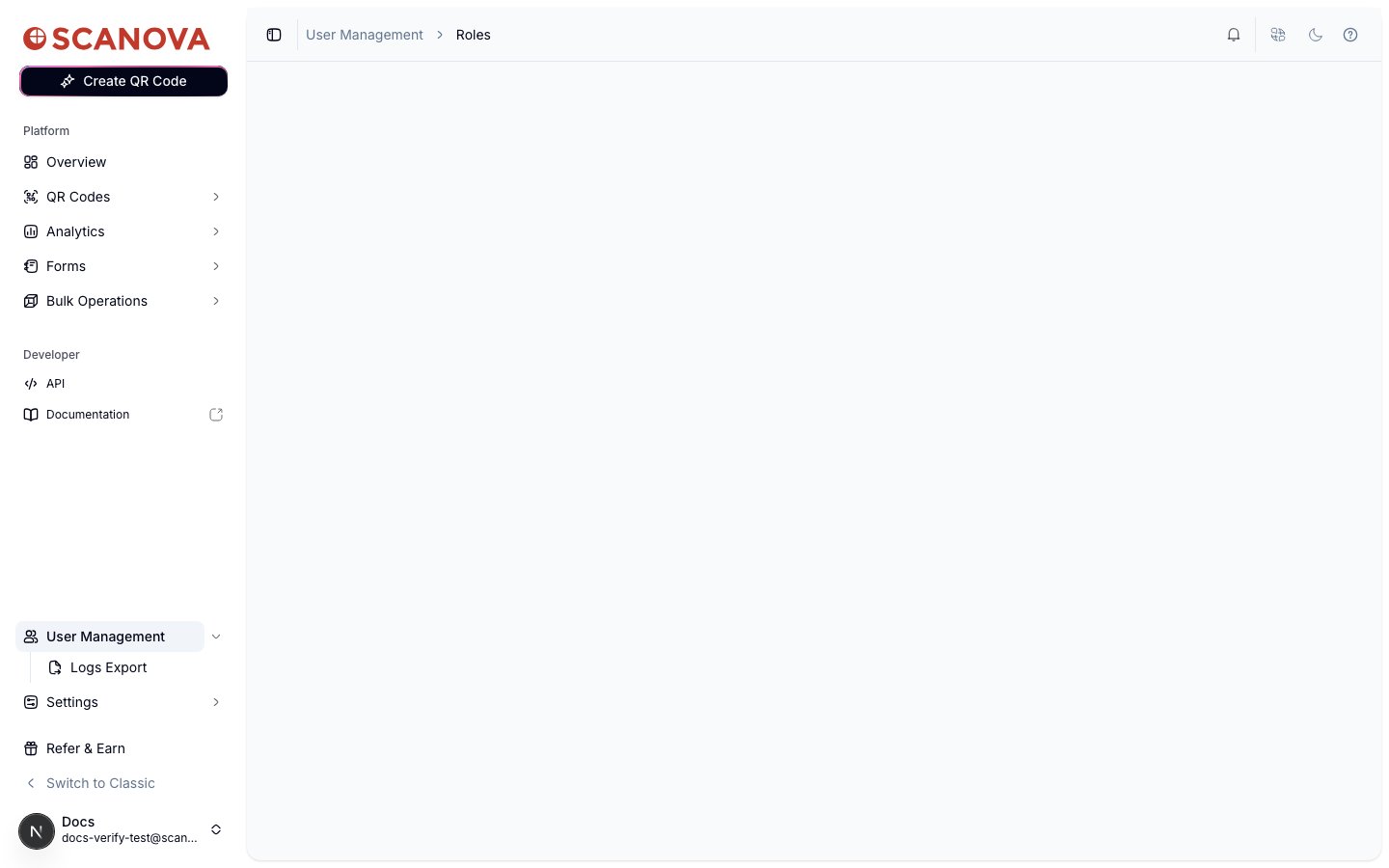
Das Erstellen und Verwalten benutzerdefinierter Rollen erfordert ein dediziertes Kontingent auf Ihrem Plan. Bei einem Test-Konto mit Pro-Plan ist der Tab **Roles** in der Seitenleiste vollständig ausgeblendet, und die direkte Navigation zu `/users/user-roles` lädt eine leere Seite — die Komponente rendert bewusst nichts, statt eine defekte Tabelle oder einen 403-Fehler anzuzeigen:
## Benutzerdefinierte Rollen sind plan-abhängig
Über die fünf Standardrollen hinaus kann ein Konto vollständig **benutzerdefinierte Rollen** anlegen, mit einer eigenen Kontrollkästchen-pro-Berechtigung-Auswahl, gruppiert nach denselben oben gezeigten Kategorien. Dies wird über den Tab **Roles** (`/users/user-roles`) verwaltet, der jede Rolle auflistet — Standard- und benutzerdefinierte — mit einer Schaltfläche **Create Role** für Konten mit entsprechendem Zugriff.
Das Erstellen und Verwalten benutzerdefinierter Rollen erfordert ein dediziertes Kontingent auf Ihrem Plan. Bei einem Test-Konto mit Pro-Plan ist der Tab **Roles** in der Seitenleiste vollständig ausgeblendet, und die direkte Navigation zu `/users/user-roles` lädt eine leere Seite — die Komponente rendert bewusst nichts, statt eine defekte Tabelle oder einen 403-Fehler anzuzeigen:
 Wenn Ihr Plan benutzerdefinierte Rollen einschließt, öffnet die Schaltfläche **Create Role** ein Modal mit einem Namensfeld und denselben nach Kategorie gruppierten Berechtigungs-Kontrollkästchen wie in der schreibgeschützten Ansicht oben — nur bearbeitbar statt deaktiviert. Wenden Sie sich an den Support, wenn Sie glauben, dass Ihr Plan dies einschließen sollte, der Roles-Tab bei Ihnen aber nicht erscheint.
## Weiterführende Links
* [Shared users](/de/team/shared-users) — Teammitglieder einladen, Rollen zuweisen und die Users-Tabelle verwalten.
* [Upgrading your plan](/de/billing/upgrading) — benutzerdefinierte Rollen sind plan-abhängig; ein Upgrade schaltet das Kontingent frei, das den Roles-Tab sichtbar macht.
Wenn Ihr Plan benutzerdefinierte Rollen einschließt, öffnet die Schaltfläche **Create Role** ein Modal mit einem Namensfeld und denselben nach Kategorie gruppierten Berechtigungs-Kontrollkästchen wie in der schreibgeschützten Ansicht oben — nur bearbeitbar statt deaktiviert. Wenden Sie sich an den Support, wenn Sie glauben, dass Ihr Plan dies einschließen sollte, der Roles-Tab bei Ihnen aber nicht erscheint.
## Weiterführende Links
* [Shared users](/de/team/shared-users) — Teammitglieder einladen, Rollen zuweisen und die Users-Tabelle verwalten.
* [Upgrading your plan](/de/billing/upgrading) — benutzerdefinierte Rollen sind plan-abhängig; ein Upgrade schaltet das Kontingent frei, das den Roles-Tab sichtbar macht.