> ## Documentation Index
> Fetch the complete documentation index at: https://docs.scanova.io/llms.txt
> Use this file to discover all available pages before exploring further.
# Geteilte Nutzer
> Hinzufügen und Verwalten geteilter Nutzer in Ihrem Konto.
Die Seite **Users** (`/users`) ist der Ort, an dem Sie Teammitglieder zu Ihrem Konto einladen und alle bereits berechtigten Personen verwalten. Jedes eingeladene Teammitglied ist ein **geteilter Nutzer** — ein eigener Login, der an eine Rolle gebunden ist, die festlegt, was er sehen und tun kann, getrennt von Ihrem eigenen Konto (dem **Owner**).
## Einen Nutzer einladen
Klicken Sie auf der Users-Seite oben rechts auf **Invite User**.
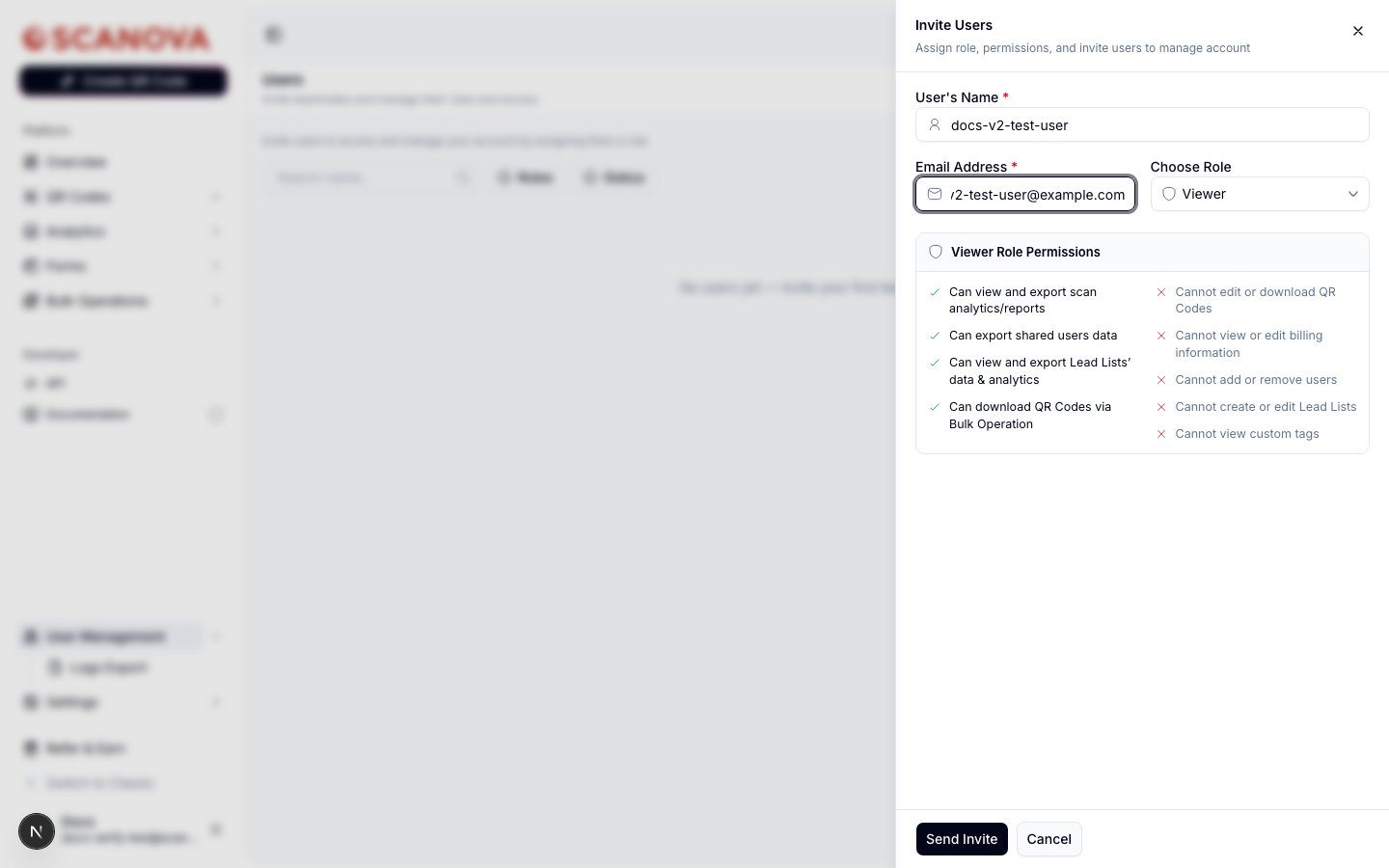
Füllen Sie **User's Name** und **Email Address** aus. Beide sind erforderlich, bevor Sie die Einladung senden können.
Wählen Sie eine Rolle aus dem Dropdown **Choose Role**. Das Panel darunter aktualisiert sich sofort mit einer Live-**Can/Cannot**-Übersicht für die jeweils ausgewählte Rolle — siehe [Roles & permissions](/de/team/roles-and-permissions), was jede der sechs Rollen gewährt.
 Dieser Schalter erscheint nur bei Konten mit einem Plan, der die Funktion für tag-basierte Berechtigungen umfasst. Er war beim zur Verifizierung dieser Seite verwendeten Pro-Plan-Testkonto nicht verfügbar, daher basiert die folgende Beschreibung auf dem Quellcode des Drawers und nicht auf einem Live-Screenshot.
Standardmäßig kann ein eingeladener Nutzer jeden QR-Code im Konto sehen. Wenn Ihr Plan diese Funktion enthält, erscheint unter der Rollenauswahl ein Schalter **Tag-based Permission** — dessen Aktivierung ein Mehrfachauswahlfeld **Assign Tags** sowie ein Kontrollkästchen **Include access to untagged QR codes** einblendet, sodass Sie einen geteilten Nutzer auf QR-Codes mit bestimmten Tags beschränken können.
Klicken Sie auf **Send Invite**. Der Einladungslink ist **7 Tage** gültig — eine Erfolgsmeldung bestätigt dies, und das Einladungsdatum erscheint in der Users-Tabelle.
Ein eingeladener Nutzer startet im Status **Pending**, bis er die Einladung annimmt. Klicken Sie jederzeit auf **Resend invite** in seiner Zeile, falls die ursprüngliche E-Mail nicht angekommen oder abgelaufen ist.
## Die Users-Tabelle
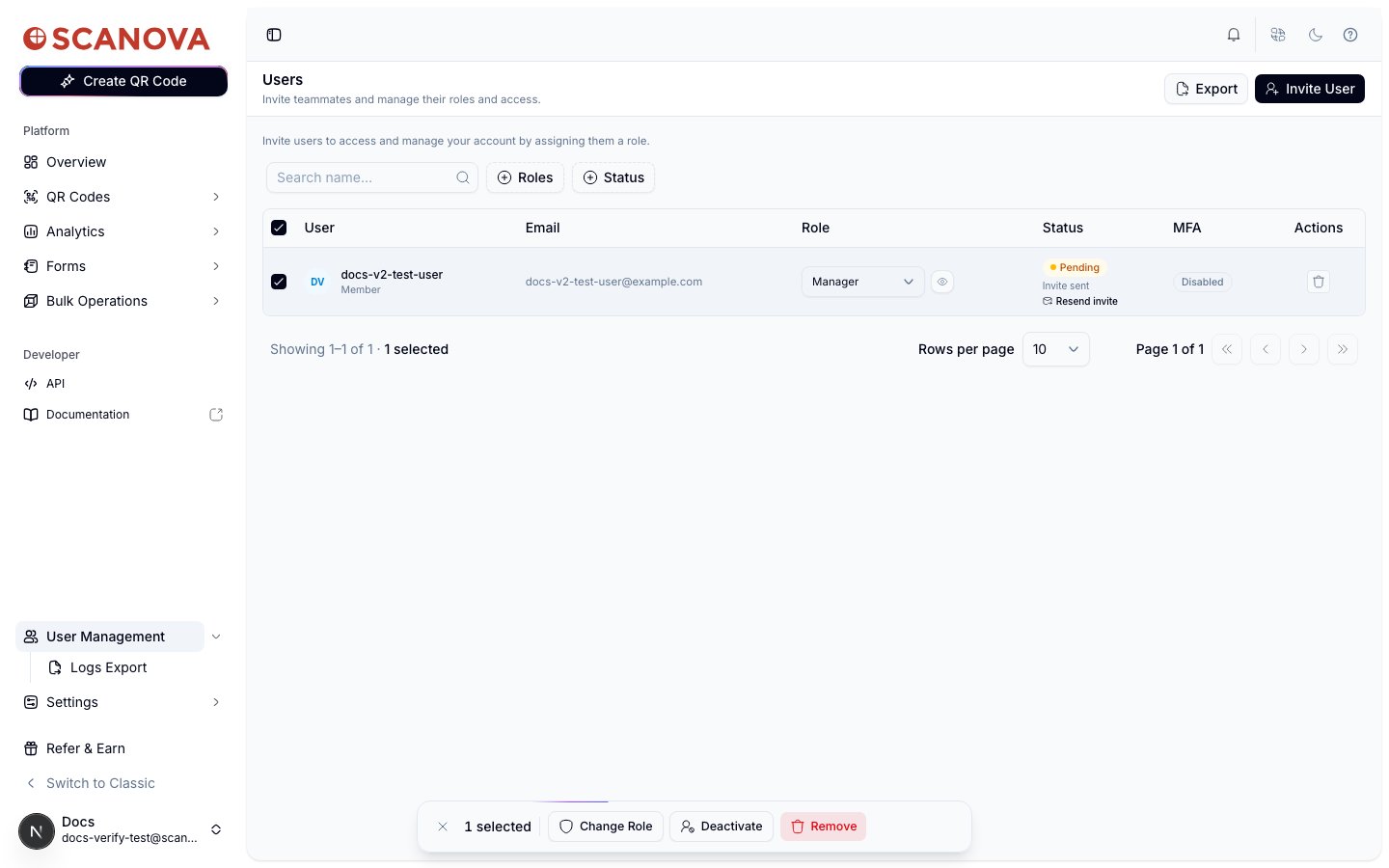
Jedes eingeladene Teammitglied erscheint in einer Tabelle mit folgenden Spalten:
| Spalte | Was sie anzeigt |
| ----------- | ----------------------------------------------------------------------------------------------------------------------------------------------------------------------------------------------- |
| **User** | Name und Kontotyp (z. B. Member) |
| **Email** | Die eingeladene E-Mail-Adresse |
| **Role** | Ein Inline-Dropdown — ändern Sie die Rolle eines Nutzers direkt in der Tabelle, dazu ein Augensymbol, um eine schreibgeschützte Ansicht der vollständigen Berechtigungen dieser Rolle zu öffnen |
| **Status** | **Pending** (mit Link **Resend invite**) oder **Active** |
| **MFA** | Ob dieser Nutzer die Multi-Faktor-Authentifizierung aktiviert hat (bei Konten mit SSO-Anmeldung vollständig ausgeblendet) |
| **Actions** | Ein Entfernen-Symbol (Papierkorb) für diesen einzelnen Nutzer |
Filtern Sie die Tabelle über die beiden Filter-Schaltflächen darüber nach **Roles** oder **Status**, oder suchen Sie nach Namen.
Dieser Schalter erscheint nur bei Konten mit einem Plan, der die Funktion für tag-basierte Berechtigungen umfasst. Er war beim zur Verifizierung dieser Seite verwendeten Pro-Plan-Testkonto nicht verfügbar, daher basiert die folgende Beschreibung auf dem Quellcode des Drawers und nicht auf einem Live-Screenshot.
Standardmäßig kann ein eingeladener Nutzer jeden QR-Code im Konto sehen. Wenn Ihr Plan diese Funktion enthält, erscheint unter der Rollenauswahl ein Schalter **Tag-based Permission** — dessen Aktivierung ein Mehrfachauswahlfeld **Assign Tags** sowie ein Kontrollkästchen **Include access to untagged QR codes** einblendet, sodass Sie einen geteilten Nutzer auf QR-Codes mit bestimmten Tags beschränken können.
Klicken Sie auf **Send Invite**. Der Einladungslink ist **7 Tage** gültig — eine Erfolgsmeldung bestätigt dies, und das Einladungsdatum erscheint in der Users-Tabelle.
Ein eingeladener Nutzer startet im Status **Pending**, bis er die Einladung annimmt. Klicken Sie jederzeit auf **Resend invite** in seiner Zeile, falls die ursprüngliche E-Mail nicht angekommen oder abgelaufen ist.
## Die Users-Tabelle
Jedes eingeladene Teammitglied erscheint in einer Tabelle mit folgenden Spalten:
| Spalte | Was sie anzeigt |
| ----------- | ----------------------------------------------------------------------------------------------------------------------------------------------------------------------------------------------- |
| **User** | Name und Kontotyp (z. B. Member) |
| **Email** | Die eingeladene E-Mail-Adresse |
| **Role** | Ein Inline-Dropdown — ändern Sie die Rolle eines Nutzers direkt in der Tabelle, dazu ein Augensymbol, um eine schreibgeschützte Ansicht der vollständigen Berechtigungen dieser Rolle zu öffnen |
| **Status** | **Pending** (mit Link **Resend invite**) oder **Active** |
| **MFA** | Ob dieser Nutzer die Multi-Faktor-Authentifizierung aktiviert hat (bei Konten mit SSO-Anmeldung vollständig ausgeblendet) |
| **Actions** | Ein Entfernen-Symbol (Papierkorb) für diesen einzelnen Nutzer |
Filtern Sie die Tabelle über die beiden Filter-Schaltflächen darüber nach **Roles** oder **Status**, oder suchen Sie nach Namen.
 ### Massenaktionen
Wählen Sie eine oder mehrere Zeilen über ihre Kontrollkästchen aus, um eine schwebende Symbolleiste mit drei Massenaktionen anzuzeigen:
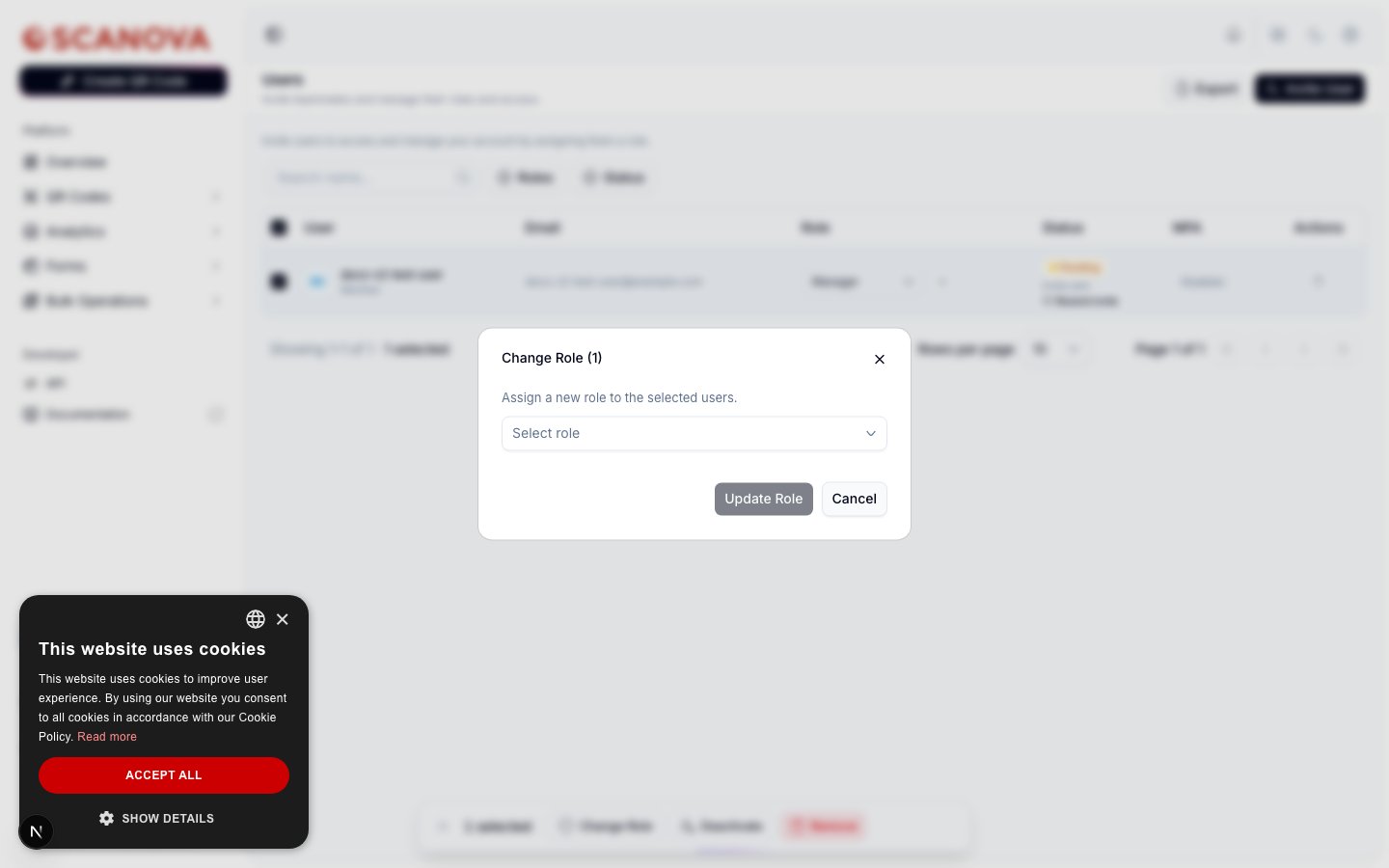
* **Change Role** — öffnet einen kleinen Dialog, um allen ausgewählten Nutzern gleichzeitig eine neue Rolle zuzuweisen.
### Massenaktionen
Wählen Sie eine oder mehrere Zeilen über ihre Kontrollkästchen aus, um eine schwebende Symbolleiste mit drei Massenaktionen anzuzeigen:
* **Change Role** — öffnet einen kleinen Dialog, um allen ausgewählten Nutzern gleichzeitig eine neue Rolle zuzuweisen.
 * **Deactivate** — betrifft nur Nutzer mit Status **Active**; ausstehende Einladungen sind von einer Massendeaktivierung ausgenommen, selbst wenn ihre Zeile ausgewählt ist.
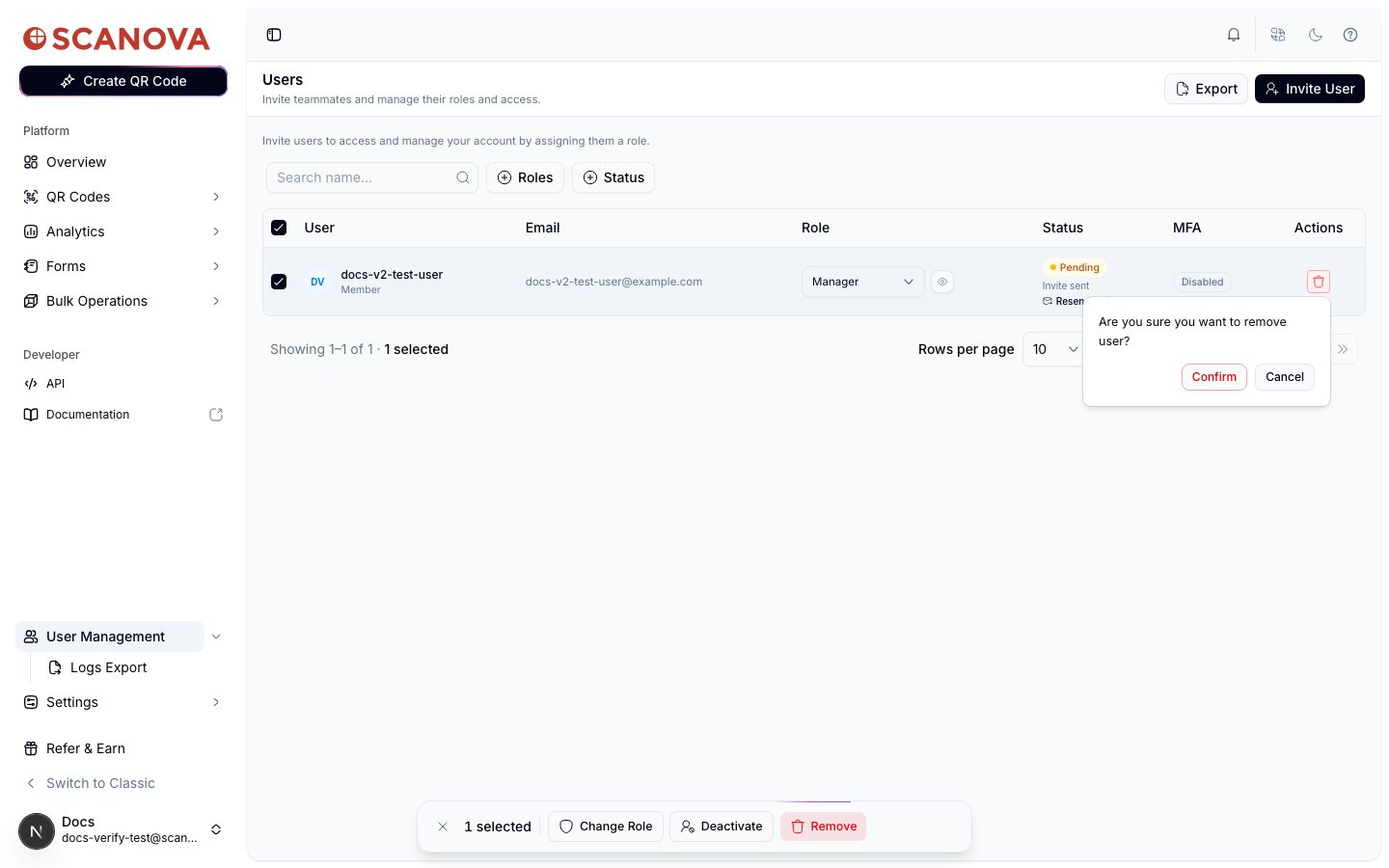
* **Remove** — entfernt die ausgewählten geteilten Nutzer nach einer Bestätigung dauerhaft aus Ihrem Konto.
* **Deactivate** — betrifft nur Nutzer mit Status **Active**; ausstehende Einladungen sind von einer Massendeaktivierung ausgenommen, selbst wenn ihre Zeile ausgewählt ist.
* **Remove** — entfernt die ausgewählten geteilten Nutzer nach einer Bestätigung dauerhaft aus Ihrem Konto.
 ### Tag-Berechtigungen pro Nutzer
Bei Konten mit aktivierter Funktion für tag-basierte Berechtigungen erhält jede Zeile ein zusätzliches Bearbeitungselement für den Tag-Bereich dieses Nutzers — dieselben Optionen **Assign Tags** und **include untagged**, die bereits beim Einladen verfügbar sind, hier nachträglich bearbeitbar. Wie beim Schalter zum Einladungszeitpunkt erschien dieses Element beim zur Verifizierung dieser Seite verwendeten Pro-Plan-Testkonto nicht (dessen Spalte `Tag Permissions` im unten beschriebenen CSV-Export zeigte für jede Zeile `-` an).
### Die Liste exportieren
Klicken Sie oben auf der Seite auf **Export**, um eine CSV-Datei mit allen geteilten Nutzern des Kontos herunterzuladen — einschließlich des Konto-Owners — mit Spalten für Rolle, Zeitstempel für Einladung/Annahme, Status, Tag-Berechtigungen, MFA-Status, erstellte QR-Codes und letzte Anmeldung.
## Weiterführende Links
* [Roles & permissions](/de/team/roles-and-permissions) — was jede Standardrolle gewährt und wie benutzerdefinierte Rollen funktionieren.
* [Single Sign-On](/de/authentication/sso) — bei Konten mit SSO-Anmeldung ist die obige MFA-Spalte vollständig ausgeblendet, da der Identitätsanbieter die Authentifizierung übernimmt.
### Tag-Berechtigungen pro Nutzer
Bei Konten mit aktivierter Funktion für tag-basierte Berechtigungen erhält jede Zeile ein zusätzliches Bearbeitungselement für den Tag-Bereich dieses Nutzers — dieselben Optionen **Assign Tags** und **include untagged**, die bereits beim Einladen verfügbar sind, hier nachträglich bearbeitbar. Wie beim Schalter zum Einladungszeitpunkt erschien dieses Element beim zur Verifizierung dieser Seite verwendeten Pro-Plan-Testkonto nicht (dessen Spalte `Tag Permissions` im unten beschriebenen CSV-Export zeigte für jede Zeile `-` an).
### Die Liste exportieren
Klicken Sie oben auf der Seite auf **Export**, um eine CSV-Datei mit allen geteilten Nutzern des Kontos herunterzuladen — einschließlich des Konto-Owners — mit Spalten für Rolle, Zeitstempel für Einladung/Annahme, Status, Tag-Berechtigungen, MFA-Status, erstellte QR-Codes und letzte Anmeldung.
## Weiterführende Links
* [Roles & permissions](/de/team/roles-and-permissions) — was jede Standardrolle gewährt und wie benutzerdefinierte Rollen funktionieren.
* [Single Sign-On](/de/authentication/sso) — bei Konten mit SSO-Anmeldung ist die obige MFA-Spalte vollständig ausgeblendet, da der Identitätsanbieter die Authentifizierung übernimmt.