> ## Documentation Index
> Fetch the complete documentation index at: https://docs.scanova.io/llms.txt
> Use this file to discover all available pages before exploring further.
# Preferencias de correo electrónico
> Controla qué correos electrónicos recibes.
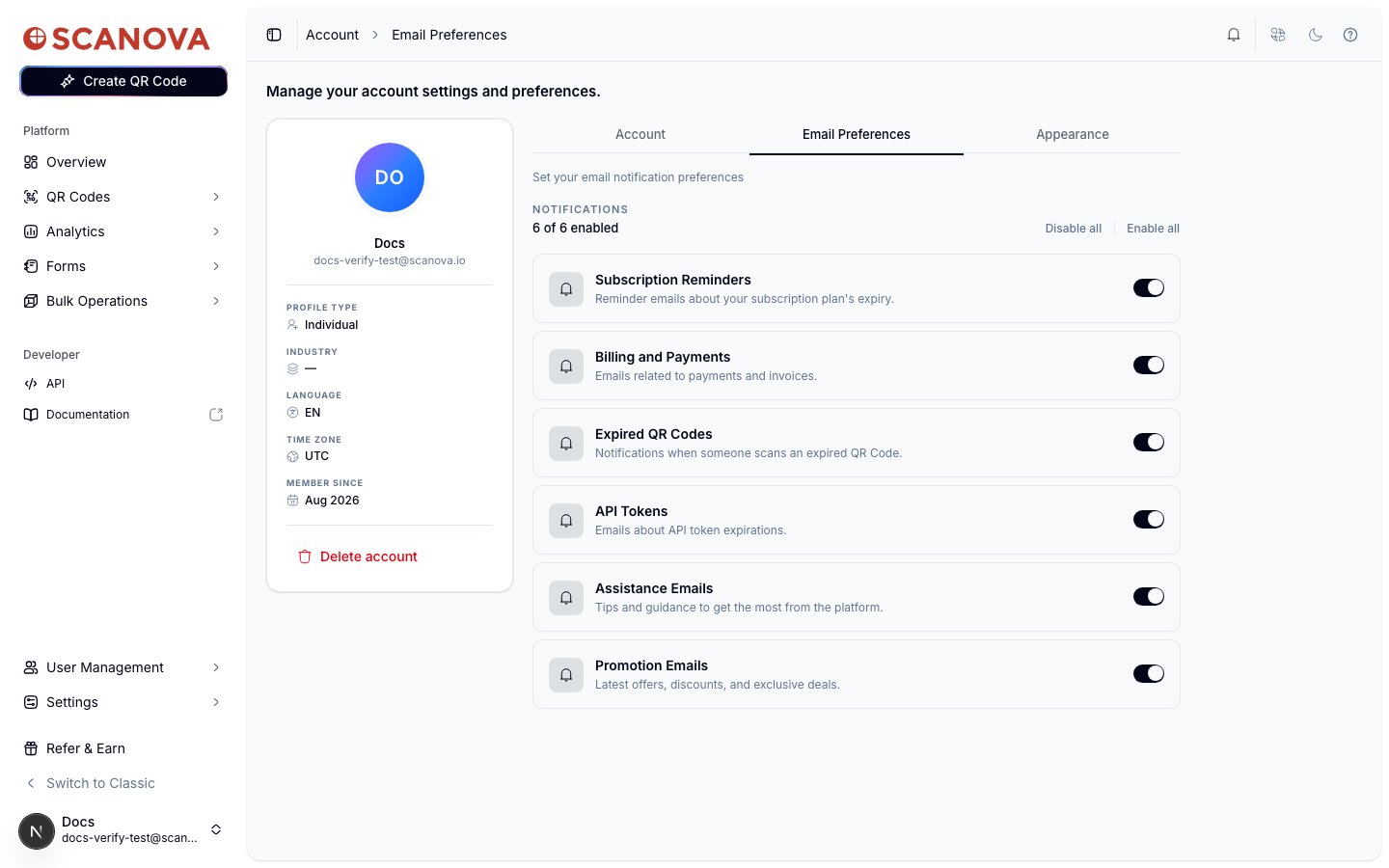
La pestaña **Email Preferences** (`/account/email-preferences`) controla qué correos transaccionales y de marketing te envía Scanova. Se encuentra junto a **Account** y **Appearance**, bajo `/account`.
 ## Categorías de notificación
Seis categorías pueden activarse o desactivarse de forma independiente:
| Categoría | Qué cubre |
| -------------------------- | --------------------------------------------------------------------- |
| **Subscription Reminders** | Correos recordatorios sobre el vencimiento de tu plan de suscripción. |
| **Billing and Payments** | Correos relacionados con pagos y facturas. |
| **Expired QR Codes** | Notificaciones cuando alguien escanea un código QR caducado. |
| **API Tokens** | Correos sobre la caducidad de los tokens de API. |
| **Assistance Emails** | Consejos y orientación para aprovechar al máximo la plataforma. |
| **Promotion Emails** | Últimas ofertas, descuentos y promociones exclusivas. |
El encabezado sobre la lista muestra un contador en tiempo real (por ejemplo, "6 of 6 enabled").
## Desactivar una categoría
Haz clic en el interruptor para desactivar una categoría. Dado que esto detiene correos que podrías querer recibir más adelante, primero aparece un cuadro de diálogo de confirmación:
## Categorías de notificación
Seis categorías pueden activarse o desactivarse de forma independiente:
| Categoría | Qué cubre |
| -------------------------- | --------------------------------------------------------------------- |
| **Subscription Reminders** | Correos recordatorios sobre el vencimiento de tu plan de suscripción. |
| **Billing and Payments** | Correos relacionados con pagos y facturas. |
| **Expired QR Codes** | Notificaciones cuando alguien escanea un código QR caducado. |
| **API Tokens** | Correos sobre la caducidad de los tokens de API. |
| **Assistance Emails** | Consejos y orientación para aprovechar al máximo la plataforma. |
| **Promotion Emails** | Últimas ofertas, descuentos y promociones exclusivas. |
El encabezado sobre la lista muestra un contador en tiempo real (por ejemplo, "6 of 6 enabled").
## Desactivar una categoría
Haz clic en el interruptor para desactivar una categoría. Dado que esto detiene correos que podrías querer recibir más adelante, primero aparece un cuadro de diálogo de confirmación:
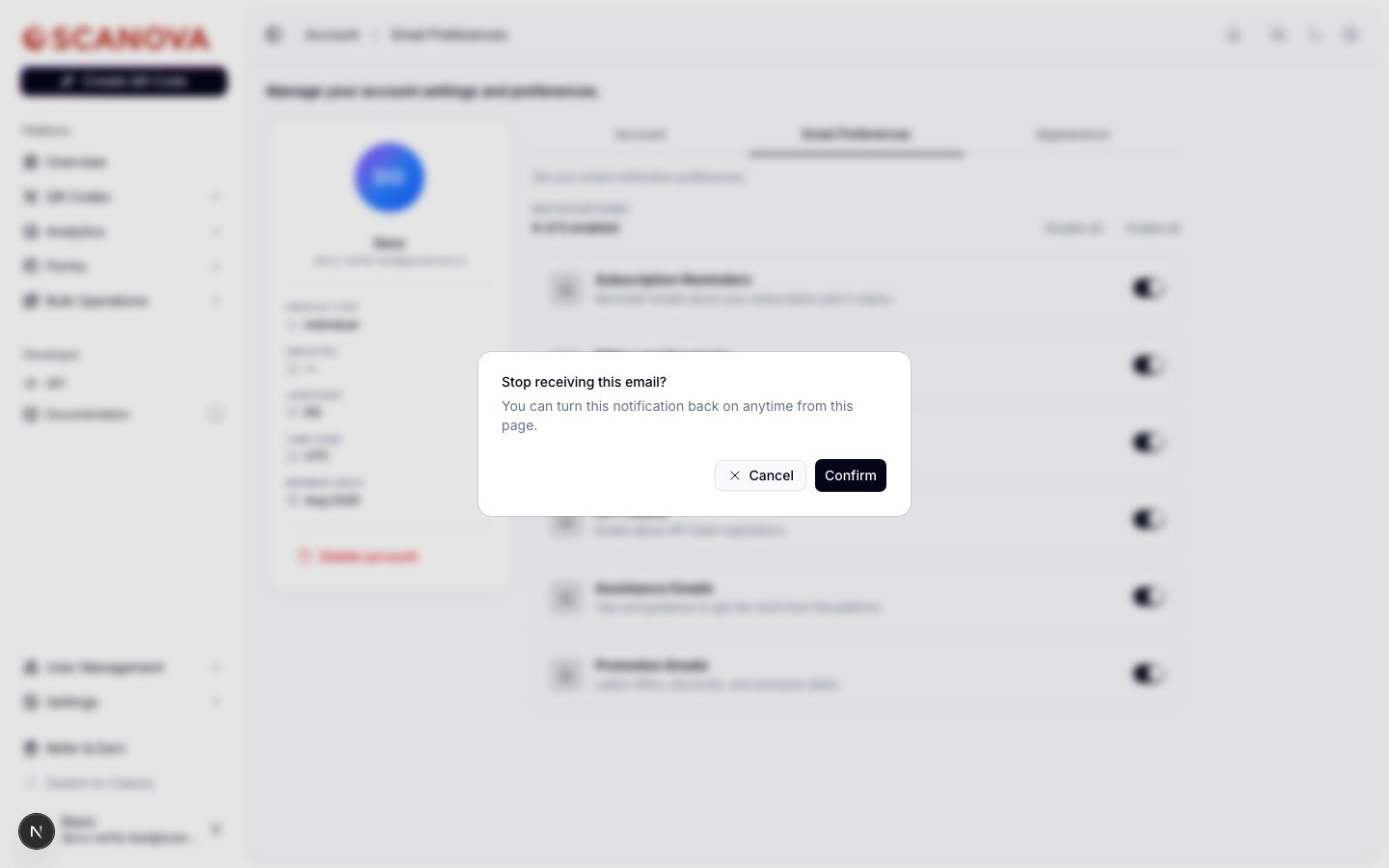 Haz clic en **Confirm** para desactivar la categoría, o en **Cancel** para dejarla sin cambios. Volver a activar una categoría se aplica de inmediato, sin ningún paso de confirmación.
El cambio es optimista: el interruptor se actualiza al instante y solo revierte si el guardado falla, por lo que rara vez notarás un retraso en ningún sentido.
## Acciones masivas
Junto al contador "N of 6 enabled", **Disable all** y **Enable all** aplican el mismo cambio a todas las categorías a la vez. Desactivar todas sigue mostrando el mismo cuadro de diálogo de confirmación descrito anteriormente.
## Relacionado
* [Perfil y apariencia](/es/account/profile-and-appearance) — la pestaña hermana de Account para la configuración de perfil, seguridad, datos de empresa y localización.
* [Suscripción y facturación](/es/billing/subscription-and-billing) — los detalles de plan y pago detrás de la categoría de correo Billing and Payments mencionada arriba.
Haz clic en **Confirm** para desactivar la categoría, o en **Cancel** para dejarla sin cambios. Volver a activar una categoría se aplica de inmediato, sin ningún paso de confirmación.
El cambio es optimista: el interruptor se actualiza al instante y solo revierte si el guardado falla, por lo que rara vez notarás un retraso en ningún sentido.
## Acciones masivas
Junto al contador "N of 6 enabled", **Disable all** y **Enable all** aplican el mismo cambio a todas las categorías a la vez. Desactivar todas sigue mostrando el mismo cuadro de diálogo de confirmación descrito anteriormente.
## Relacionado
* [Perfil y apariencia](/es/account/profile-and-appearance) — la pestaña hermana de Account para la configuración de perfil, seguridad, datos de empresa y localización.
* [Suscripción y facturación](/es/billing/subscription-and-billing) — los detalles de plan y pago detrás de la categoría de correo Billing and Payments mencionada arriba.