> ## Documentation Index
> Fetch the complete documentation index at: https://docs.scanova.io/llms.txt
> Use this file to discover all available pages before exploring further.
# Perfil y apariencia
> Gestión de tu perfil, seguridad, datos de empresa, localización y tema.
Tu perfil, la seguridad de inicio de sesión, los datos de empresa y la configuración de localización se encuentran en la pestaña **Account**, en `/account`. Una pestaña independiente **Appearance** controla el tema del panel. Ambas son accesibles desde el menú de cuenta, en la parte inferior de la barra lateral.
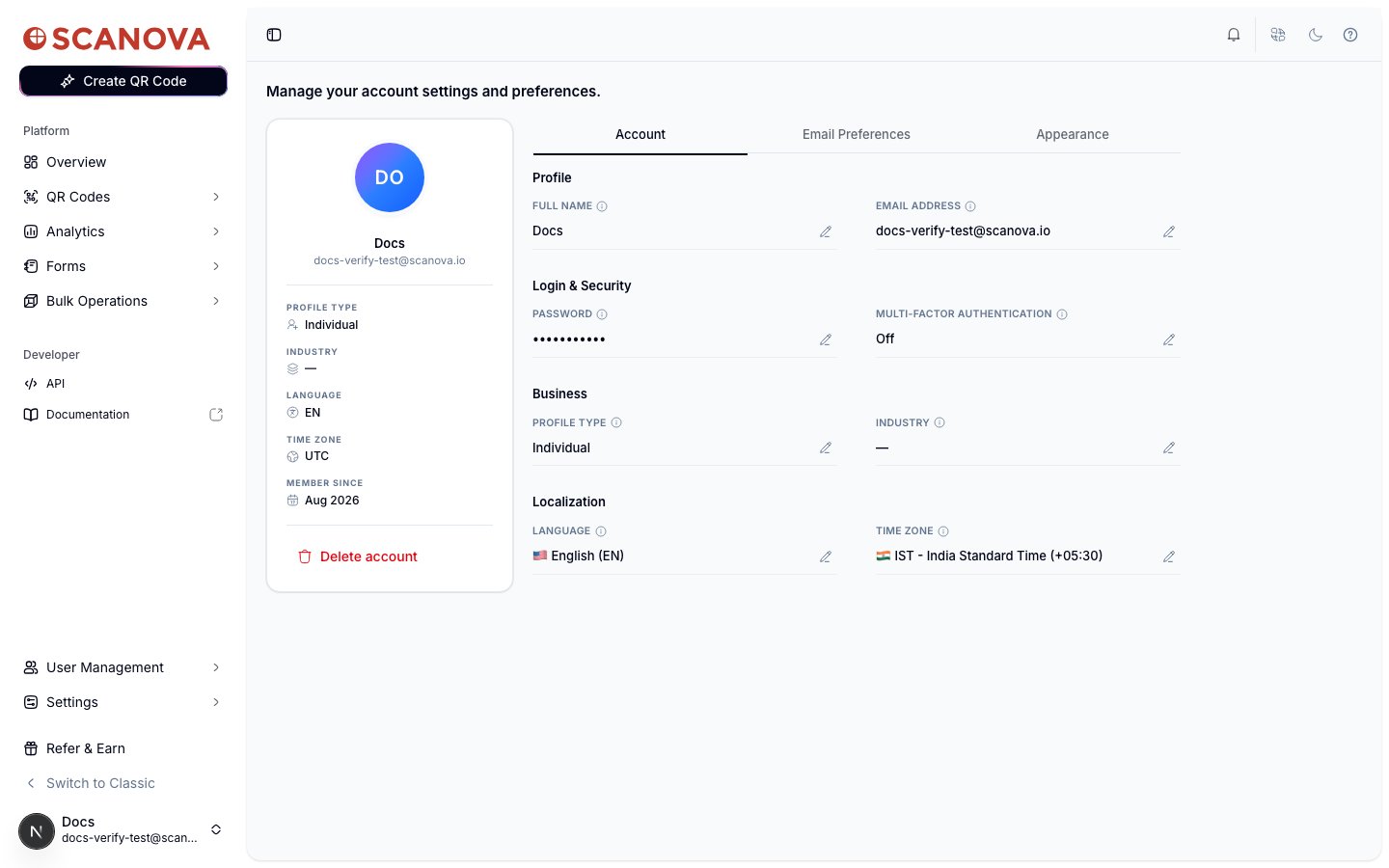 La tarjeta de la izquierda resume tu tipo de perfil, sector, idioma, zona horaria y la fecha en que te uniste ("Member since"), además de un enlace **Delete account**. El panel de la derecha es donde realizas los cambios.
Tu avatar muestra tus iniciales en un círculo de color (por ejemplo, "DO" para un usuario llamado "Docs"); no existe la opción de subir una foto.
## Actualizar tu nombre
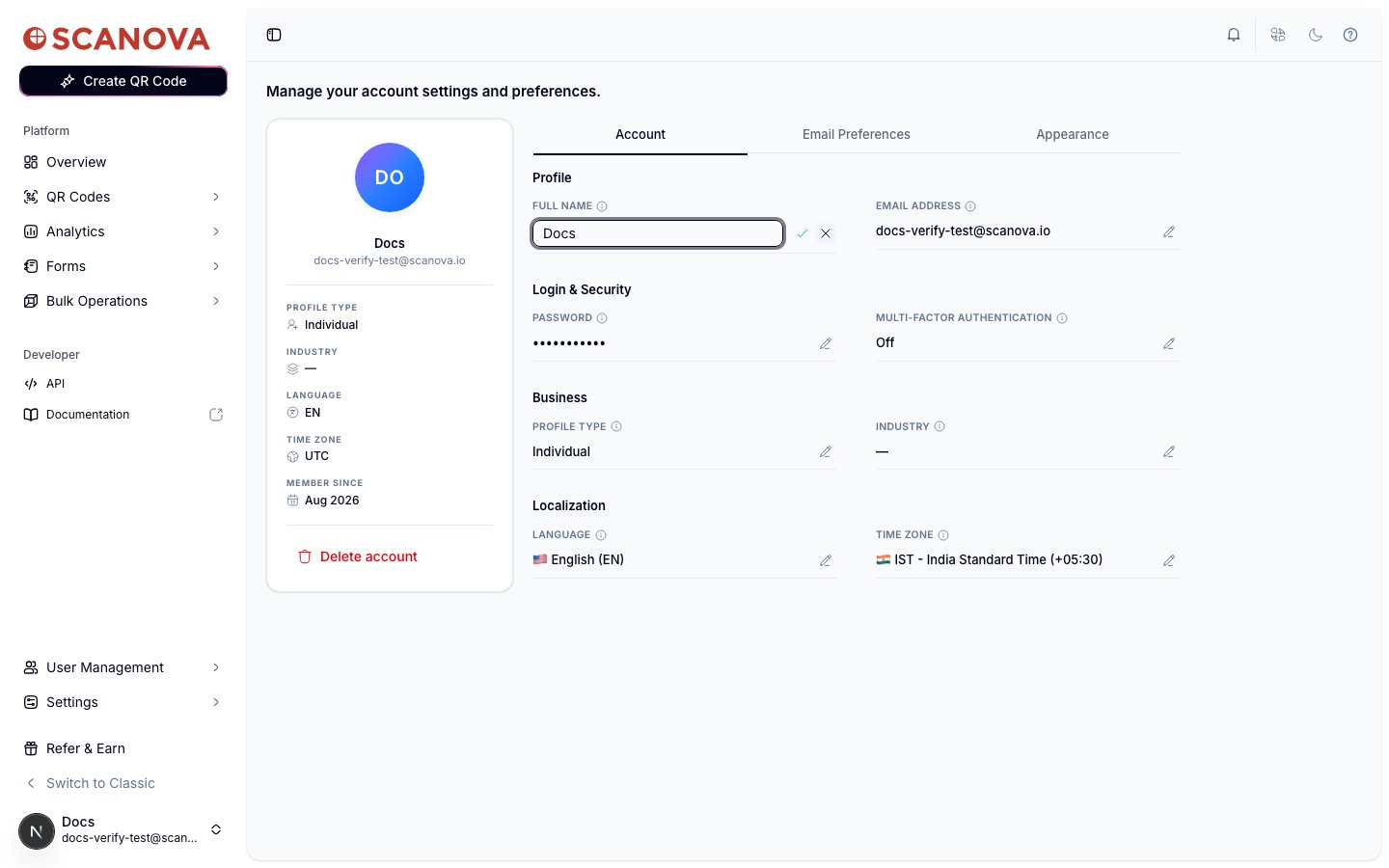
Haz clic en el icono de lápiz junto a **Full Name** para editarlo en línea. El campo se vuelve editable, con una marca de verificación para guardar y una X para cancelar.
La tarjeta de la izquierda resume tu tipo de perfil, sector, idioma, zona horaria y la fecha en que te uniste ("Member since"), además de un enlace **Delete account**. El panel de la derecha es donde realizas los cambios.
Tu avatar muestra tus iniciales en un círculo de color (por ejemplo, "DO" para un usuario llamado "Docs"); no existe la opción de subir una foto.
## Actualizar tu nombre
Haz clic en el icono de lápiz junto a **Full Name** para editarlo en línea. El campo se vuelve editable, con una marca de verificación para guardar y una X para cancelar.
 ## Cambiar tu correo electrónico
Haz clic en el icono de lápiz junto a **Email Address** para abrir el panel **Change Email**.
El panel muestra tu correo actual (de solo lectura) y un campo **New email**. Introduce la dirección a la que deseas cambiar.
## Cambiar tu correo electrónico
Haz clic en el icono de lápiz junto a **Email Address** para abrir el panel **Change Email**.
El panel muestra tu correo actual (de solo lectura) y un campo **New email**. Introduce la dirección a la que deseas cambiar.
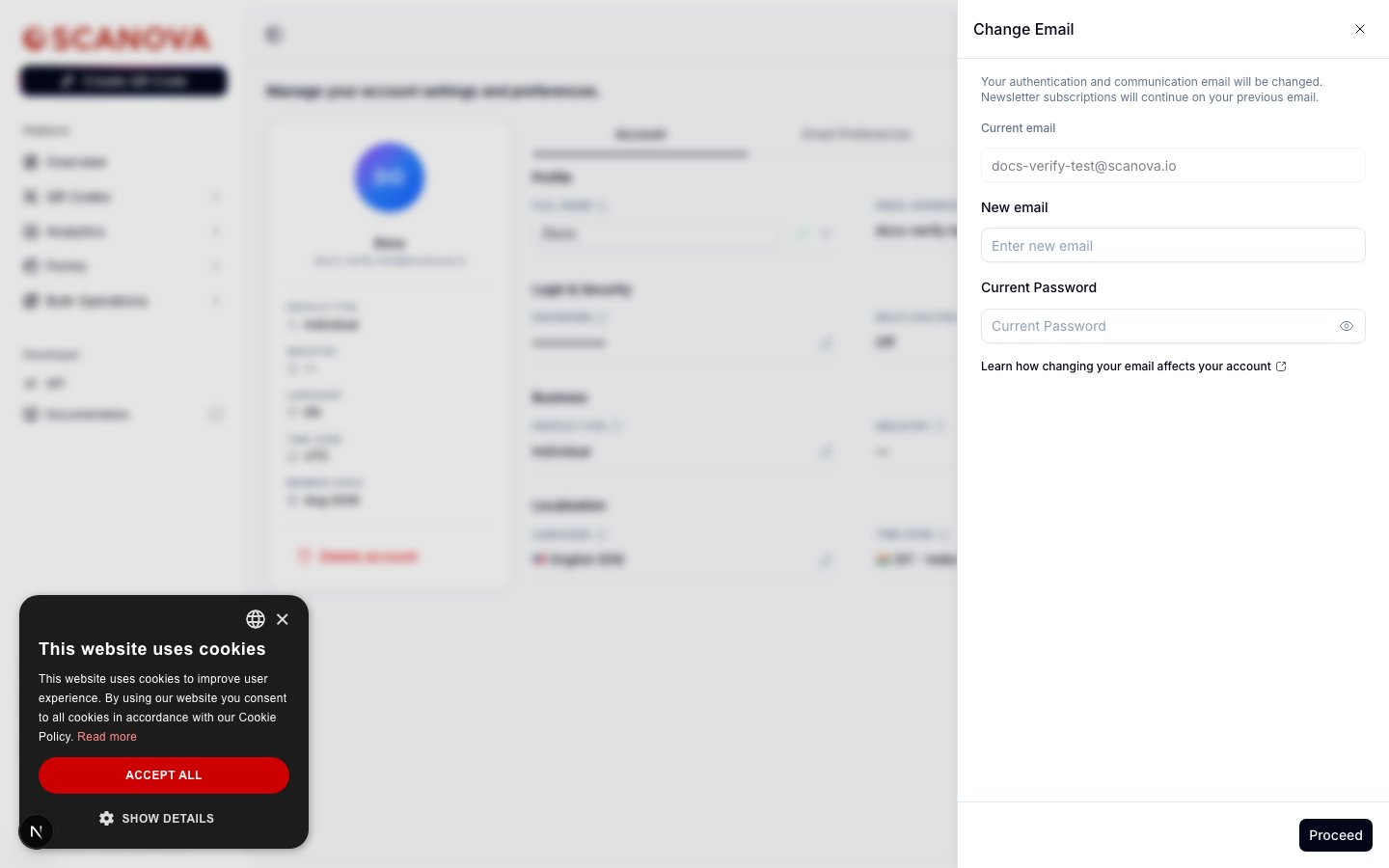 Introduce tu contraseña actual en el campo **Current Password** y, a continuación, haz clic en **Proceed**.
Scanova envía un código de verificación de 6 dígitos a tu nuevo correo electrónico. Introdúcelo para completar el cambio.
Cambiar tu correo electrónico cierra tu sesión: deberás volver a iniciar sesión con la nueva dirección. Las suscripciones al boletín continúan en tu correo anterior, tal como indica el panel.
Si te registraste con Google u otro proveedor de SSO, el campo de correo no es editable; tu correo lo gestiona ese proveedor de identidad.
## Contraseña y autenticación multifactor
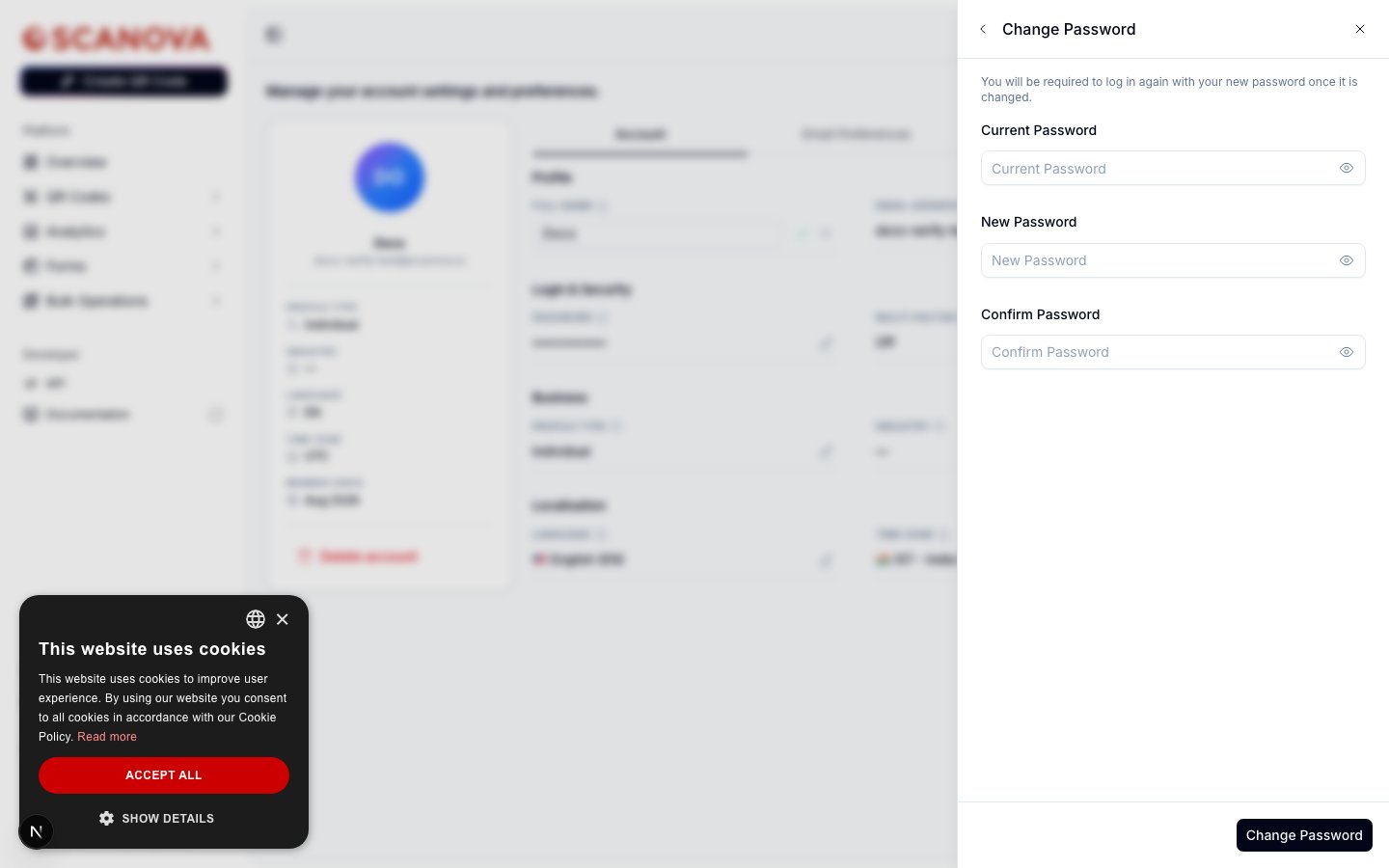
La sección **Login & Security** muestra tu contraseña como un valor enmascarado y el estado de tu MFA como **Off** o **On · \{method}**. Haz clic en cualquiera de los iconos de lápiz para abrir el panel correspondiente:
* **Password** abre **Change Password**, que solicita tu contraseña actual además de una nueva contraseña (de 8 a 200 caracteres) y su confirmación.
* **Multi-factor authentication** abre un selector de método entre **Email**, **Authenticator App** o **Passkey**.
Introduce tu contraseña actual en el campo **Current Password** y, a continuación, haz clic en **Proceed**.
Scanova envía un código de verificación de 6 dígitos a tu nuevo correo electrónico. Introdúcelo para completar el cambio.
Cambiar tu correo electrónico cierra tu sesión: deberás volver a iniciar sesión con la nueva dirección. Las suscripciones al boletín continúan en tu correo anterior, tal como indica el panel.
Si te registraste con Google u otro proveedor de SSO, el campo de correo no es editable; tu correo lo gestiona ese proveedor de identidad.
## Contraseña y autenticación multifactor
La sección **Login & Security** muestra tu contraseña como un valor enmascarado y el estado de tu MFA como **Off** o **On · \{method}**. Haz clic en cualquiera de los iconos de lápiz para abrir el panel correspondiente:
* **Password** abre **Change Password**, que solicita tu contraseña actual además de una nueva contraseña (de 8 a 200 caracteres) y su confirmación.
* **Multi-factor authentication** abre un selector de método entre **Email**, **Authenticator App** o **Passkey**.
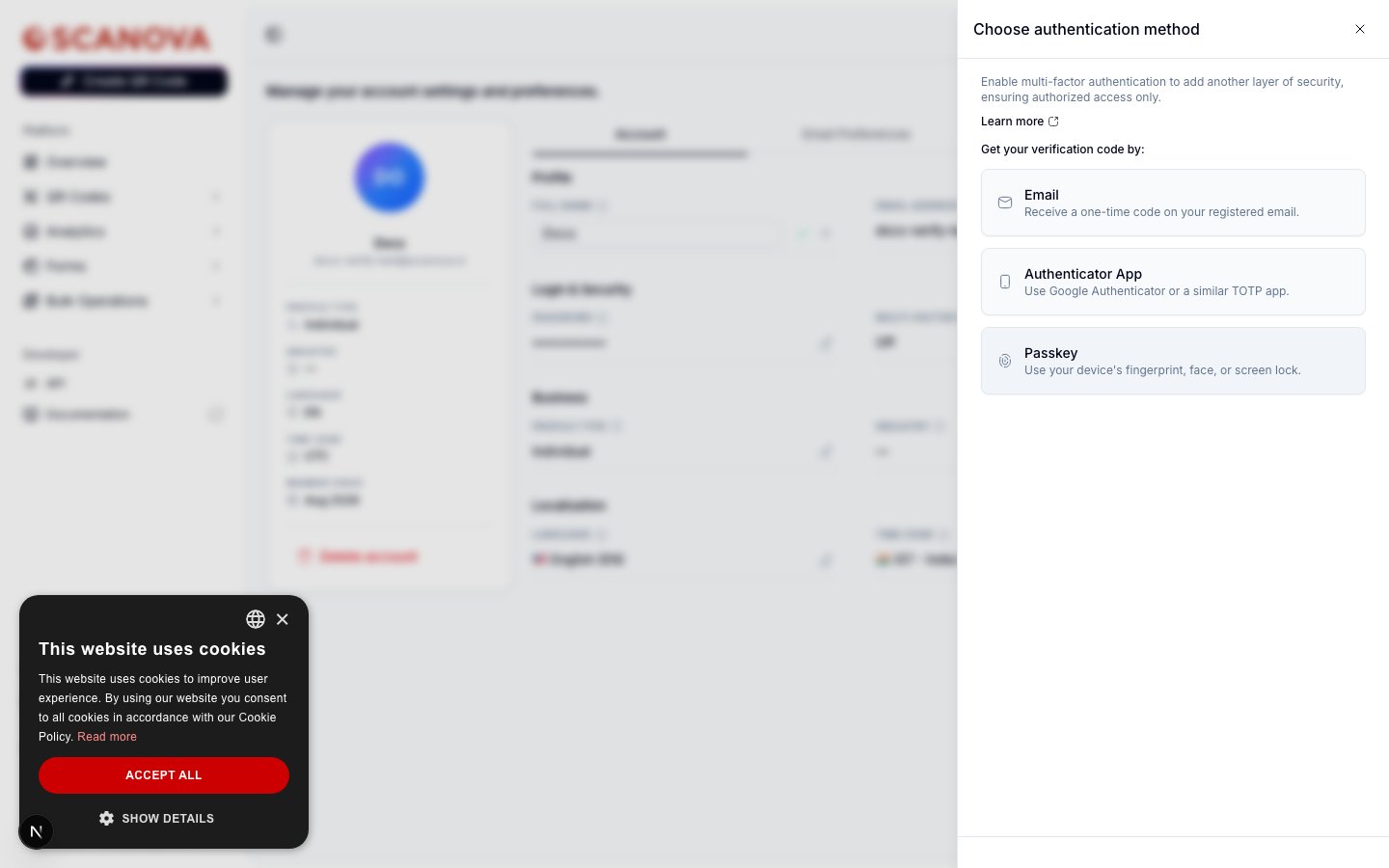 Para conocer el proceso completo de configuración de cada método, consulta [Autenticación multifactor](/es/authentication/multi-factor-authentication). Para restablecer una contraseña olvidada, consulta [Restablecimiento de contraseña](/es/authentication/password-reset).
## Datos de empresa
La sección **Business** registra tu tipo de perfil y tu sector, utilizados para personalizar recomendaciones, no para restringir funciones. Haz clic en cualquiera de los iconos de lápiz para abrir el panel **Edit profile**.
Para conocer el proceso completo de configuración de cada método, consulta [Autenticación multifactor](/es/authentication/multi-factor-authentication). Para restablecer una contraseña olvidada, consulta [Restablecimiento de contraseña](/es/authentication/password-reset).
## Datos de empresa
La sección **Business** registra tu tipo de perfil y tu sector, utilizados para personalizar recomendaciones, no para restringir funciones. Haz clic en cualquiera de los iconos de lápiz para abrir el panel **Edit profile**.
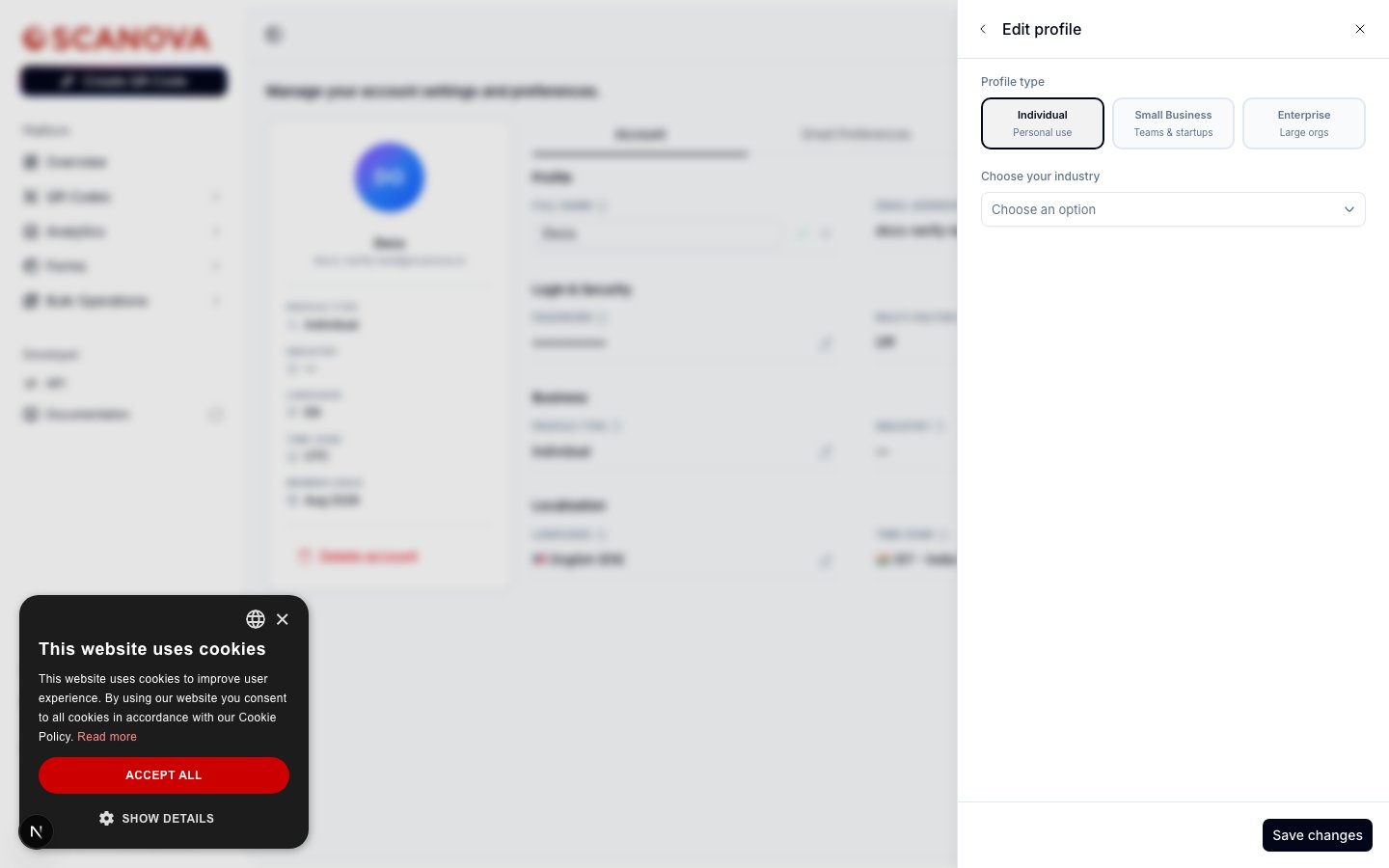 **Profile type** puede ser uno de los siguientes:
* **Individual** — uso personal
* **Small Business** — equipos y startups
* **Enterprise** — grandes organizaciones
**Industry** es un menú desplegable que depende del tipo de perfil elegido; para **Individual**, las opciones son **Consultant**, **Freelance**, **Student** y **Other**.
**Profile type** puede ser uno de los siguientes:
* **Individual** — uso personal
* **Small Business** — equipos y startups
* **Enterprise** — grandes organizaciones
**Industry** es un menú desplegable que depende del tipo de perfil elegido; para **Individual**, las opciones son **Consultant**, **Freelance**, **Student** y **Other**.
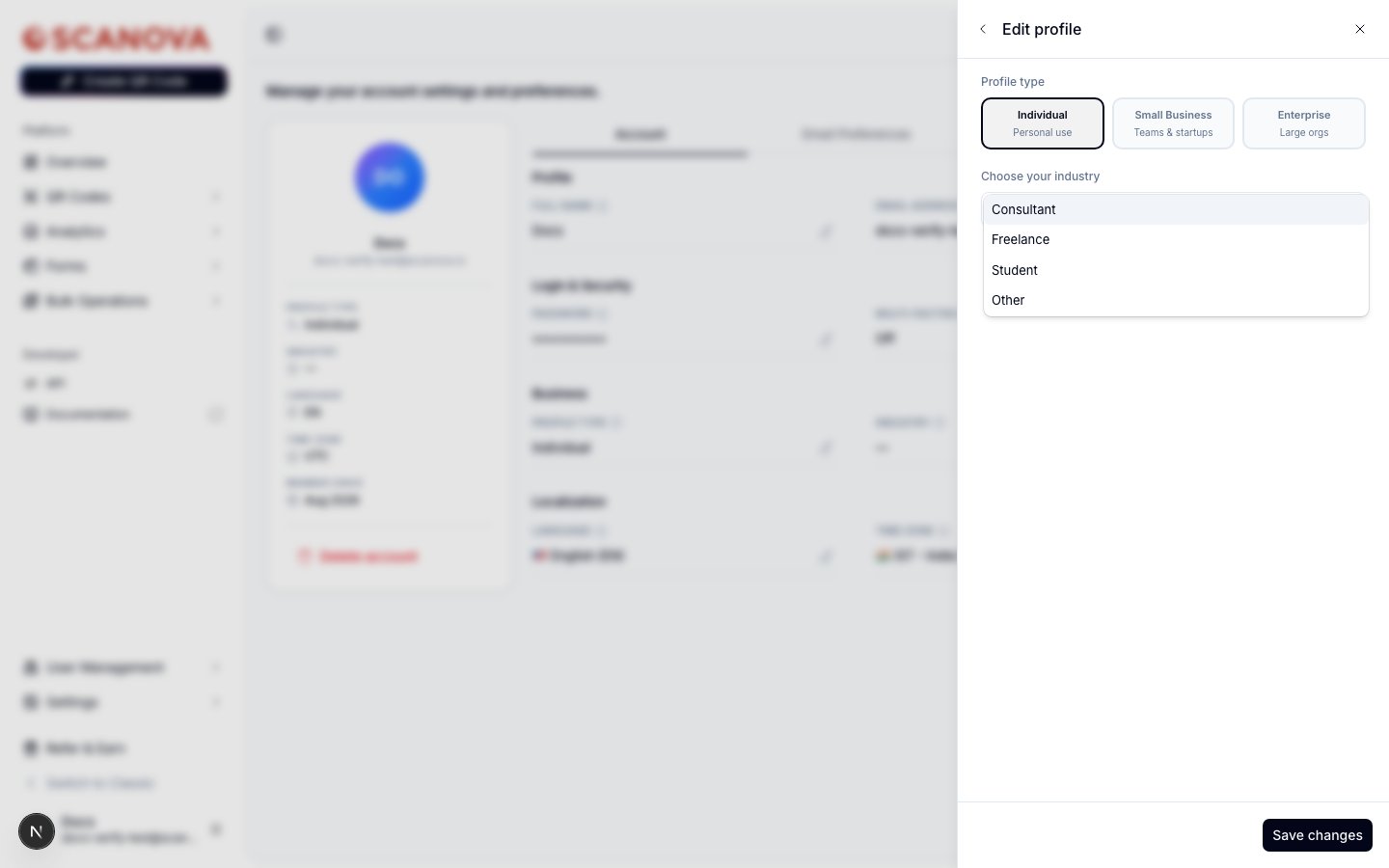 Haz clic en **Save changes** para aplicar los cambios.
## Localización
La sección **Localization** controla el idioma y la zona horaria que Scanova utiliza para ti. Haz clic en cualquiera de los iconos de lápiz bajo **Language** o **Time Zone** para abrir el panel **Edit localization**.
Haz clic en **Save changes** para aplicar los cambios.
## Localización
La sección **Localization** controla el idioma y la zona horaria que Scanova utiliza para ti. Haz clic en cualquiera de los iconos de lápiz bajo **Language** o **Time Zone** para abrir el panel **Edit localization**.
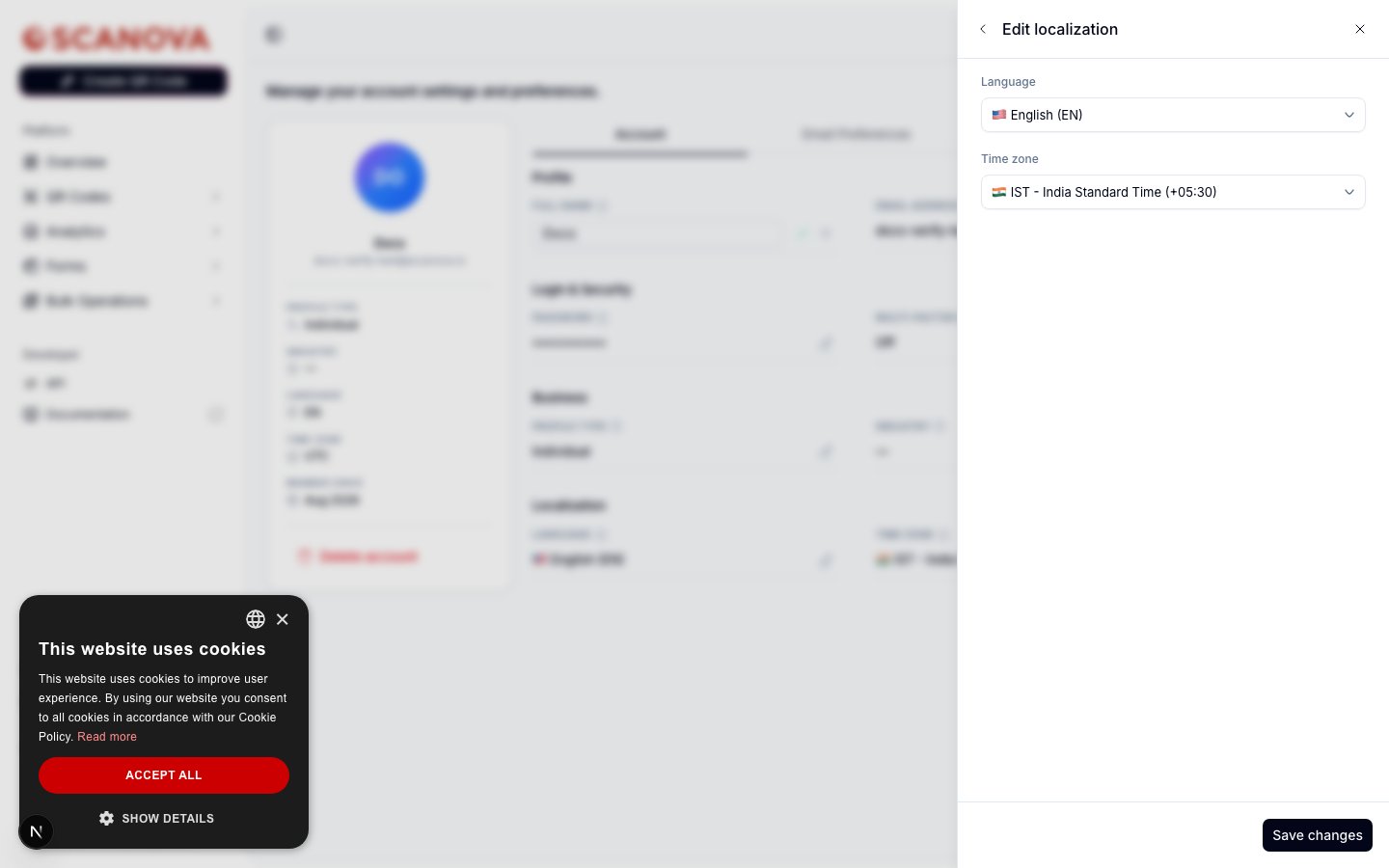 * **Language** — English, Español, Français o Deutsch.
* **Time zone** — una lista fija de aproximadamente dos docenas de zonas (desde Samoa hasta Nueva Zelanda), cada una con su desfase UTC, por ejemplo **IST - India Standard Time (+05:30)**.
Haz clic en **Save changes** para aplicar los cambios; el cambio surte efecto de inmediato en todo el panel.
## Pestaña Appearance
La pestaña **Appearance** (`/account/appearance`) es independiente de la pestaña Account y controla únicamente el tema visual del panel.
* **Language** — English, Español, Français o Deutsch.
* **Time zone** — una lista fija de aproximadamente dos docenas de zonas (desde Samoa hasta Nueva Zelanda), cada una con su desfase UTC, por ejemplo **IST - India Standard Time (+05:30)**.
Haz clic en **Save changes** para aplicar los cambios; el cambio surte efecto de inmediato en todo el panel.
## Pestaña Appearance
La pestaña **Appearance** (`/account/appearance`) es independiente de la pestaña Account y controla únicamente el tema visual del panel.
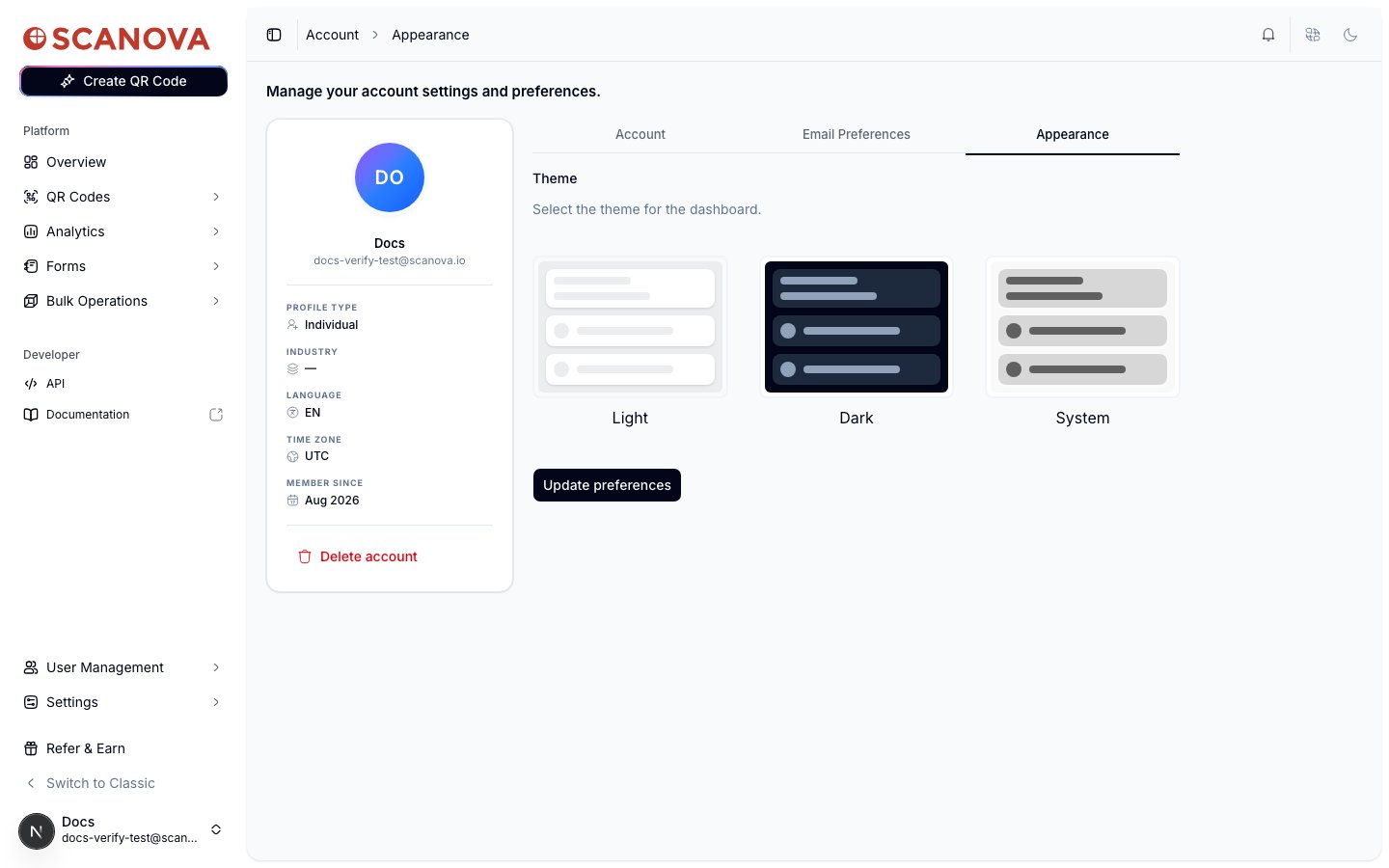 Elige **Light**, **Dark** o **System** (que sigue la configuración de tu sistema operativo); el cambio se previsualiza de inmediato. Haz clic en **Update preferences** para guardar tu elección en tu cuenta, de modo que se mantenga en todos tus dispositivos y sesiones.
El icono de luna/sol en la barra superior alterna entre el modo claro y oscuro al instante para la sesión actual, sin necesidad de abrir esta pestaña; usa la pestaña Appearance cuando quieras guardar la elección en tu cuenta, o para elegir **System**.
## Eliminar tu cuenta
**Delete account**, en rojo en la parte inferior de la tarjeta de perfil, inicia un proceso de varios pasos: un motivo obligatorio para marcharte, una pantalla de retención adaptada a ese motivo (descuentos, contacto con soporte o recordatorios de funciones) y un paso final de confirmación que requiere tu contraseña (o reautenticación con Google) más una casilla de confirmación. La eliminación es inmediata una vez confirmada y no se puede deshacer.
## Relacionado
* [Autenticación multifactor](/es/authentication/multi-factor-authentication) — el proceso completo de configuración del panel Manage MFA abierto desde la sección Login & Security de esta página.
* [Preferencias de correo electrónico](/es/account/email-preferences) — la pestaña hermana de Account que controla qué correos transaccionales y de marketing recibes.
* [Restablecimiento de contraseña](/es/authentication/password-reset) — cómo recuperar el acceso si has olvidado la contraseña gestionada en Login & Security.
Elige **Light**, **Dark** o **System** (que sigue la configuración de tu sistema operativo); el cambio se previsualiza de inmediato. Haz clic en **Update preferences** para guardar tu elección en tu cuenta, de modo que se mantenga en todos tus dispositivos y sesiones.
El icono de luna/sol en la barra superior alterna entre el modo claro y oscuro al instante para la sesión actual, sin necesidad de abrir esta pestaña; usa la pestaña Appearance cuando quieras guardar la elección en tu cuenta, o para elegir **System**.
## Eliminar tu cuenta
**Delete account**, en rojo en la parte inferior de la tarjeta de perfil, inicia un proceso de varios pasos: un motivo obligatorio para marcharte, una pantalla de retención adaptada a ese motivo (descuentos, contacto con soporte o recordatorios de funciones) y un paso final de confirmación que requiere tu contraseña (o reautenticación con Google) más una casilla de confirmación. La eliminación es inmediata una vez confirmada y no se puede deshacer.
## Relacionado
* [Autenticación multifactor](/es/authentication/multi-factor-authentication) — el proceso completo de configuración del panel Manage MFA abierto desde la sección Login & Security de esta página.
* [Preferencias de correo electrónico](/es/account/email-preferences) — la pestaña hermana de Account que controla qué correos transaccionales y de marketing recibes.
* [Restablecimiento de contraseña](/es/authentication/password-reset) — cómo recuperar el acceso si has olvidado la contraseña gestionada en Login & Security.