> ## Documentation Index
> Fetch the complete documentation index at: https://docs.scanova.io/llms.txt
> Use this file to discover all available pages before exploring further.
# Panel de analíticas
> Datos de escaneo, mapas GPS y métricas clave.
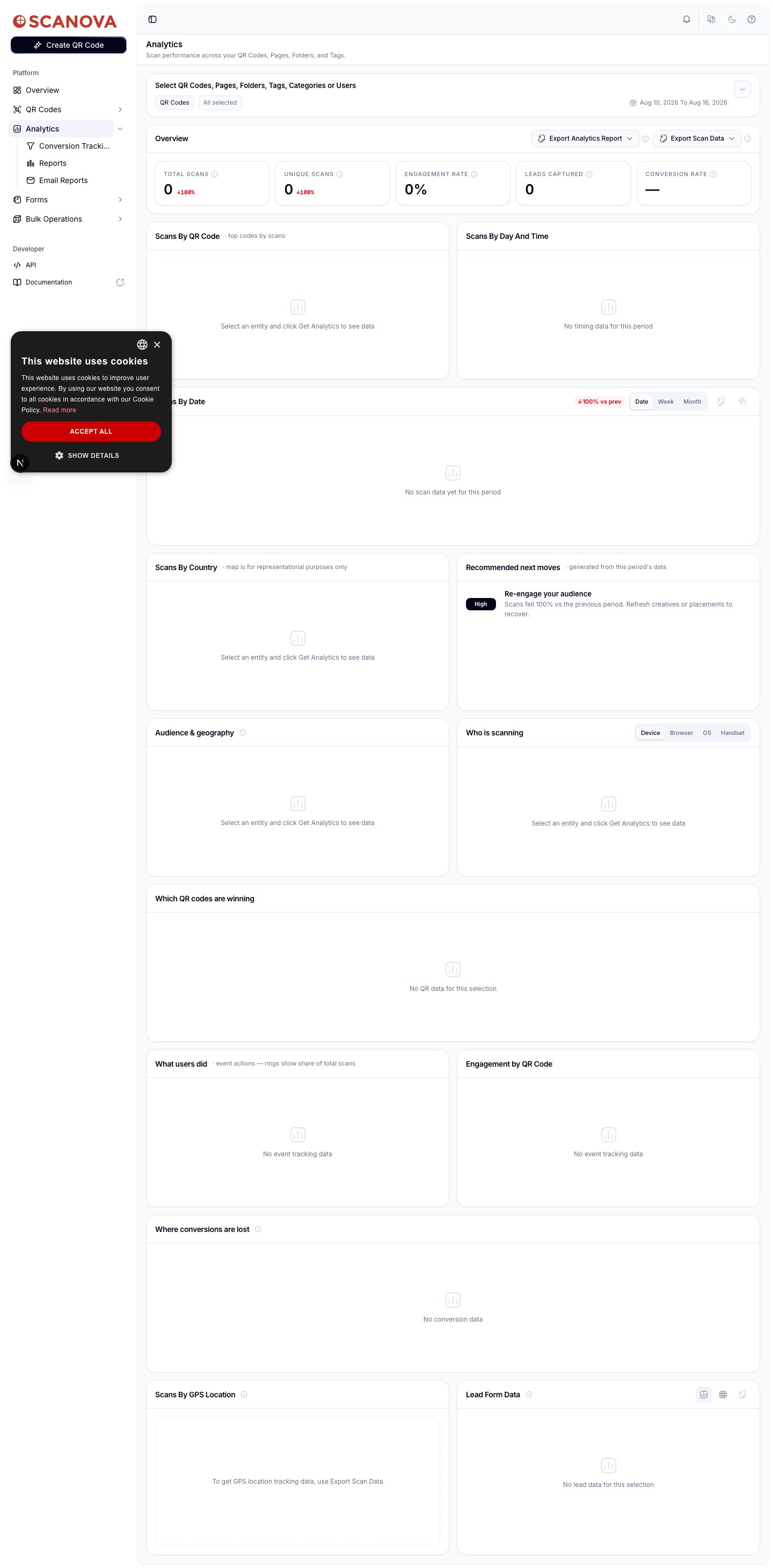
El panel de **Analíticas** (`/analytics`) es donde ves el rendimiento de tus códigos QR — volumen de escaneos, audiencia, geografía y participación — en cualquier combinación de códigos QR, páginas, carpetas, etiquetas, categorías o usuarios.
 ## Filtrar los datos de escaneo
Encima de los gráficos, una barra de filtro te permite acotar todo el panel:
* **Entity type** — cambia entre QR Codes, Pages, Folders, Tags, Categories o Users.
* **Entity selector** — un selector múltiple con búsqueda para el tipo de entidad elegido, con un atajo **Select all**.
* **Date range** — haz clic en el campo de fecha para abrir un selector de calendario de dos meses. Elige una fecha de inicio y de fin y selecciona **Apply** (o **Clear** para reiniciar).
* **Exclude Bot Traffic** — una casilla que filtra los escaneos no humanos, con un enlace **Learn what it means** para más detalles.
## Filtrar los datos de escaneo
Encima de los gráficos, una barra de filtro te permite acotar todo el panel:
* **Entity type** — cambia entre QR Codes, Pages, Folders, Tags, Categories o Users.
* **Entity selector** — un selector múltiple con búsqueda para el tipo de entidad elegido, con un atajo **Select all**.
* **Date range** — haz clic en el campo de fecha para abrir un selector de calendario de dos meses. Elige una fecha de inicio y de fin y selecciona **Apply** (o **Clear** para reiniciar).
* **Exclude Bot Traffic** — una casilla que filtra los escaneos no humanos, con un enlace **Learn what it means** para más detalles.
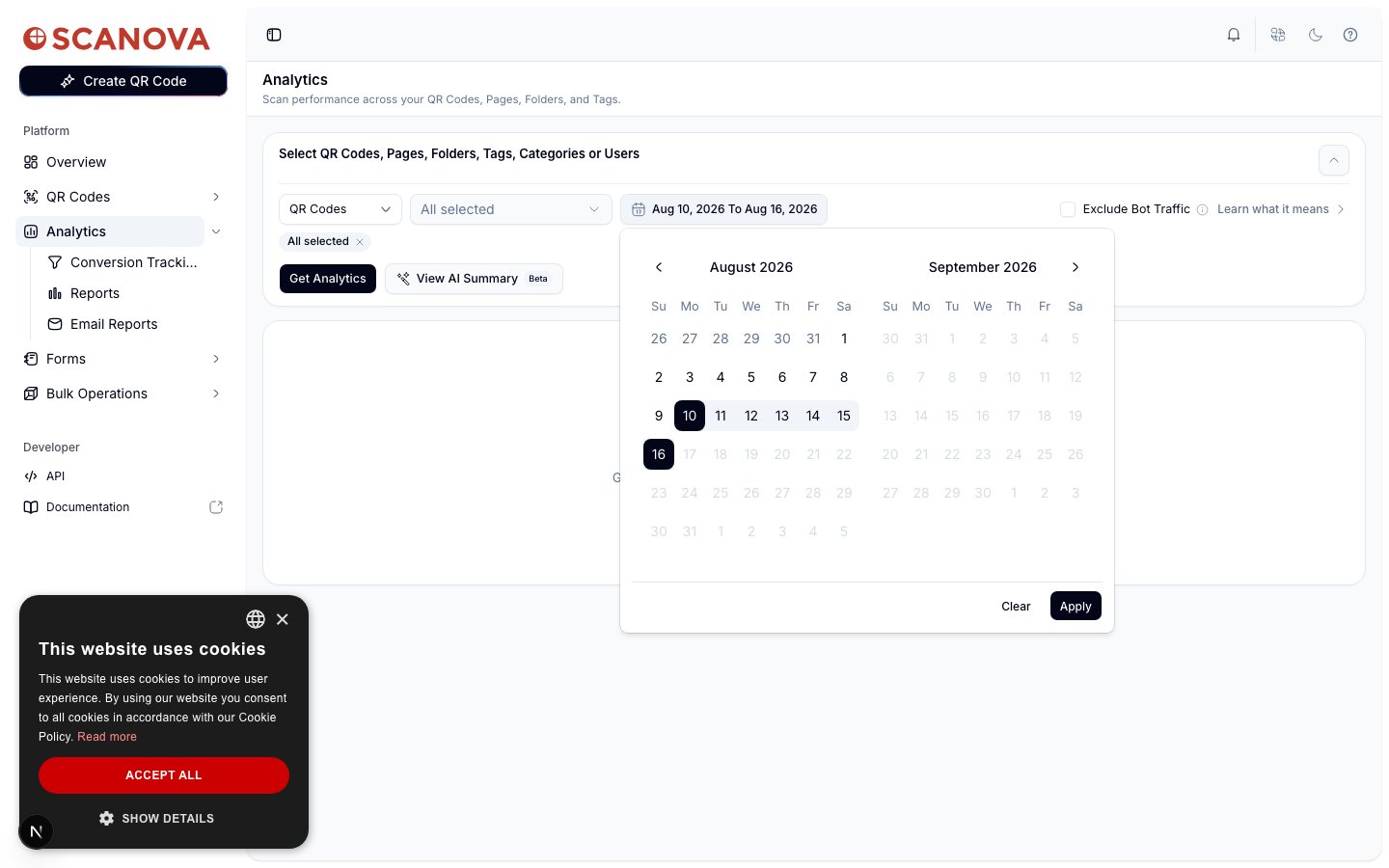 Después de hacer tus selecciones, selecciona **Get Analytics** para cargar los datos. También está disponible un botón **View AI Summary** (marcado como Beta) una vez que tienes una selección.
El panel no carga ningún dato hasta que seleccionas al menos una entidad y seleccionas **Get Analytics** — empieza en un estado vacío de "Get started by selecting...".
## Tarjetas de estadísticas generales
La fila **Overview** muestra cinco métricas principales para las entidades y el rango de fechas seleccionados: **Total Scans**, **Unique Scans**, **Engagement Rate**, **Leads Captured** y **Conversion Rate**. Cada tarjeta muestra un indicador de tendencia (cambio porcentual respecto al periodo anterior) en cuanto hay datos con los que comparar, y cada una tiene un tooltip informativo que explica cómo se calcula.
Junto al encabezado Overview hay dos menús de exportación:
* **Export Analytics Report** — una exportación visual puntual de la vista actual en PDF, XLS o XLSX.
* **Export Scan Data** — una exportación puntual de los registros de escaneo subyacentes en CSV, XLS o XLSX.
Estos dos menús exportan la vista *actual* del panel al instante. Si necesitas un informe al que volver más adelante, o uno que se entregue en un calendario recurrente, consulta [Informes](/es/analytics/reports) y [Informes por correo](/es/analytics/email-reports) en su lugar.
## Paneles de gráficos
Debajo de las tarjetas Overview, el panel desglosa la actividad de escaneo en paneles específicos:
* **Scans By QR Code** — tus códigos con más escaneos en el periodo.
* **Scans By Day And Time** — un mapa de calor de día de la semana × hora del día de cuándo ocurren los escaneos.
* **Scans By Date** — un gráfico de tendencia con alternancia de granularidad **Date** / **Week** / **Month** y una insignia de cambio porcentual respecto al periodo anterior.
* **Scans By Country** — un mapa mundial del volumen de escaneos por país. Scanova indica que este mapa es **solo con fines representativos**.
* **Recommended next moves** — sugerencias breves generadas automáticamente a partir de los datos del periodo (por ejemplo, señalando una caída en los escaneos y sugiriendo que renueves los materiales creativos), cada una etiquetada con un nivel de prioridad.
* **Audience & geography** y **Who is scanning** — desgloses de audiencia, con **Who is scanning** alternando entre las vistas Device, Browser, OS y Handset.
* **Which QR codes are winning** — una comparación clasificada de tus códigos QR en el periodo.
* **What users did** — acciones de eventos en la página, mostradas como anillos que representan la proporción de cada evento respecto al total de escaneos.
* **Engagement by QR Code** — detalle de participación por código.
* **Where conversions are lost** — una vista de abandono para entidades con seguimiento de conversiones configurado.
* **Lead Form Data** — datos de cualquier formulario de captación de leads asociado a tus códigos QR, con alternancia entre vista de tabla y de cuadrícula.
Cada panel tiene su propio estado vacío (por ejemplo, "No scan data yet for this period") cuando no hay nada que mostrar para el filtro y el rango de fechas actuales — como en la cuenta de prueba nueva usada para verificar esta página, que no devolvió ningún escaneo en todo momento.
## Escaneos por ubicación GPS
Después de hacer tus selecciones, selecciona **Get Analytics** para cargar los datos. También está disponible un botón **View AI Summary** (marcado como Beta) una vez que tienes una selección.
El panel no carga ningún dato hasta que seleccionas al menos una entidad y seleccionas **Get Analytics** — empieza en un estado vacío de "Get started by selecting...".
## Tarjetas de estadísticas generales
La fila **Overview** muestra cinco métricas principales para las entidades y el rango de fechas seleccionados: **Total Scans**, **Unique Scans**, **Engagement Rate**, **Leads Captured** y **Conversion Rate**. Cada tarjeta muestra un indicador de tendencia (cambio porcentual respecto al periodo anterior) en cuanto hay datos con los que comparar, y cada una tiene un tooltip informativo que explica cómo se calcula.
Junto al encabezado Overview hay dos menús de exportación:
* **Export Analytics Report** — una exportación visual puntual de la vista actual en PDF, XLS o XLSX.
* **Export Scan Data** — una exportación puntual de los registros de escaneo subyacentes en CSV, XLS o XLSX.
Estos dos menús exportan la vista *actual* del panel al instante. Si necesitas un informe al que volver más adelante, o uno que se entregue en un calendario recurrente, consulta [Informes](/es/analytics/reports) y [Informes por correo](/es/analytics/email-reports) en su lugar.
## Paneles de gráficos
Debajo de las tarjetas Overview, el panel desglosa la actividad de escaneo en paneles específicos:
* **Scans By QR Code** — tus códigos con más escaneos en el periodo.
* **Scans By Day And Time** — un mapa de calor de día de la semana × hora del día de cuándo ocurren los escaneos.
* **Scans By Date** — un gráfico de tendencia con alternancia de granularidad **Date** / **Week** / **Month** y una insignia de cambio porcentual respecto al periodo anterior.
* **Scans By Country** — un mapa mundial del volumen de escaneos por país. Scanova indica que este mapa es **solo con fines representativos**.
* **Recommended next moves** — sugerencias breves generadas automáticamente a partir de los datos del periodo (por ejemplo, señalando una caída en los escaneos y sugiriendo que renueves los materiales creativos), cada una etiquetada con un nivel de prioridad.
* **Audience & geography** y **Who is scanning** — desgloses de audiencia, con **Who is scanning** alternando entre las vistas Device, Browser, OS y Handset.
* **Which QR codes are winning** — una comparación clasificada de tus códigos QR en el periodo.
* **What users did** — acciones de eventos en la página, mostradas como anillos que representan la proporción de cada evento respecto al total de escaneos.
* **Engagement by QR Code** — detalle de participación por código.
* **Where conversions are lost** — una vista de abandono para entidades con seguimiento de conversiones configurado.
* **Lead Form Data** — datos de cualquier formulario de captación de leads asociado a tus códigos QR, con alternancia entre vista de tabla y de cuadrícula.
Cada panel tiene su propio estado vacío (por ejemplo, "No scan data yet for this period") cuando no hay nada que mostrar para el filtro y el rango de fechas actuales — como en la cuenta de prueba nueva usada para verificar esta página, que no devolvió ningún escaneo en todo momento.
## Escaneos por ubicación GPS
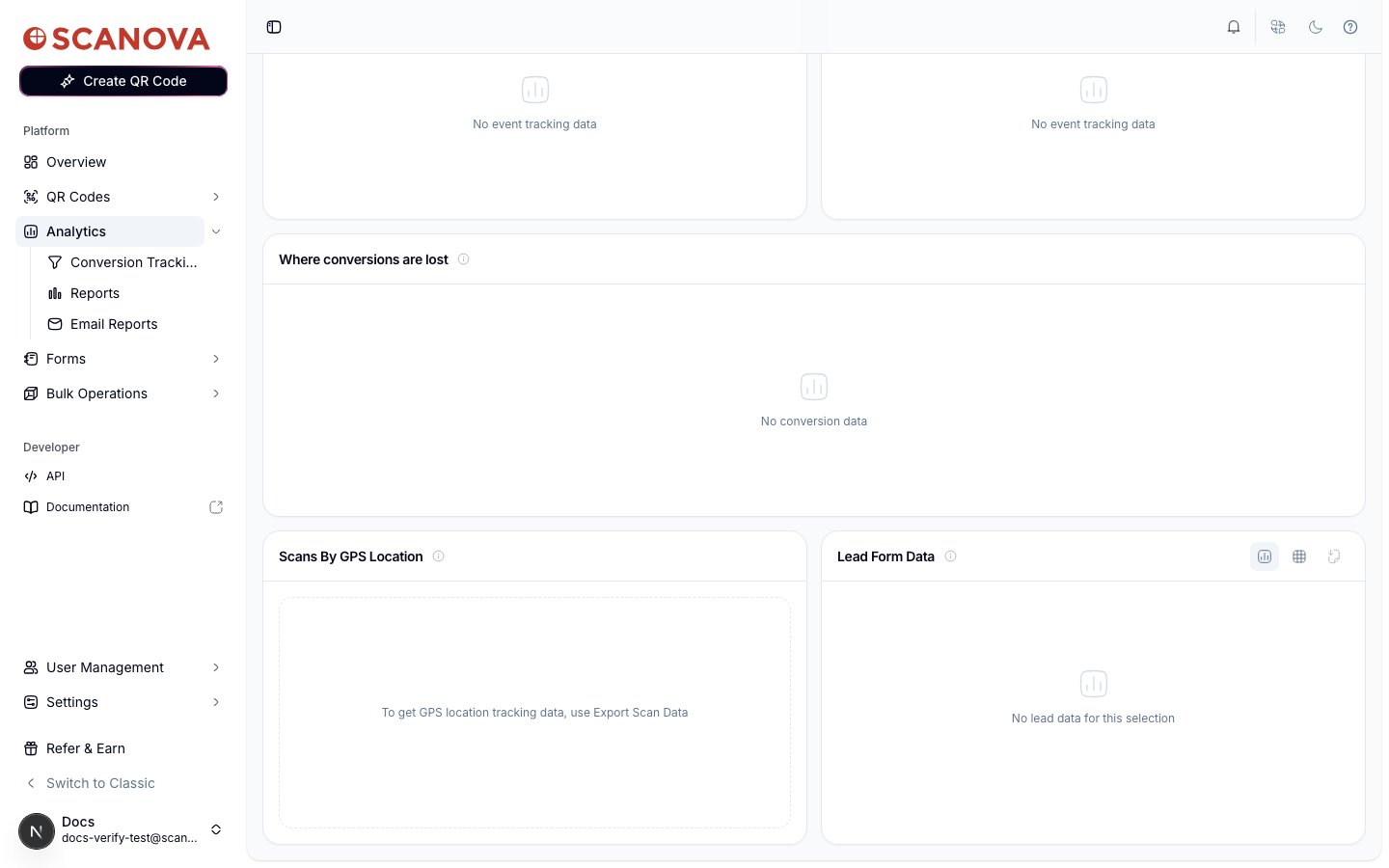 **Scans By GPS Location** es un panel dedicado a coordenadas de escaneo precisas reportadas por el dispositivo (distinto del mapa a nivel de país mostrado arriba). En una cuenta sin escaneos etiquetados con GPS, no renderiza ningún mapa — en su lugar muestra un mensaje que te dirige a **Export Scan Data**, ya que las coordenadas GPS solo son útiles una vez que tienes datos que representar. Si tus códigos QR han recopilado escaneos de ubicación de alta precisión, este panel debería mostrarlos como puntos en un mapa en su lugar.
## Seguimiento de conversiones
La entrada **Conversion Tracking** en la sección de Analíticas de la barra lateral (`/analytics/conversion`) es un área separada para definir embudos y eventos de conversión sobre tus datos de escaneo. No se cubre en esta página — consulta [Seguimiento de conversiones](/conversion-tracking/introduction) para la documentación completa de configuración y uso.
## Próximos pasos
* [Informes](/es/analytics/reports) — genera un informe descargable de analíticas o datos de escaneo en un momento concreto.
* [Informes por correo](/es/analytics/email-reports) — configura un informe recurrente entregado por correo electrónico o Slack.
## Relacionado
* [Informes](/es/analytics/reports) — una exportación descargable y puntual de los datos de este mismo panel.
* [Informes por correo](/es/analytics/email-reports) — una versión recurrente y programada de las cifras de este panel.
* [Leads y listas de leads](/es/leads/lead-lists) — contexto sobre los Lead Form Data que muestra este panel.
**Scans By GPS Location** es un panel dedicado a coordenadas de escaneo precisas reportadas por el dispositivo (distinto del mapa a nivel de país mostrado arriba). En una cuenta sin escaneos etiquetados con GPS, no renderiza ningún mapa — en su lugar muestra un mensaje que te dirige a **Export Scan Data**, ya que las coordenadas GPS solo son útiles una vez que tienes datos que representar. Si tus códigos QR han recopilado escaneos de ubicación de alta precisión, este panel debería mostrarlos como puntos en un mapa en su lugar.
## Seguimiento de conversiones
La entrada **Conversion Tracking** en la sección de Analíticas de la barra lateral (`/analytics/conversion`) es un área separada para definir embudos y eventos de conversión sobre tus datos de escaneo. No se cubre en esta página — consulta [Seguimiento de conversiones](/conversion-tracking/introduction) para la documentación completa de configuración y uso.
## Próximos pasos
* [Informes](/es/analytics/reports) — genera un informe descargable de analíticas o datos de escaneo en un momento concreto.
* [Informes por correo](/es/analytics/email-reports) — configura un informe recurrente entregado por correo electrónico o Slack.
## Relacionado
* [Informes](/es/analytics/reports) — una exportación descargable y puntual de los datos de este mismo panel.
* [Informes por correo](/es/analytics/email-reports) — una versión recurrente y programada de las cifras de este panel.
* [Leads y listas de leads](/es/leads/lead-lists) — contexto sobre los Lead Form Data que muestra este panel.