> ## Documentation Index
> Fetch the complete documentation index at: https://docs.scanova.io/llms.txt
> Use this file to discover all available pages before exploring further.
# Informes por correo
> Recibir analíticas mediante informes por correo programados.
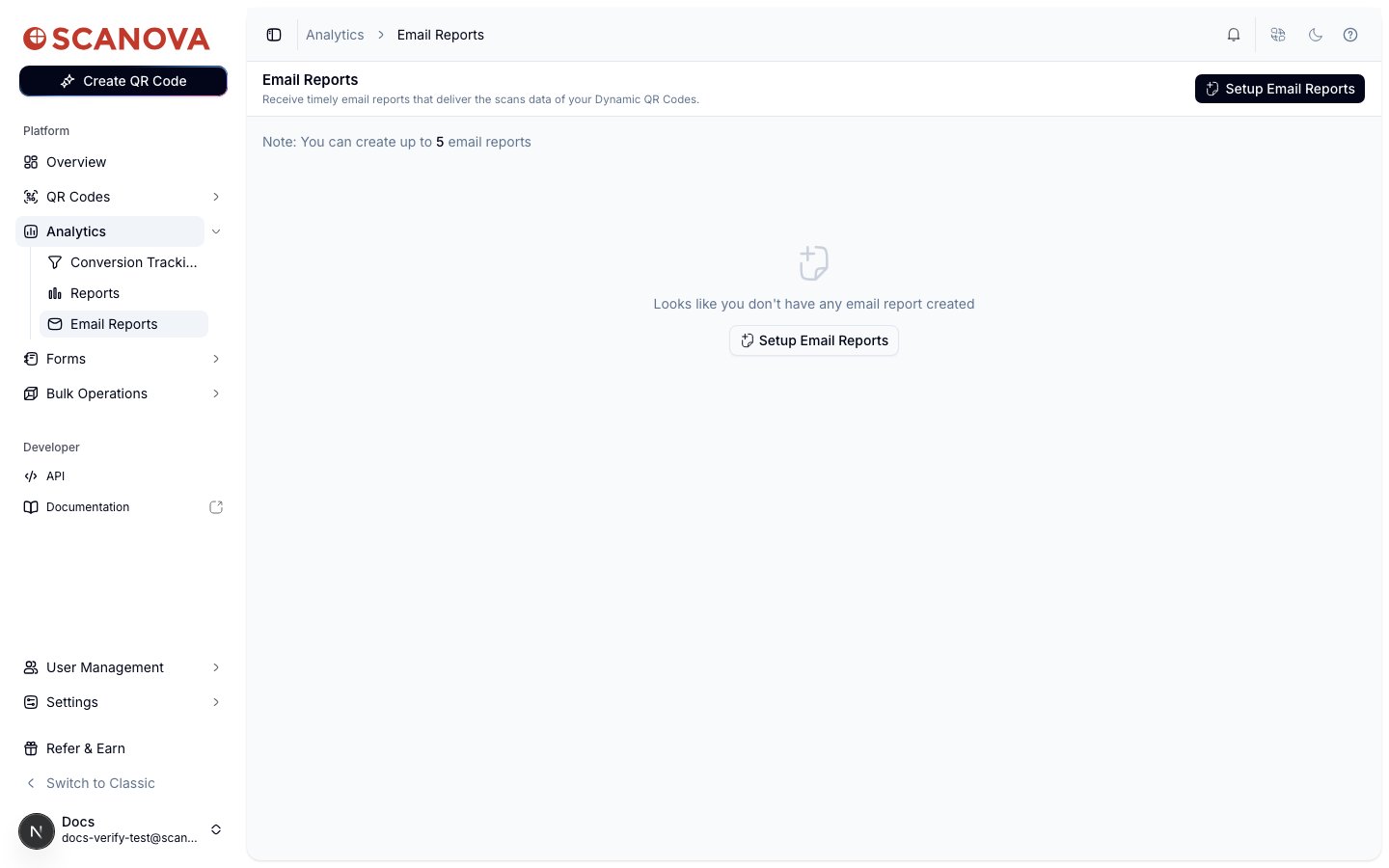
**Email Reports** (`/analytics/email-report`) configura informes **recurrentes** de analíticas de escaneo, entregados automáticamente por correo electrónico (o Slack) según un calendario que definas — diario, semanal o mensual. Esto es distinto de [Informes](/es/analytics/reports), que genera un único informe puntual bajo demanda. Usa Email Reports cuando quieras un resumen periódico fijo; usa Reports cuando quieras una exportación concreta en este momento.
Email Reports solo se muestra en la barra lateral para cuentas con permiso de exportación (planes Pro y superiores). Cada cuenta puede crear hasta 5 informes por correo.
 ## Configurar un informe programado
Desde **Analytics > Email Reports**, selecciona **Setup Email Reports**.
## Configurar un informe programado
Desde **Analytics > Email Reports**, selecciona **Setup Email Reports**.
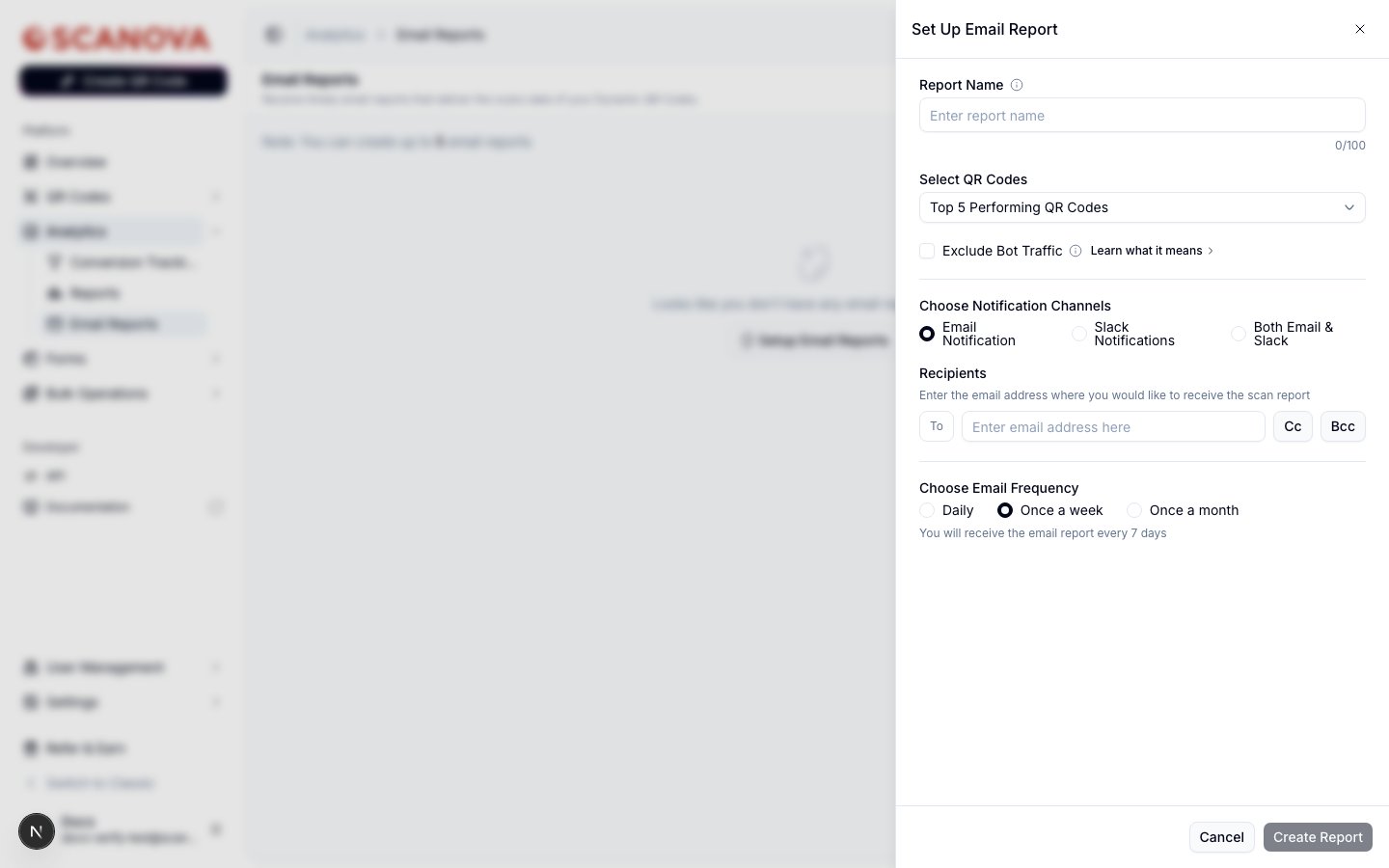 Introduce un nombre en **Report Name** (hasta 100 caracteres) para poder identificarlo más tarde en la lista.
Bajo **Select QR Codes**, elige **Top 5 Performing QR Codes**, **Top 10 Performing QR Codes**, o **Custom** para elegir códigos específicos tú mismo. Opcionalmente marca **Exclude Bot Traffic** para filtrar los escaneos no humanos.
Bajo **Choose Notification Channels**, selecciona **Email Notification**, **Slack Notifications**, o **Both Email & Slack**. Al seleccionar una opción basada en Slack se comprueba el estado de conexión de Slack de tu espacio de trabajo antes de continuar — conecta Slack en Integraciones primero si planeas usarlo.
Bajo **Recipients**, introduce al menos una dirección de correo en el campo **To**. Selecciona **Cc** o **Bcc** para revelar campos adicionales de destinatarios si necesitas incluir a más personas sin que sean destinatarios principales.
Bajo **Choose Email Frequency**, elige **Daily**, **Once a week**, o **Once a month**. Una línea de ayuda debajo confirma la periodicidad en lenguaje sencillo (por ejemplo, "You will receive the email report every 7 days" para la opción semanal).
Selecciona **Create Report**. Aparece una notificación de confirmación, y el nuevo calendario se añade a la lista en la página de Email Reports.
Después de crear un informe, recarga la página si la lista no muestra tu nueva entrada de inmediato — durante la verificación, la lista permaneció en su estado vacío hasta que se recargó la página por completo, aunque el informe ya se había creado correctamente en segundo plano.
## Gestionar calendarios existentes
La tabla de Email Reports enumera el nombre, la selección de códigos QR, el número de destinatarios, la frecuencia y el creador de cada calendario. Usa la columna **Action** para editar un calendario (icono de lápiz) o eliminarlo (icono de papelera) — eliminar solicita un diálogo de confirmación antes de quitarlo.
## Próximos pasos
* [Informes](/es/analytics/reports) — para un informe puntual generado bajo demanda en lugar de un calendario recurrente.
* [Panel de analíticas](/es/analytics/dashboard) — la vista en vivo de la que se extraen estos datos.
## Relacionado
* [Informes](/es/analytics/reports) — la contraparte puntual de este calendario recurrente.
* [Panel de analíticas](/es/analytics/dashboard) — la vista en vivo que estos informes programados resumen.
* [Slack](/es/integrations/slack) — conecta tu espacio de trabajo aquí antes de elegir Slack como canal de notificación arriba.
Introduce un nombre en **Report Name** (hasta 100 caracteres) para poder identificarlo más tarde en la lista.
Bajo **Select QR Codes**, elige **Top 5 Performing QR Codes**, **Top 10 Performing QR Codes**, o **Custom** para elegir códigos específicos tú mismo. Opcionalmente marca **Exclude Bot Traffic** para filtrar los escaneos no humanos.
Bajo **Choose Notification Channels**, selecciona **Email Notification**, **Slack Notifications**, o **Both Email & Slack**. Al seleccionar una opción basada en Slack se comprueba el estado de conexión de Slack de tu espacio de trabajo antes de continuar — conecta Slack en Integraciones primero si planeas usarlo.
Bajo **Recipients**, introduce al menos una dirección de correo en el campo **To**. Selecciona **Cc** o **Bcc** para revelar campos adicionales de destinatarios si necesitas incluir a más personas sin que sean destinatarios principales.
Bajo **Choose Email Frequency**, elige **Daily**, **Once a week**, o **Once a month**. Una línea de ayuda debajo confirma la periodicidad en lenguaje sencillo (por ejemplo, "You will receive the email report every 7 days" para la opción semanal).
Selecciona **Create Report**. Aparece una notificación de confirmación, y el nuevo calendario se añade a la lista en la página de Email Reports.
Después de crear un informe, recarga la página si la lista no muestra tu nueva entrada de inmediato — durante la verificación, la lista permaneció en su estado vacío hasta que se recargó la página por completo, aunque el informe ya se había creado correctamente en segundo plano.
## Gestionar calendarios existentes
La tabla de Email Reports enumera el nombre, la selección de códigos QR, el número de destinatarios, la frecuencia y el creador de cada calendario. Usa la columna **Action** para editar un calendario (icono de lápiz) o eliminarlo (icono de papelera) — eliminar solicita un diálogo de confirmación antes de quitarlo.
## Próximos pasos
* [Informes](/es/analytics/reports) — para un informe puntual generado bajo demanda en lugar de un calendario recurrente.
* [Panel de analíticas](/es/analytics/dashboard) — la vista en vivo de la que se extraen estos datos.
## Relacionado
* [Informes](/es/analytics/reports) — la contraparte puntual de este calendario recurrente.
* [Panel de analíticas](/es/analytics/dashboard) — la vista en vivo que estos informes programados resumen.
* [Slack](/es/integrations/slack) — conecta tu espacio de trabajo aquí antes de elegir Slack como canal de notificación arriba.