> ## Documentation Index
> Fetch the complete documentation index at: https://docs.scanova.io/llms.txt
> Use this file to discover all available pages before exploring further.
# Crear y gestionar claves de API
> Dónde generar y revocar claves de la API de gestión en el panel de Scanova: la contraparte de interfaz de los endpoints técnicos de tokens.
Esta página cubre la interfaz del panel para las claves de la API de gestión (Management API). Para el formato técnico subyacente, consulta las páginas de referencia técnica: [Crear un token de API](/es/api-reference/management-api/tokens/create), [Eliminar un token de API](/es/api-reference/management-api/tokens/remove), y los [endpoints de uso](/es/api-reference/management-api/tokens/usage-stats).
## Dónde encontrarla
Las claves de API se encuentran en `/api/keys`, bajo **Developer → API** en la barra lateral. Es la misma página tanto si tienes cero claves como si tienes varias; una cuenta vacía ve un texto explicativo en lugar de una tabla vacía:
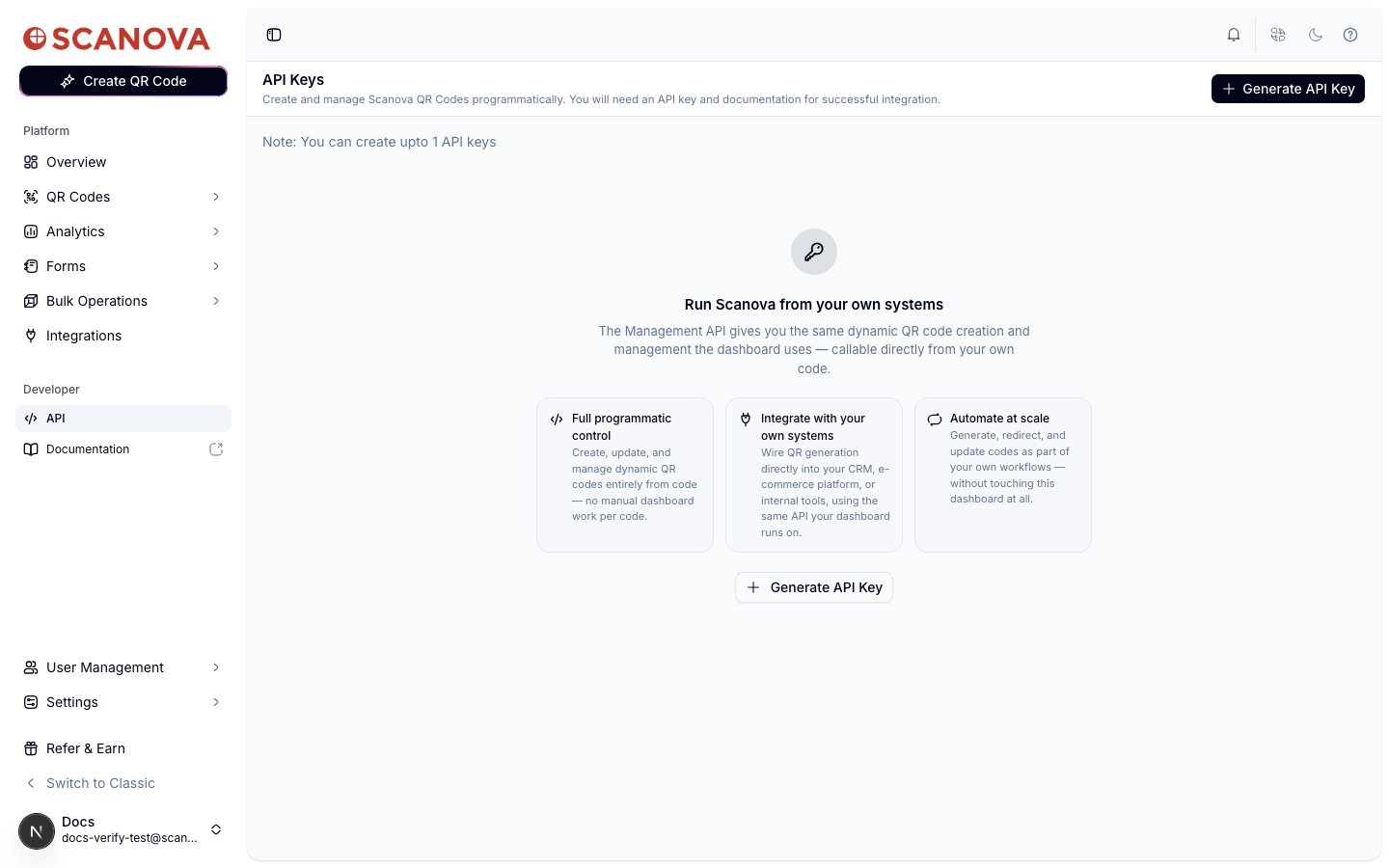 El acceso a esta página está limitado por dos factores: un permiso (ver o gestionar) y una cuota de plan (`MANAGEMENT_API`). Si tu plan no otorga esa cuota, no verás esta página en absoluto; contacta con soporte si esperas tener acceso a la API de gestión en tu plan.
## Generar una clave
Selecciona **Generate API Key** (en el encabezado, o el propio botón del estado vacío) para abrir el panel de creación:
El acceso a esta página está limitado por dos factores: un permiso (ver o gestionar) y una cuota de plan (`MANAGEMENT_API`). Si tu plan no otorga esa cuota, no verás esta página en absoluto; contacta con soporte si esperas tener acceso a la API de gestión en tu plan.
## Generar una clave
Selecciona **Generate API Key** (en el encabezado, o el propio botón del estado vacío) para abrir el panel de creación:
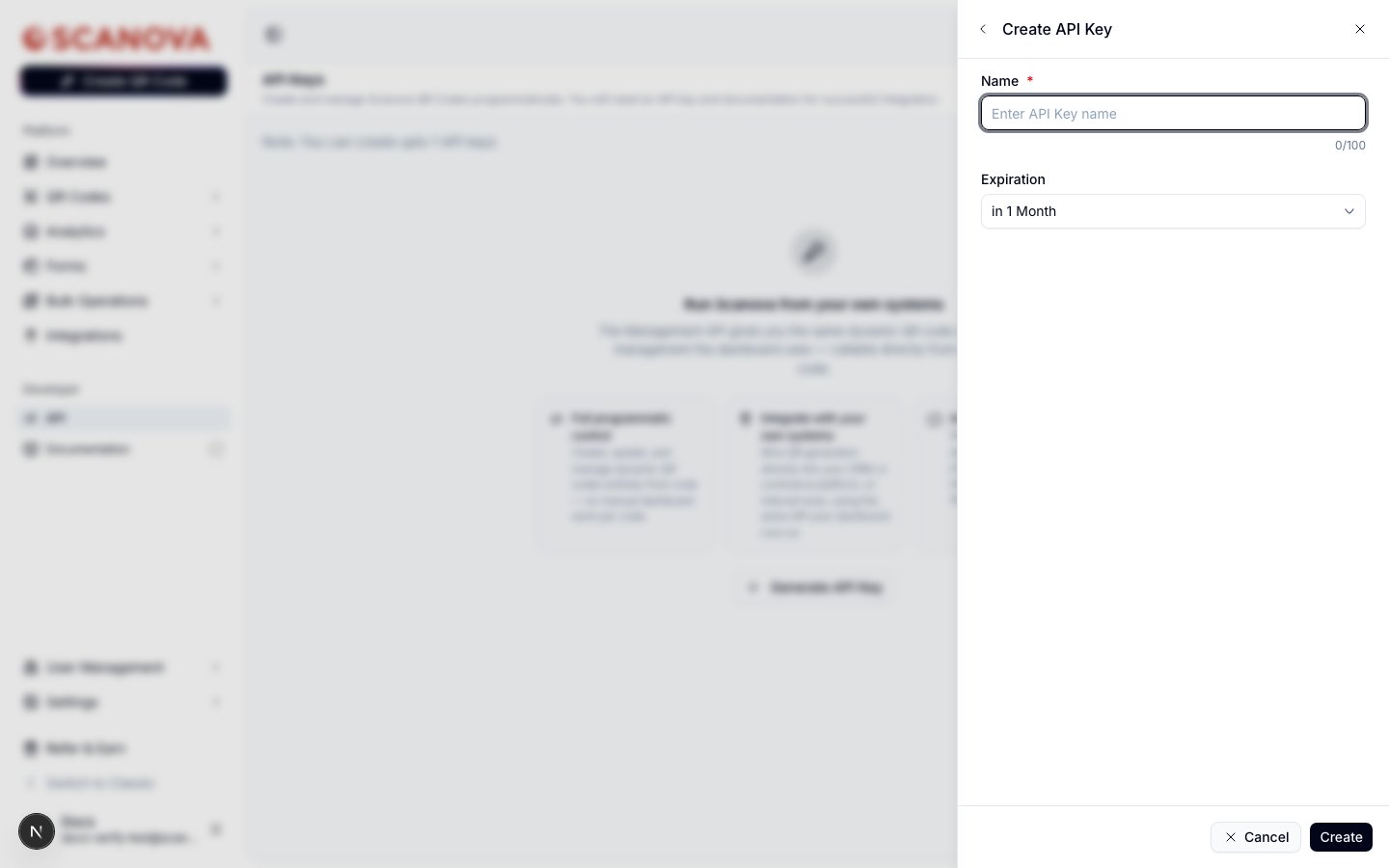 | Campo | Notas |
| -------------- | ----------------------------------------------------------------------------------------------------------------------------------------------------------------------------------------------------------------------------------------------------------------------------------------------------------------------- |
| **Name** | Obligatorio, hasta 100 caracteres. Se muestra en la lista de claves para que puedas distinguirlas más adelante; elige algo que identifique la integración, por ejemplo, "Zapier — production". |
| **Expiration** | Uno de **in 1 Month**, **in 3 Months**, **in 1 Year** o **Never**. Esto se corresponde directamente con el campo `expiry` del [endpoint de creación](/es/api-reference/management-api/tokens/create) (30 / 90 / 365 / -1 días); no hay forma de cambiarlo después de la creación, sino que debes crear una nueva clave. |
Al seleccionar **Create** se muestra de inmediato el valor bruto de la clave en un cuadro de diálogo de una sola vez:
El cuadro de diálogo de la clave creada indica *"Copy your API key now. You won't be able to see it again."* Cópiala de inmediato; este proyecto de documentación no publicó una captura de ese cuadro de diálogo, ya que necesariamente muestra un secreto real, en vivo y copiable.
Si eliges **Never** como caducidad, el cuadro de diálogo muestra una advertencia ámbar adicional indicando que una clave configurada para no caducar nunca debe tratarse con especial cuidado, ya que no rotará por sí sola.
## Gestionar claves existentes
La tabla enumera todas las claves de la cuenta: **Name**, un valor **API Key** enmascarado con un icono para copiar al portapapeles, **Created On**, **Created By** y **Expires On** (o "Never"). La fecha de una clave caducada se muestra en rojo.
El plan de esta cuenta solo permite **1** clave de API a la vez; la nota justo debajo del encabezado de la página ("You can create upto \{limit} API keys") refleja la cuota de tu plan específico, no un límite de toda la plataforma. Si estás en un plan ilimitado, esa nota no aparece en absoluto.
## Revocar una clave
Selecciona el icono de papelera al final de la fila de una clave para abrir un panel de confirmación que muestra el nombre de la clave, su valor enmascarado, su insignia Active/Expired y su fecha de creación. Confirmar la revoca de inmediato y de forma permanente, coincidiendo exactamente con el comportamiento del [endpoint de eliminación](/es/api-reference/management-api/tokens/remove): no hay un estado de "pausa", y cualquier solicitud ya en curso con esa clave empieza a fallar de inmediato.
## Relacionado
* [Crear un token de API](/es/api-reference/management-api/tokens/create) — la forma técnica de la solicitud/respuesta detrás del panel **Generate API Key** anterior.
* [Eliminar un token de API](/es/api-reference/management-api/tokens/remove) — la forma técnica detrás de la acción de revocación anterior.
* [Panel de uso de la API](/es/api-keys/usage-dashboard) — dónde (y actualmente, dónde no) puedes ver cuánto se ha usado una clave.
| Campo | Notas |
| -------------- | ----------------------------------------------------------------------------------------------------------------------------------------------------------------------------------------------------------------------------------------------------------------------------------------------------------------------- |
| **Name** | Obligatorio, hasta 100 caracteres. Se muestra en la lista de claves para que puedas distinguirlas más adelante; elige algo que identifique la integración, por ejemplo, "Zapier — production". |
| **Expiration** | Uno de **in 1 Month**, **in 3 Months**, **in 1 Year** o **Never**. Esto se corresponde directamente con el campo `expiry` del [endpoint de creación](/es/api-reference/management-api/tokens/create) (30 / 90 / 365 / -1 días); no hay forma de cambiarlo después de la creación, sino que debes crear una nueva clave. |
Al seleccionar **Create** se muestra de inmediato el valor bruto de la clave en un cuadro de diálogo de una sola vez:
El cuadro de diálogo de la clave creada indica *"Copy your API key now. You won't be able to see it again."* Cópiala de inmediato; este proyecto de documentación no publicó una captura de ese cuadro de diálogo, ya que necesariamente muestra un secreto real, en vivo y copiable.
Si eliges **Never** como caducidad, el cuadro de diálogo muestra una advertencia ámbar adicional indicando que una clave configurada para no caducar nunca debe tratarse con especial cuidado, ya que no rotará por sí sola.
## Gestionar claves existentes
La tabla enumera todas las claves de la cuenta: **Name**, un valor **API Key** enmascarado con un icono para copiar al portapapeles, **Created On**, **Created By** y **Expires On** (o "Never"). La fecha de una clave caducada se muestra en rojo.
El plan de esta cuenta solo permite **1** clave de API a la vez; la nota justo debajo del encabezado de la página ("You can create upto \{limit} API keys") refleja la cuota de tu plan específico, no un límite de toda la plataforma. Si estás en un plan ilimitado, esa nota no aparece en absoluto.
## Revocar una clave
Selecciona el icono de papelera al final de la fila de una clave para abrir un panel de confirmación que muestra el nombre de la clave, su valor enmascarado, su insignia Active/Expired y su fecha de creación. Confirmar la revoca de inmediato y de forma permanente, coincidiendo exactamente con el comportamiento del [endpoint de eliminación](/es/api-reference/management-api/tokens/remove): no hay un estado de "pausa", y cualquier solicitud ya en curso con esa clave empieza a fallar de inmediato.
## Relacionado
* [Crear un token de API](/es/api-reference/management-api/tokens/create) — la forma técnica de la solicitud/respuesta detrás del panel **Generate API Key** anterior.
* [Eliminar un token de API](/es/api-reference/management-api/tokens/remove) — la forma técnica detrás de la acción de revocación anterior.
* [Panel de uso de la API](/es/api-keys/usage-dashboard) — dónde (y actualmente, dónde no) puedes ver cuánto se ha usado una clave.