> ## Documentation Index
> Fetch the complete documentation index at: https://docs.scanova.io/llms.txt
> Use this file to discover all available pages before exploring further.
# Autenticación multifactor
> Configura la MFA por correo electrónico, aplicación de autenticación o passkey.
La autenticación multifactor (MFA) añade un segundo paso de verificación al inicio de sesión, además de tu contraseña. Scanova admite tres métodos: **códigos de un solo uso por correo electrónico**, una **aplicación de autenticación** (TOTP) y **passkeys**, y los tres viven dentro de un único panel **Manage MFA**. Puedes activar más de un método, elegir uno predeterminado y generar códigos de respaldo por si pierdes el acceso a tu método habitual.
La MFA solo está disponible para cuentas que inician sesión con contraseña. Si tu organización inicia sesión mediante [SSO](/es/authentication/sso), tu proveedor de identidad se encarga de la autenticación en su lugar, y la opción de MFA no aparece en la configuración de tu cuenta.
## Abrir Manage MFA
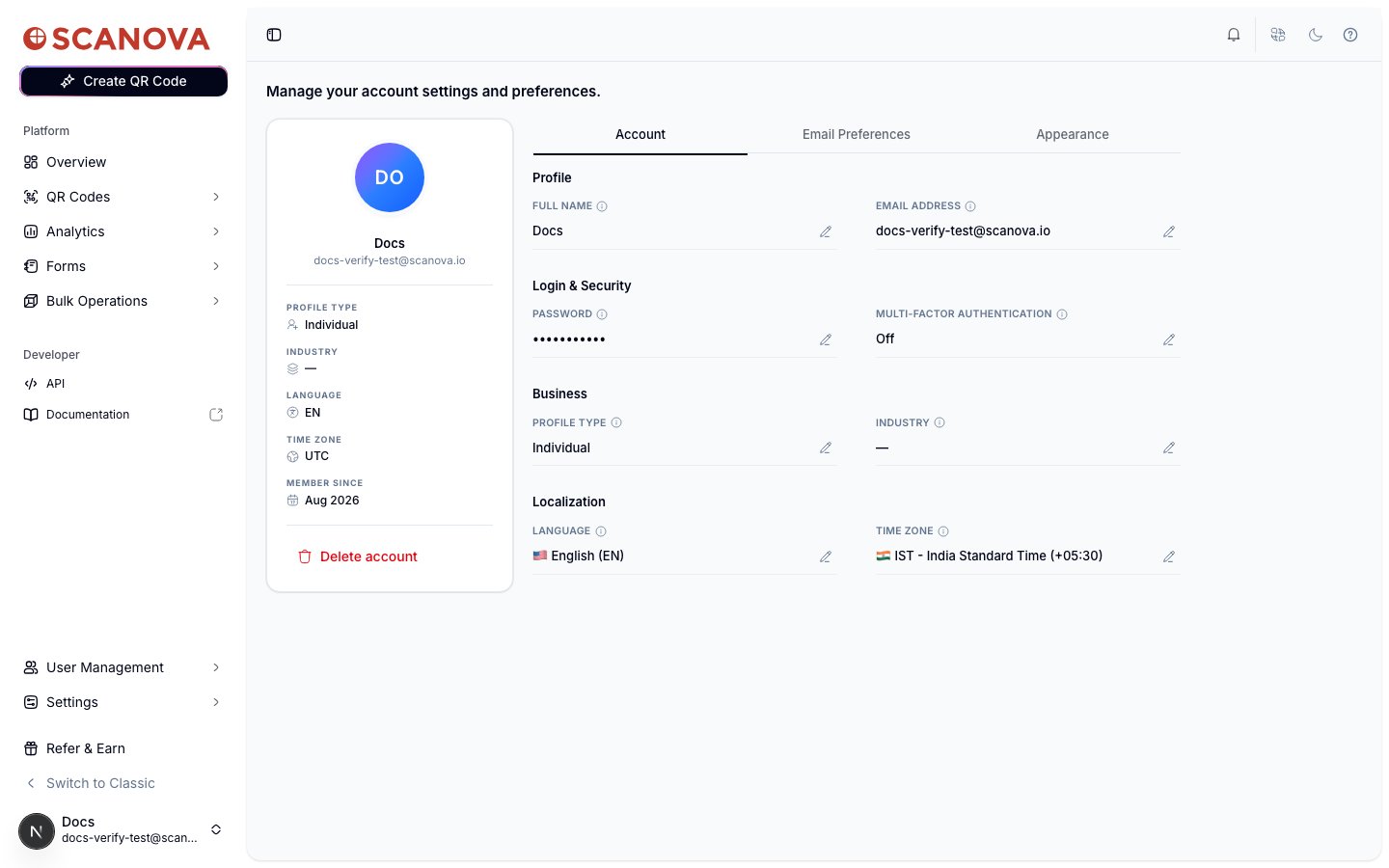
Ve a **Account** (el menú de tu avatar, o `/account`) y busca la sección **Login & Security** en la pestaña **Account**. El campo **Multi-Factor Authentication** muestra tu estado actual (**Off**, o **On · \{method}**) con un icono de edición que abre el panel.
 ## Elegir un método
La primera vez que abres el panel, se te pregunta cómo quieres recibir tu código de verificación:
## Elegir un método
La primera vez que abres el panel, se te pregunta cómo quieres recibir tu código de verificación:
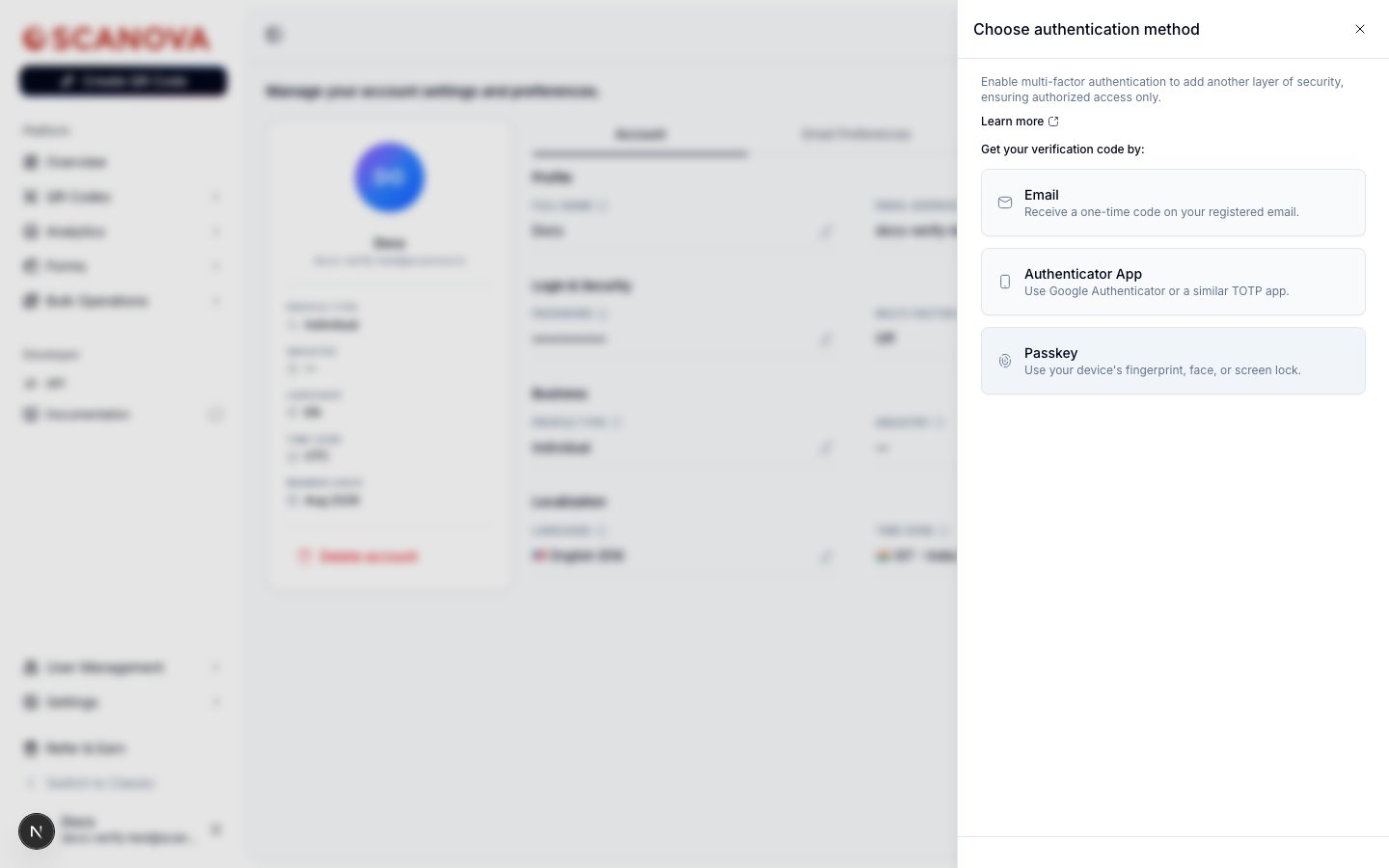 * **Email** — se envía un código de un solo uso a tu dirección de correo registrada al iniciar sesión.
* **Authenticator App** — los códigos los genera una aplicación como Google Authenticator (funciona cualquier aplicación compatible con TOTP).
* **Passkey** — la huella dactilar, el reconocimiento facial o el bloqueo de pantalla de tu dispositivo. Consulta [Passkeys](/es/authentication/passkeys) para un recorrido dedicado a este método.
Si tu navegador indica que tu dispositivo admite un autenticador integrado (de plataforma), Passkey aparece en primer lugar, marcado como **Recommended for this device**.
Elijas el método que elijas, primero se te pide volver a introducir tu contraseña para confirmar que eres tú:
* **Email** — se envía un código de un solo uso a tu dirección de correo registrada al iniciar sesión.
* **Authenticator App** — los códigos los genera una aplicación como Google Authenticator (funciona cualquier aplicación compatible con TOTP).
* **Passkey** — la huella dactilar, el reconocimiento facial o el bloqueo de pantalla de tu dispositivo. Consulta [Passkeys](/es/authentication/passkeys) para un recorrido dedicado a este método.
Si tu navegador indica que tu dispositivo admite un autenticador integrado (de plataforma), Passkey aparece en primer lugar, marcado como **Recommended for this device**.
Elijas el método que elijas, primero se te pide volver a introducir tu contraseña para confirmar que eres tú:
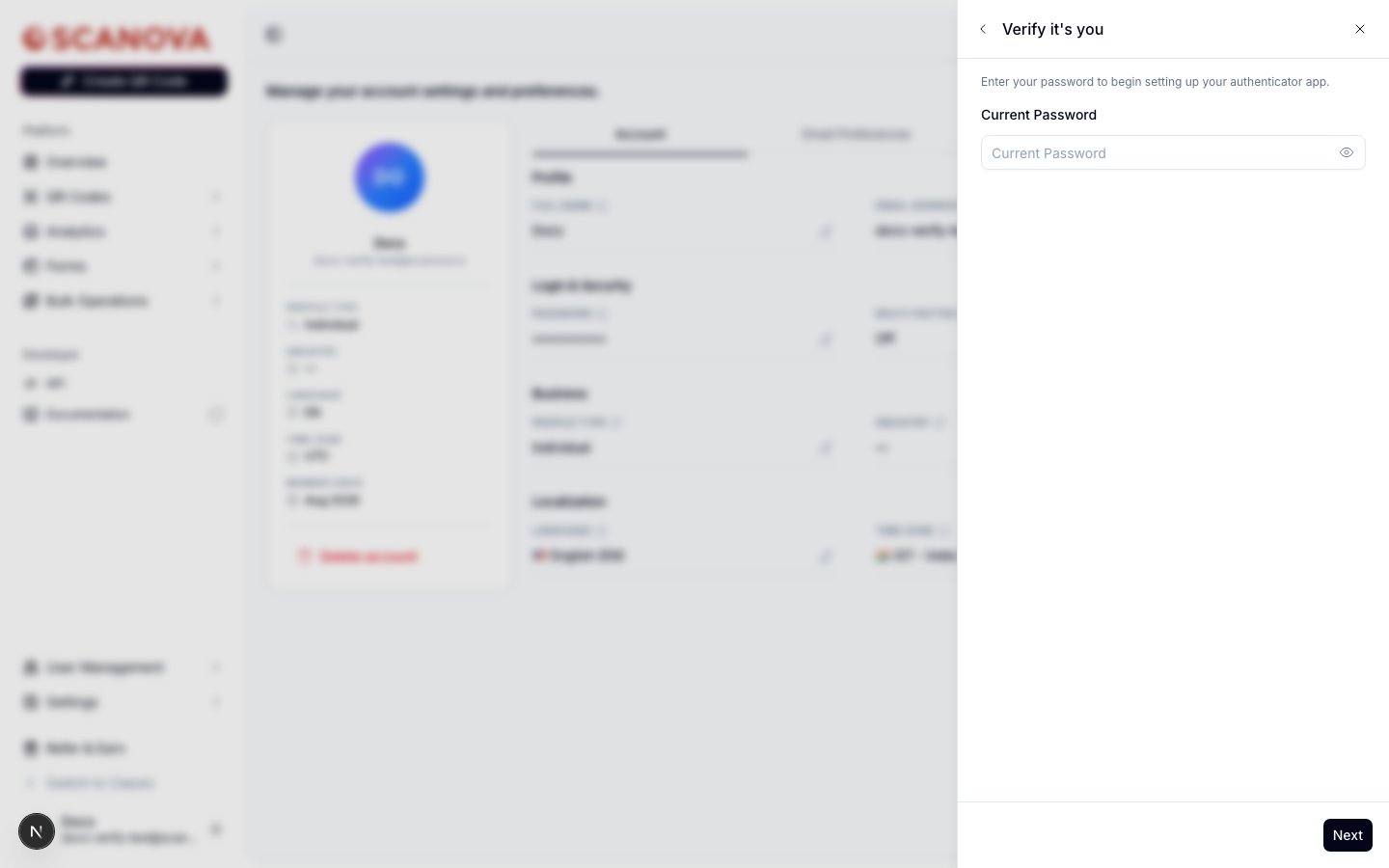 Si tu cuenta no tiene contraseña (por ejemplo, si solo has iniciado sesión con Google), este paso muestra en su lugar un botón **Continue with Google**, para que puedas confirmar tu identidad de esa forma.
## Configurar una aplicación de autenticación
Introduce tu contraseña actual y selecciona **Next**.
Escanea el código QR con una aplicación como Google Authenticator, o selecciona la clave de entrada manual si no puedes escanear.
Si tu cuenta no tiene contraseña (por ejemplo, si solo has iniciado sesión con Google), este paso muestra en su lugar un botón **Continue with Google**, para que puedas confirmar tu identidad de esa forma.
## Configurar una aplicación de autenticación
Introduce tu contraseña actual y selecciona **Next**.
Escanea el código QR con una aplicación como Google Authenticator, o selecciona la clave de entrada manual si no puedes escanear.
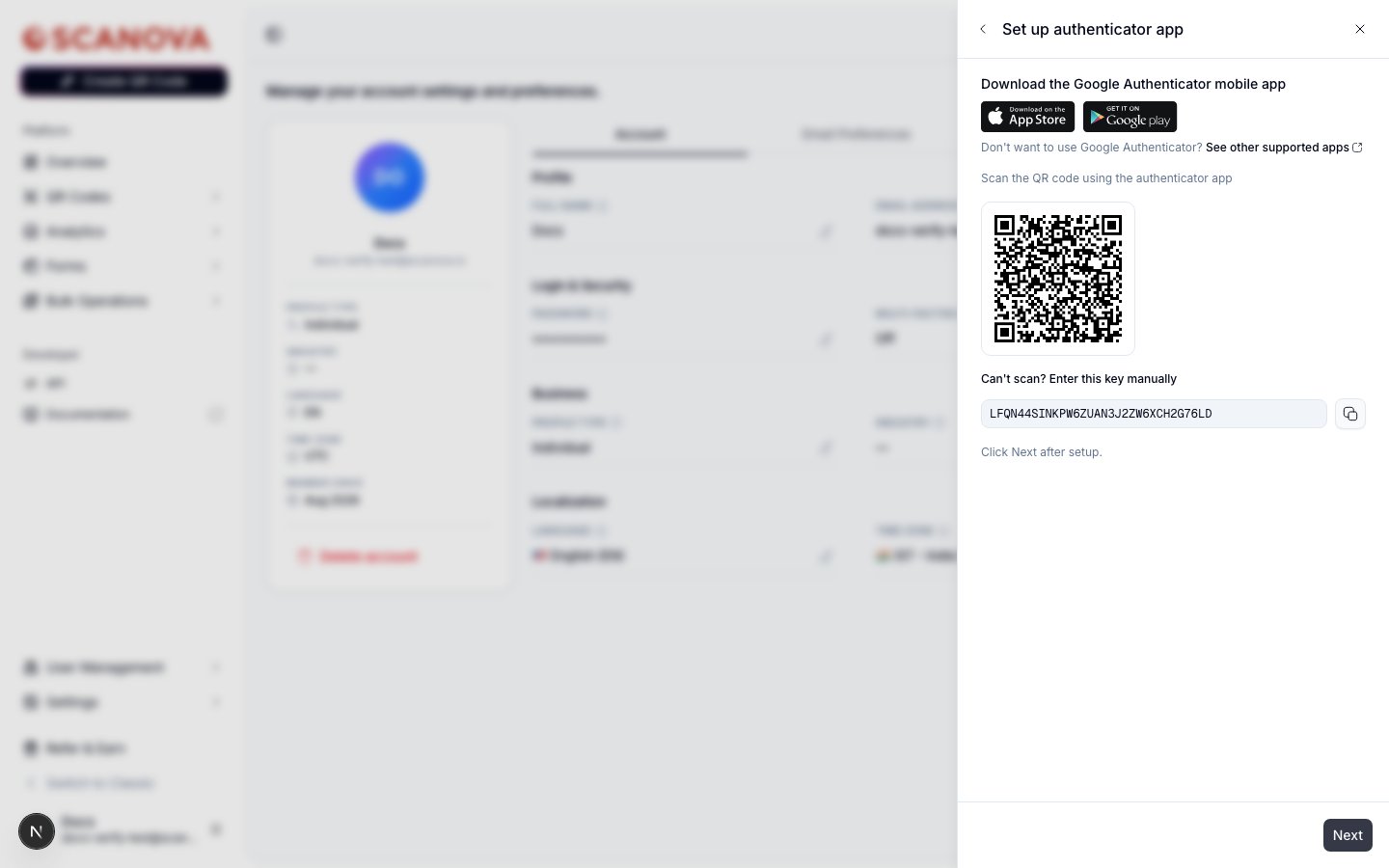 Selecciona **Next** una vez que la cuenta aparezca en tu aplicación.
Tu aplicación de autenticación ahora muestra un código de 6 dígitos que se actualiza periódicamente. Introdúcelo y selecciona **Verify**.
Selecciona **Next** una vez que la cuenta aparezca en tu aplicación.
Tu aplicación de autenticación ahora muestra un código de 6 dígitos que se actualiza periódicamente. Introdúcelo y selecciona **Verify**.
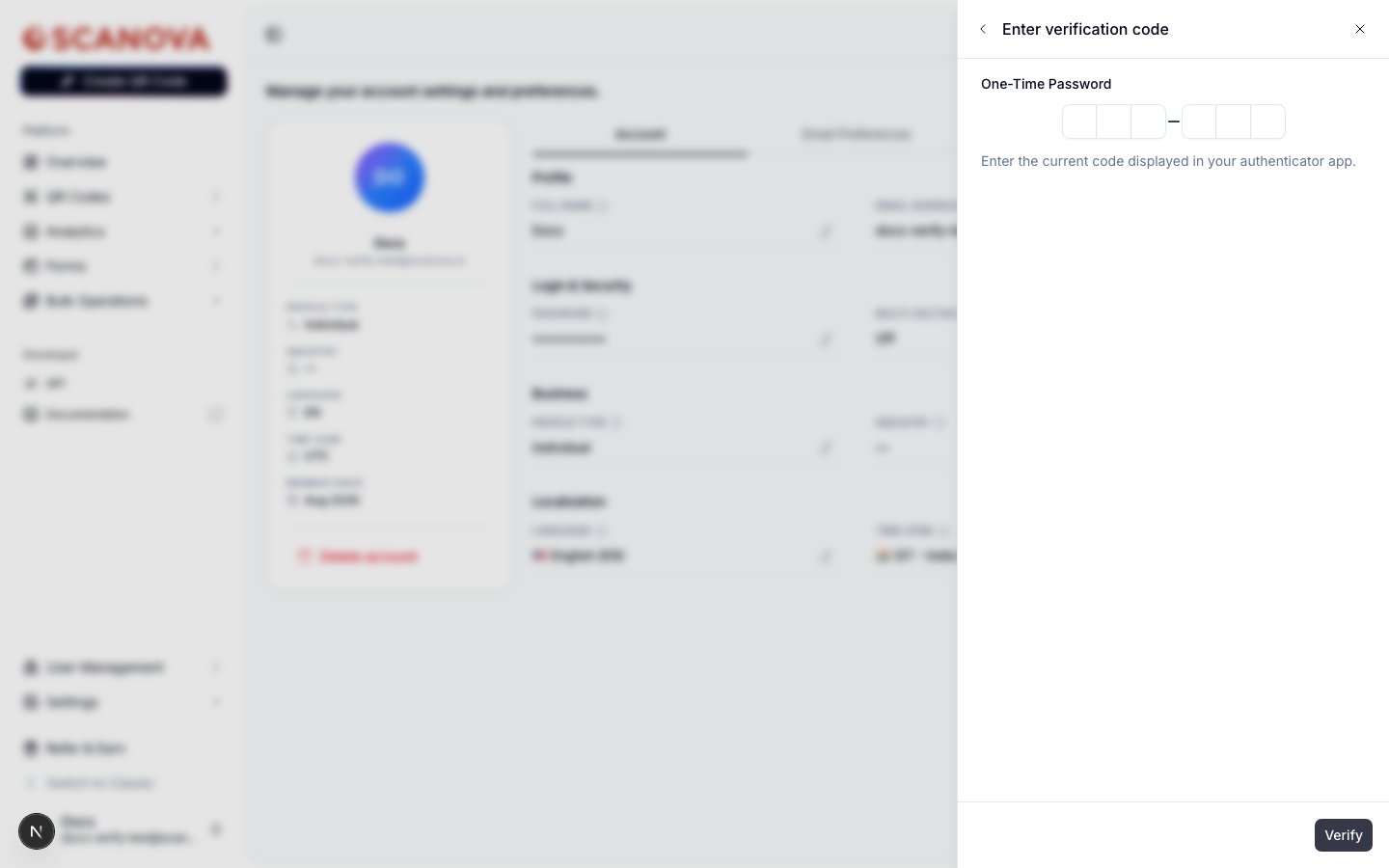 Si tiene éxito, se te muestran tus [códigos de respaldo](#guardar-los-códigos-de-respaldo): la aplicación ya es un método de MFA activo en tu cuenta.
## Códigos de un solo uso por correo electrónico
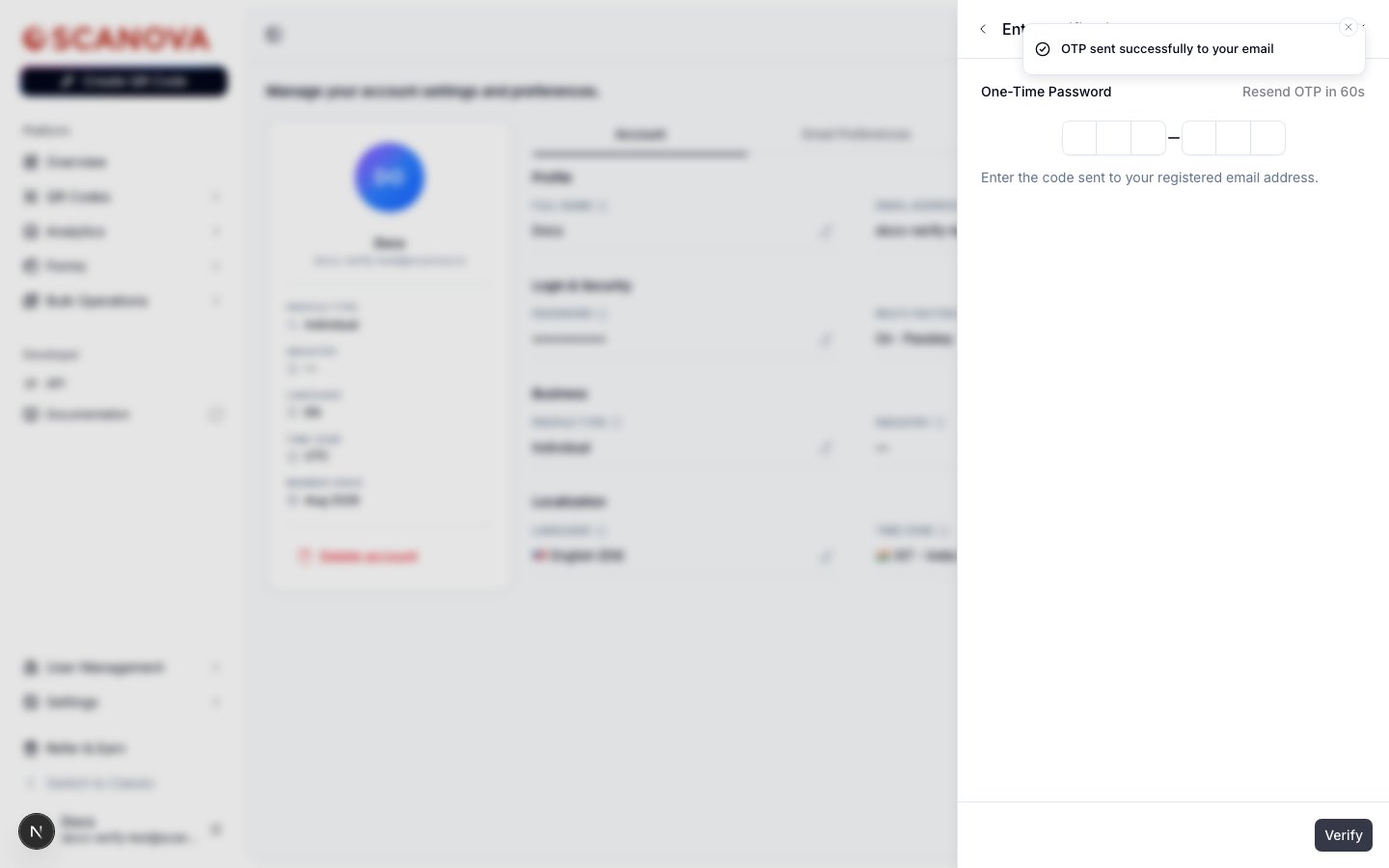
Elegir **Email** omite el paso de configuración de la aplicación: tras la verificación de contraseña, Scanova envía un código de 6 dígitos a tu correo electrónico registrado y muestra la misma pantalla de introducción de OTP, con una cuenta regresiva antes de poder solicitar otro código.
Si tiene éxito, se te muestran tus [códigos de respaldo](#guardar-los-códigos-de-respaldo): la aplicación ya es un método de MFA activo en tu cuenta.
## Códigos de un solo uso por correo electrónico
Elegir **Email** omite el paso de configuración de la aplicación: tras la verificación de contraseña, Scanova envía un código de 6 dígitos a tu correo electrónico registrado y muestra la misma pantalla de introducción de OTP, con una cuenta regresiva antes de poder solicitar otro código.
 ## Passkeys
Las passkeys usan la biometría integrada de tu dispositivo o el bloqueo de pantalla en lugar de un código. La configuración y el inicio de sesión funcionan de forma algo distinta a los métodos basados en código anteriores; consulta [Passkeys](/es/authentication/passkeys) para el recorrido completo.
## Añadir otro método
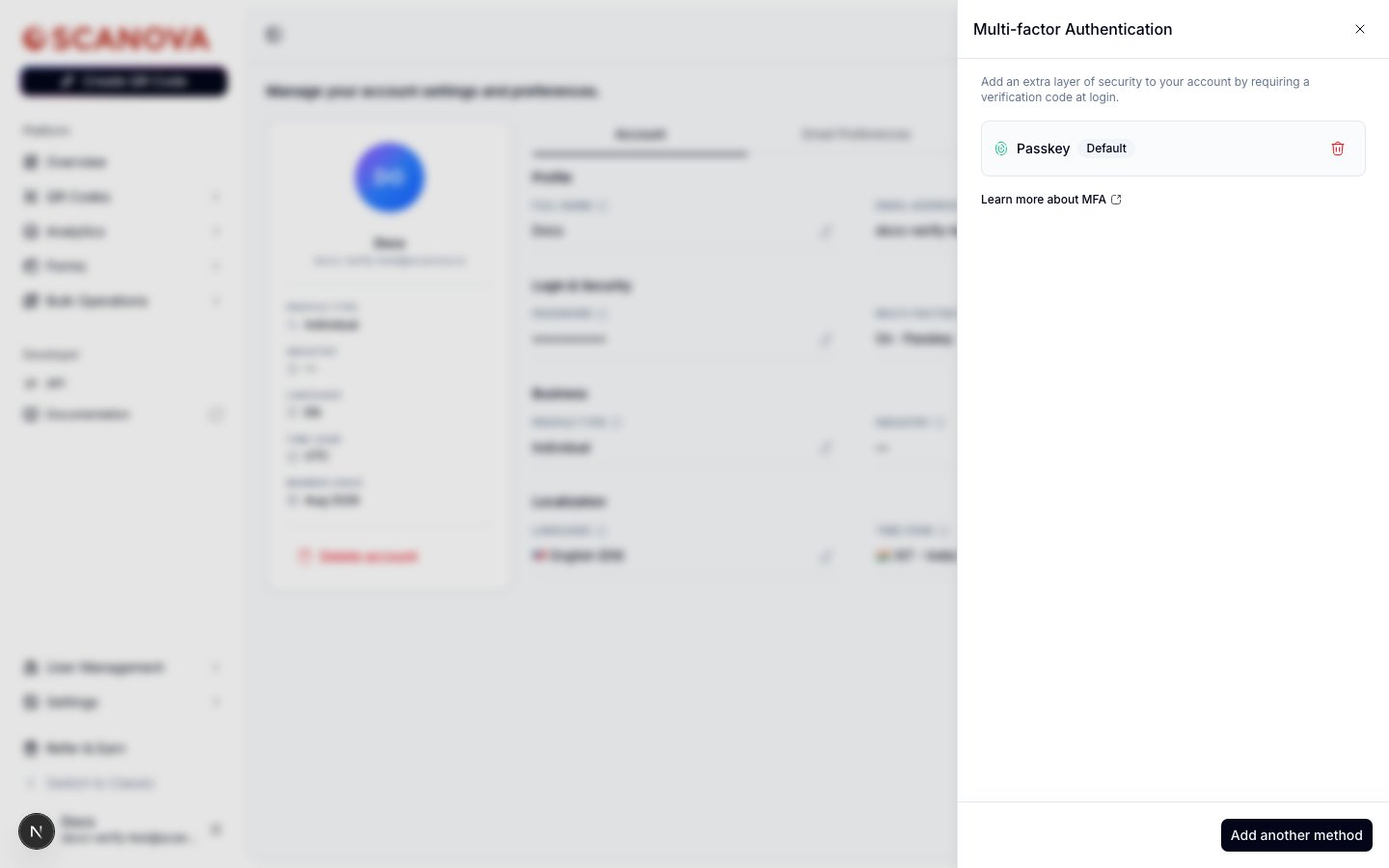
Una vez que tienes al menos un método registrado, la vista principal del panel lo muestra con una insignia **Default** y un icono de eliminar (papelera), y el botón del pie cambia a **Add another method**:
## Passkeys
Las passkeys usan la biometría integrada de tu dispositivo o el bloqueo de pantalla en lugar de un código. La configuración y el inicio de sesión funcionan de forma algo distinta a los métodos basados en código anteriores; consulta [Passkeys](/es/authentication/passkeys) para el recorrido completo.
## Añadir otro método
Una vez que tienes al menos un método registrado, la vista principal del panel lo muestra con una insignia **Default** y un icono de eliminar (papelera), y el botón del pie cambia a **Add another method**:
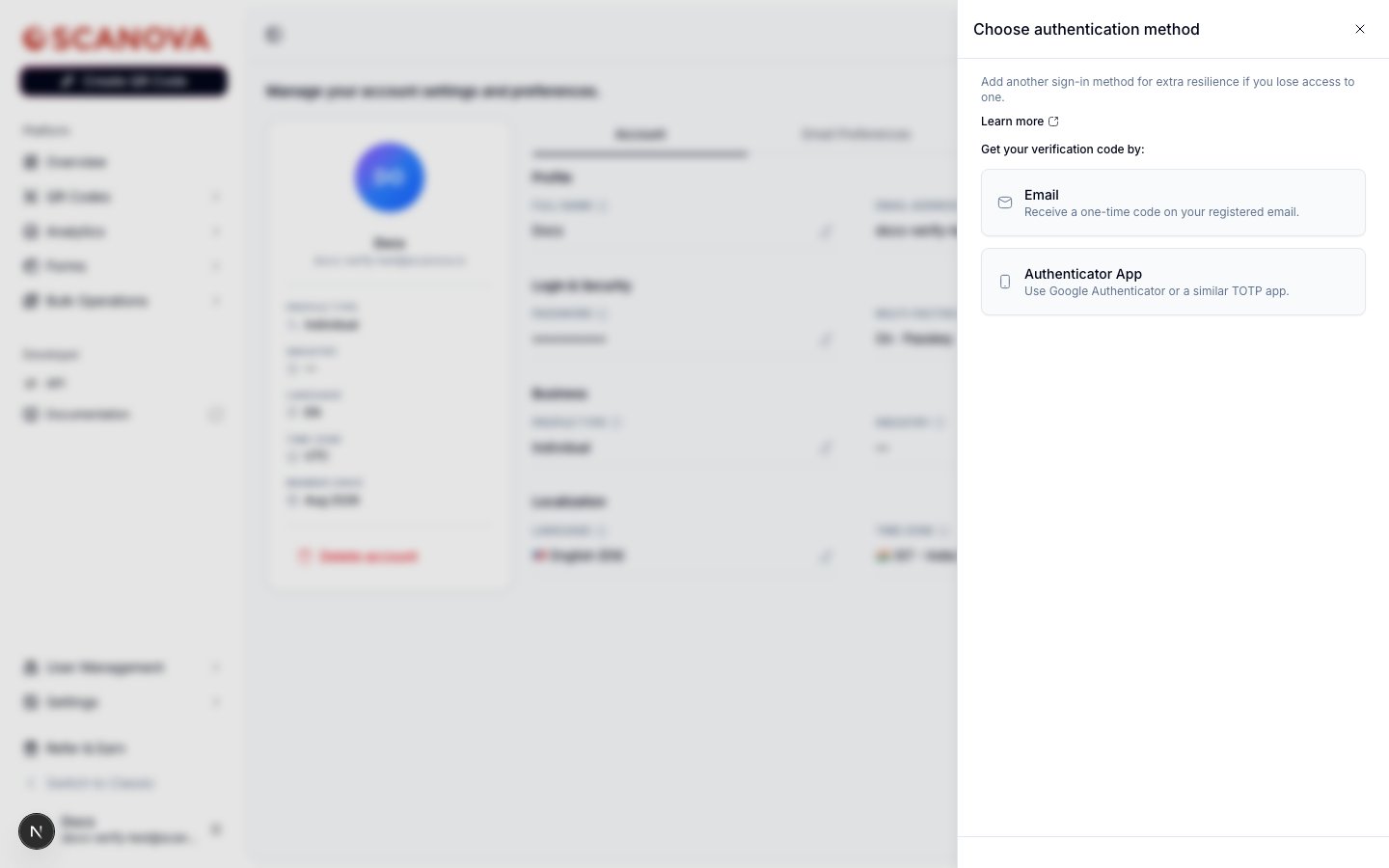
 Seleccionar **Add another method** vuelve a abrir el selector de métodos, mostrando ahora solo los métodos que aún no has registrado, con el texto ajustado para reflejar que ya tienes la MFA configurada:
 Si registras más de un método, cada fila recibe un botón **Make default** (a menos que ya sea el predeterminado). Tu método predeterminado es el que Scanova solicita primero al iniciar sesión; aun así, puedes recurrir a cualquier otro método registrado o a un código de respaldo.
Para eliminar un método, selecciona su icono de papelera, confirma tu contraseña (o vuelve a autenticarte con Google), y se elimina de inmediato.
## Guardar los códigos de respaldo
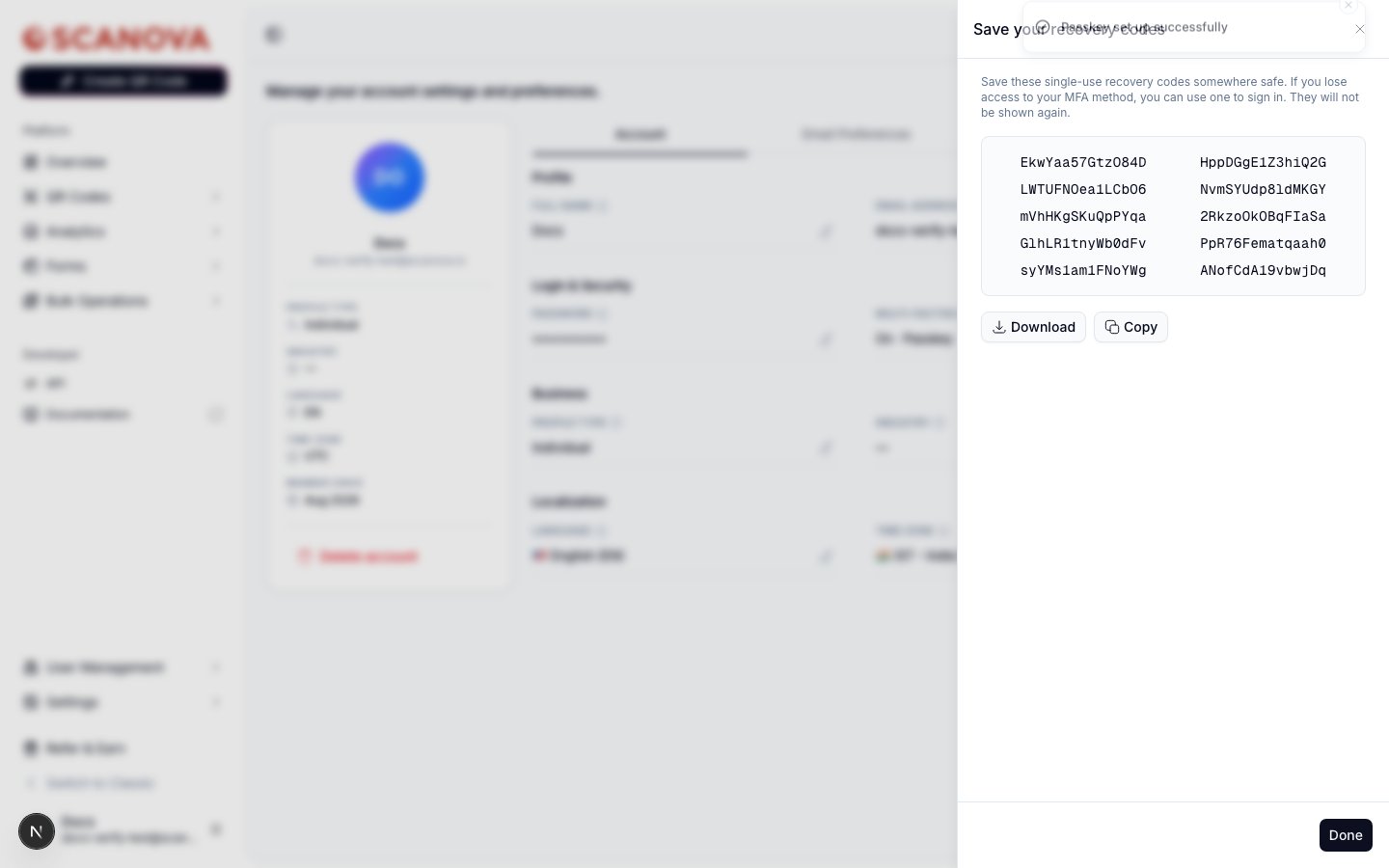
Después de registrar tu primer método de MFA, Scanova genera un conjunto de códigos de recuperación de un solo uso. Guárdalos en un lugar seguro: cada uno se puede usar una vez para iniciar sesión si pierdes el acceso a tu método habitual de MFA, y nunca se vuelven a mostrar después de este paso.
Si registras más de un método, cada fila recibe un botón **Make default** (a menos que ya sea el predeterminado). Tu método predeterminado es el que Scanova solicita primero al iniciar sesión; aun así, puedes recurrir a cualquier otro método registrado o a un código de respaldo.
Para eliminar un método, selecciona su icono de papelera, confirma tu contraseña (o vuelve a autenticarte con Google), y se elimina de inmediato.
## Guardar los códigos de respaldo
Después de registrar tu primer método de MFA, Scanova genera un conjunto de códigos de recuperación de un solo uso. Guárdalos en un lugar seguro: cada uno se puede usar una vez para iniciar sesión si pierdes el acceso a tu método habitual de MFA, y nunca se vuelven a mostrar después de este paso.
 ## Iniciar sesión con MFA
Una vez activada la MFA, iniciar sesión con tu contraseña te lleva a una pantalla de verificación de seguridad para tu método predeterminado, en lugar de entrar directamente a tu cuenta. Por ejemplo, con una passkey como método predeterminado:
## Iniciar sesión con MFA
Una vez activada la MFA, iniciar sesión con tu contraseña te lleva a una pantalla de verificación de seguridad para tu método predeterminado, en lugar de entrar directamente a tu cuenta. Por ejemplo, con una passkey como método predeterminado:
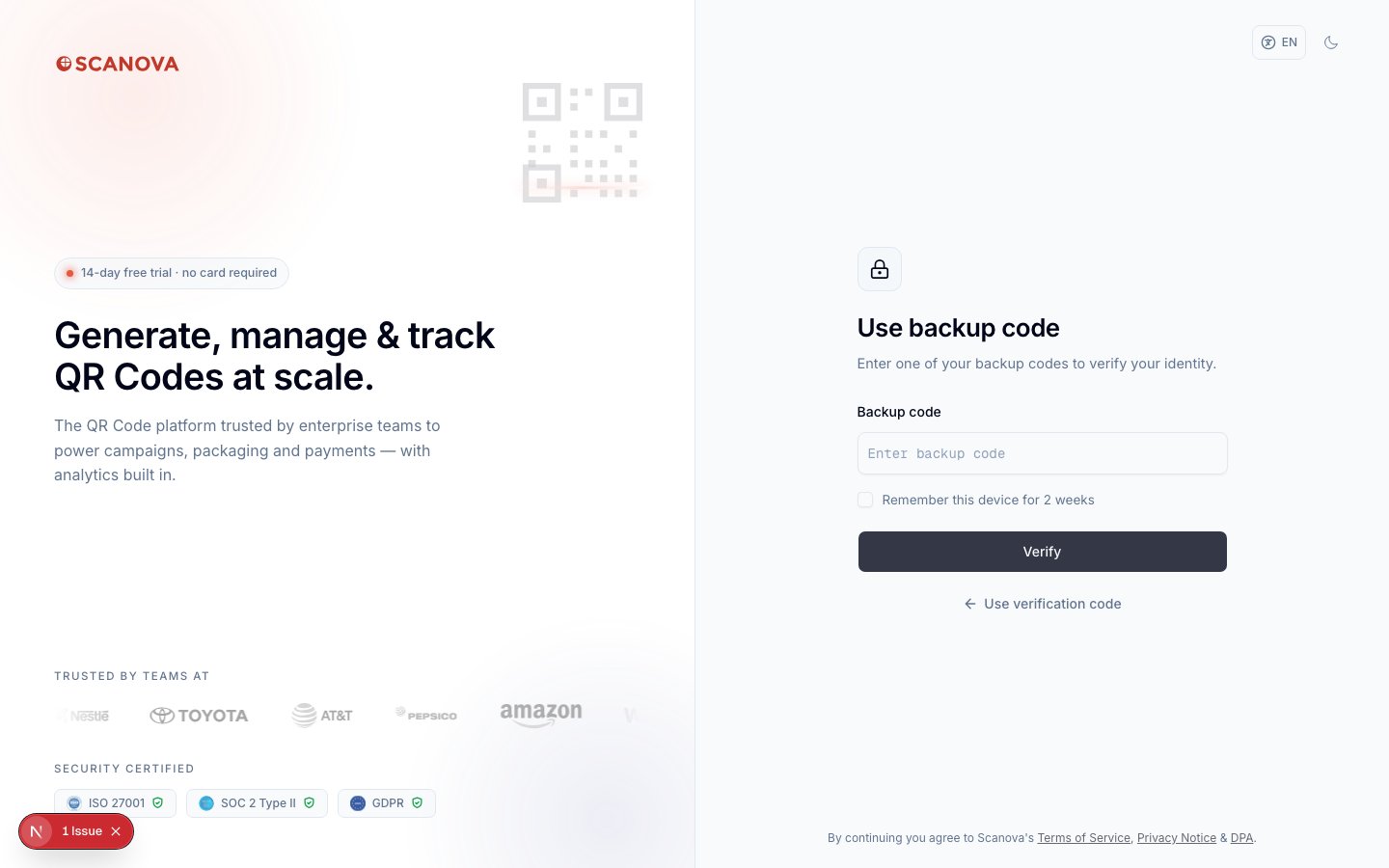
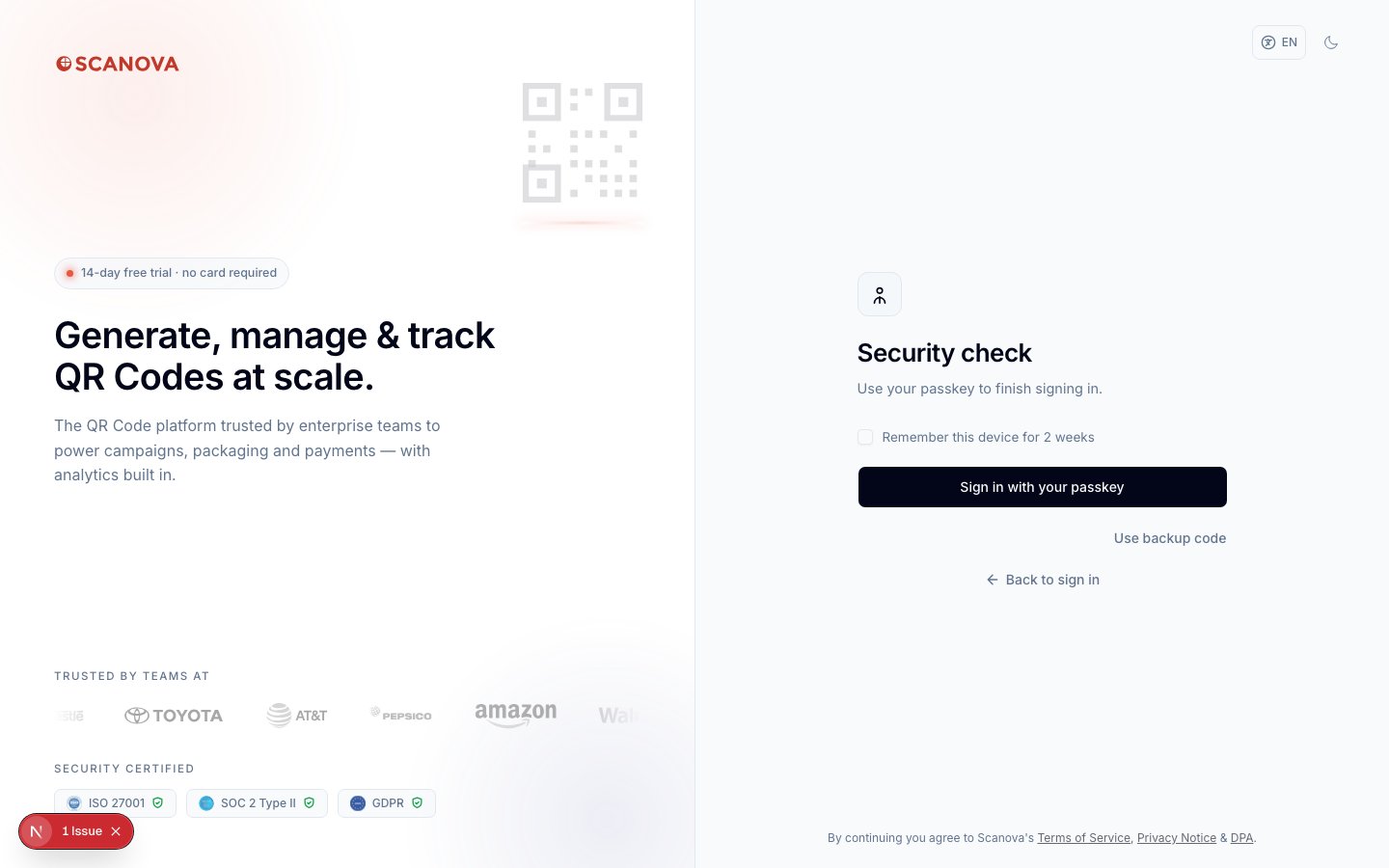 Marca **Remember this device for 2 weeks** para omitir el desafío de MFA en ese navegador durante las próximas dos semanas. Si no puedes usar tu método predeterminado, selecciona **Use backup code** para introducir uno de los códigos de recuperación que guardaste antes:
 ## Relacionado
* [Passkeys](/es/authentication/passkeys) — un vistazo más detallado al método de passkey.
* [Inicio de sesión con Google](/es/authentication/google-login) — cómo se usa el inicio de sesión con Google tanto para acceder como para reconfirmar tu identidad en cuentas sin contraseña.
* [Restablecimiento de contraseña](/es/authentication/password-reset) — cómo recuperar el acceso si has olvidado tu contraseña (independiente de los códigos de recuperación de MFA).
## Relacionado
* [Passkeys](/es/authentication/passkeys) — un vistazo más detallado al método de passkey.
* [Inicio de sesión con Google](/es/authentication/google-login) — cómo se usa el inicio de sesión con Google tanto para acceder como para reconfirmar tu identidad en cuentas sin contraseña.
* [Restablecimiento de contraseña](/es/authentication/password-reset) — cómo recuperar el acceso si has olvidado tu contraseña (independiente de los códigos de recuperación de MFA).