> ## Documentation Index
> Fetch the complete documentation index at: https://docs.scanova.io/llms.txt
> Use this file to discover all available pages before exploring further.
# Inicio de sesión único (SSO)
> Inicia sesión a través del proveedor de identidad de tu organización.
El inicio de sesión único (SSO) permite que tu equipo inicie sesión en Scanova a través del proveedor de identidad propio de tu organización (Okta, Azure AD, Google Workspace y otros mediante SAML u OIDC) en lugar de una contraseña específica de Scanova.
La configuración del SSO para una organización la realiza el equipo de Scanova, no los propios clientes; hoy no existe una pantalla de configuración de SSO de autoservicio en la aplicación. Si deseas activar el SSO para tu organización, [contacta con soporte](https://support.scanova.io) con los datos de tu proveedor de identidad. Esta página cubre la experiencia de inicio de sesión una vez completada esa configuración.
## Iniciar sesión con SSO
Desde la página de inicio de sesión, selecciona **Continue with SSO** (debajo del formulario de correo/contraseña) para ir a la pantalla de inicio de sesión SSO en `/auth/sso`.
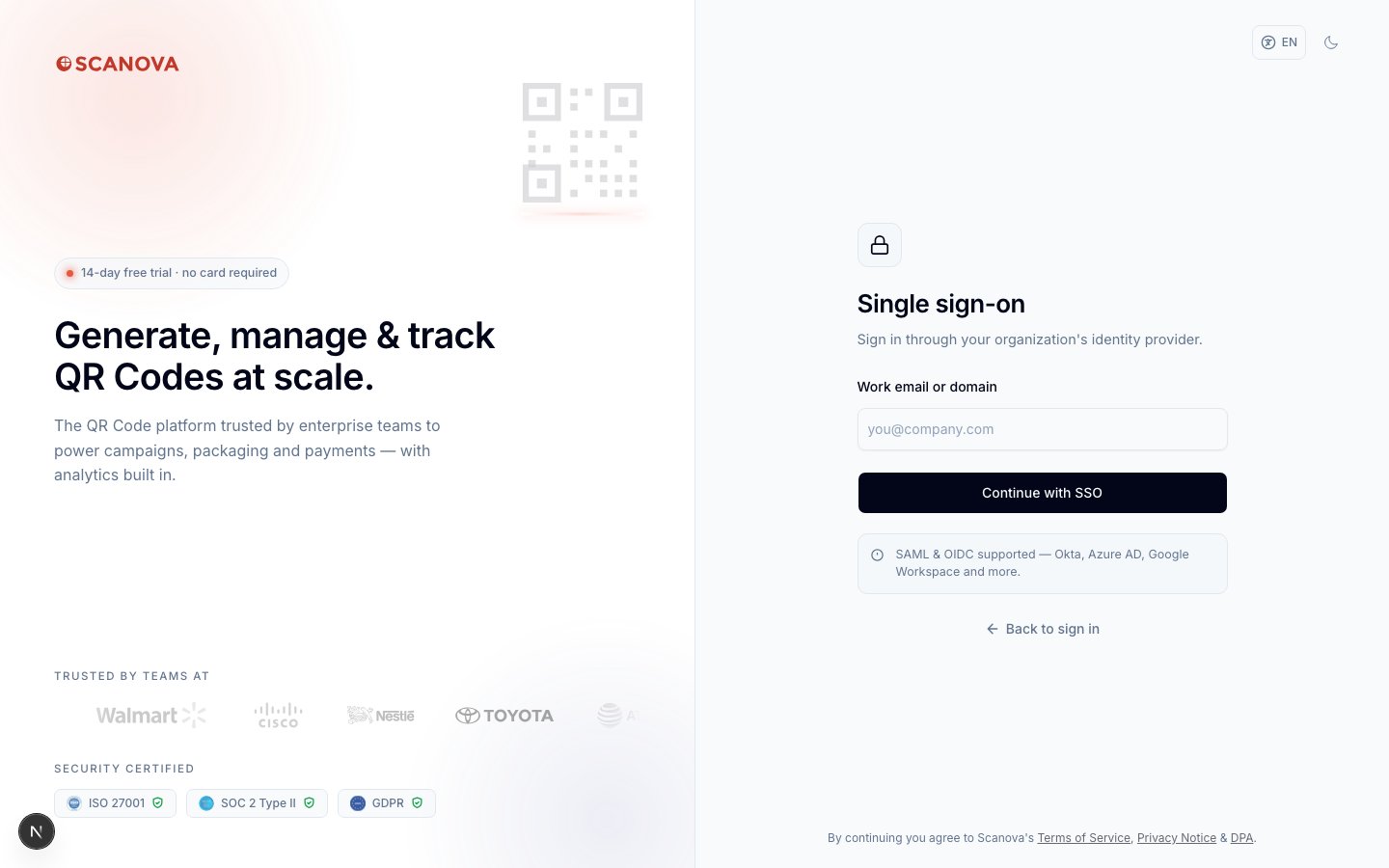 Escribe la dirección de correo o el dominio que tu organización usa con Scanova (por ejemplo, `you@company.com`).
Selecciona **Continue with SSO**. Scanova te redirige al proveedor de identidad de tu organización para completar la autenticación allí.
Una vez que tu proveedor de identidad confirma tu identidad, se te redirige de vuelta a Scanova, con la sesión ya iniciada.
Esta pantalla y el paso de correo/dominio se verificaron frente a la aplicación en vivo. Completar la redirección al proveedor de identidad requiere una organización con SSO ya configurado, algo que la cuenta de prueba desechable usada para esta verificación no tenía, por lo que la transferencia al proveedor y la pantalla de retorno no aparecen aquí.
## Cuentas que usan SSO
Si tu cuenta inicia sesión mediante SSO, algunas cosas funcionan de forma distinta en el resto de Scanova:
* **Sin contraseña** — no hay nada que cambiar en Account → Login & Security, ya que tu proveedor de identidad se encarga de la autenticación.
* **Sin configuración de MFA** — la opción de [autenticación multifactor](/es/authentication/multi-factor-authentication) está completamente oculta, ya que tu proveedor de identidad es responsable de cualquier verificación adicional que requiera.
## Relacionado
* [Autenticación multifactor](/es/authentication/multi-factor-authentication) — configuración de MFA para cuentas basadas en contraseña (no aplicable a cuentas con SSO).
* [Inicio de sesión con Google](/es/authentication/google-login) — una opción de inicio de sesión independiente, distinta del SSO a nivel de organización.
Escribe la dirección de correo o el dominio que tu organización usa con Scanova (por ejemplo, `you@company.com`).
Selecciona **Continue with SSO**. Scanova te redirige al proveedor de identidad de tu organización para completar la autenticación allí.
Una vez que tu proveedor de identidad confirma tu identidad, se te redirige de vuelta a Scanova, con la sesión ya iniciada.
Esta pantalla y el paso de correo/dominio se verificaron frente a la aplicación en vivo. Completar la redirección al proveedor de identidad requiere una organización con SSO ya configurado, algo que la cuenta de prueba desechable usada para esta verificación no tenía, por lo que la transferencia al proveedor y la pantalla de retorno no aparecen aquí.
## Cuentas que usan SSO
Si tu cuenta inicia sesión mediante SSO, algunas cosas funcionan de forma distinta en el resto de Scanova:
* **Sin contraseña** — no hay nada que cambiar en Account → Login & Security, ya que tu proveedor de identidad se encarga de la autenticación.
* **Sin configuración de MFA** — la opción de [autenticación multifactor](/es/authentication/multi-factor-authentication) está completamente oculta, ya que tu proveedor de identidad es responsable de cualquier verificación adicional que requiera.
## Relacionado
* [Autenticación multifactor](/es/authentication/multi-factor-authentication) — configuración de MFA para cuentas basadas en contraseña (no aplicable a cuentas con SSO).
* [Inicio de sesión con Google](/es/authentication/google-login) — una opción de inicio de sesión independiente, distinta del SSO a nivel de organización.