> ## Documentation Index
> Fetch the complete documentation index at: https://docs.scanova.io/llms.txt
> Use this file to discover all available pages before exploring further.
# Suscripción y facturación
> Gestión de tu suscripción y datos de pago.
La página **Subscription** (`/subscription`) es donde gestionas tu plan, la renovación, el método de pago y el uso. Es accesible desde la barra lateral y tiene cinco pestañas: **Overview**, **Plans**, **Billing**, **AI Credits** y **Payment History**. Esta página cubre la pestaña **Overview** y **Payment History**; para actualizar o degradar tu plan, consulta [Actualizar tu plan](/es/billing/upgrading).
 ## Current Plan
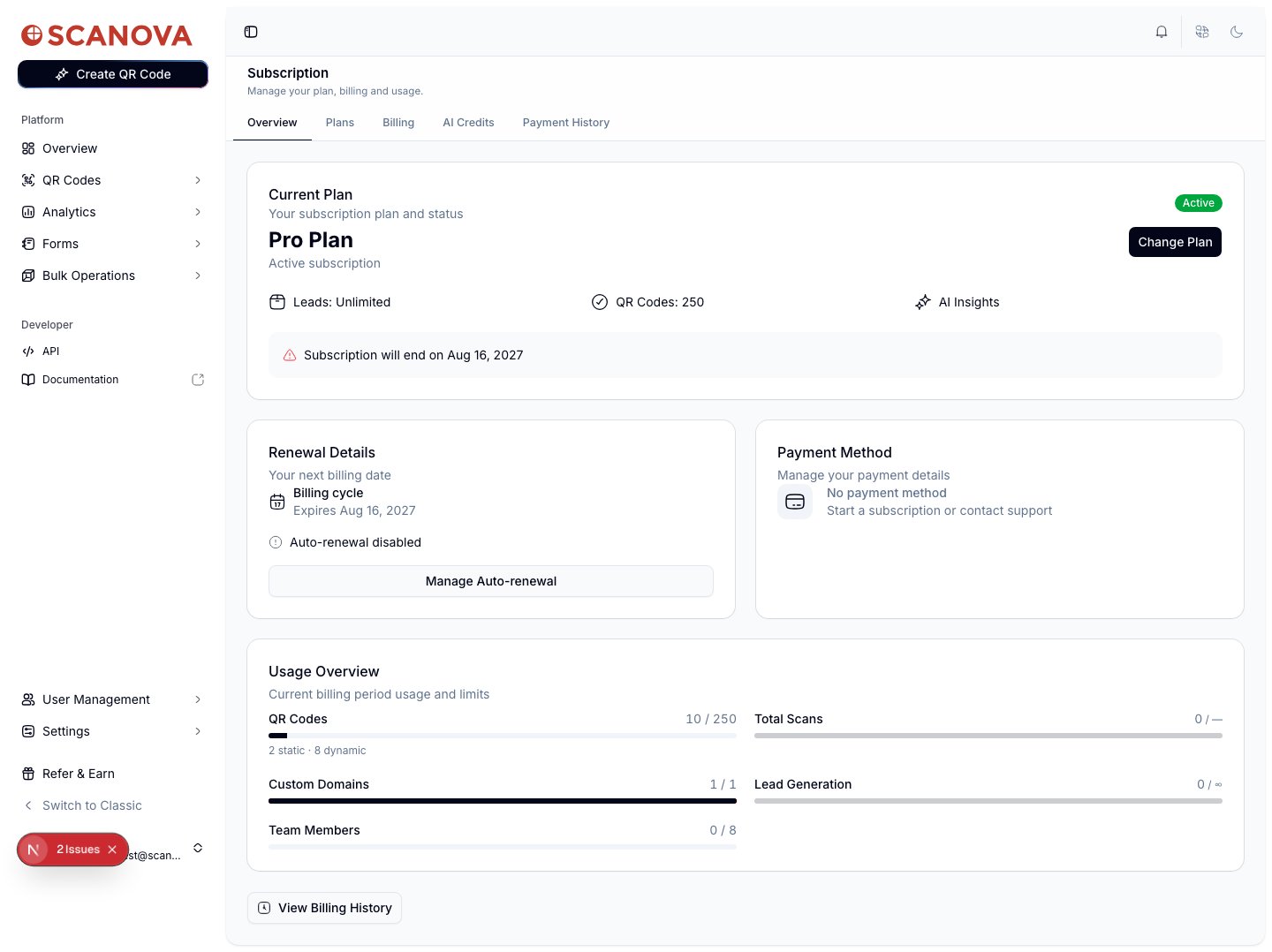
La tarjeta **Current Plan** muestra el nombre de tu plan (por ejemplo, **Pro Plan**), una insignia de estado **Active** y los límites principales de ese plan (leads, códigos QR, AI Insights). Si tu suscripción tiene una fecha de finalización, un aviso debajo la indica (por ejemplo, "Subscription will end on \{date}"). **Change Plan** te lleva al selector de planes descrito en [Actualizar tu plan](/es/billing/upgrading).
## Renewal Details
Esta tarjeta muestra tu ciclo de facturación y fecha de caducidad, además de si la **Auto-renewal** está activada o desactivada. Haz clic en **Manage Auto-renewal** para abrir el cuadro de diálogo de renovación automática.
## Current Plan
La tarjeta **Current Plan** muestra el nombre de tu plan (por ejemplo, **Pro Plan**), una insignia de estado **Active** y los límites principales de ese plan (leads, códigos QR, AI Insights). Si tu suscripción tiene una fecha de finalización, un aviso debajo la indica (por ejemplo, "Subscription will end on \{date}"). **Change Plan** te lleva al selector de planes descrito en [Actualizar tu plan](/es/billing/upgrading).
## Renewal Details
Esta tarjeta muestra tu ciclo de facturación y fecha de caducidad, además de si la **Auto-renewal** está activada o desactivada. Haz clic en **Manage Auto-renewal** para abrir el cuadro de diálogo de renovación automática.
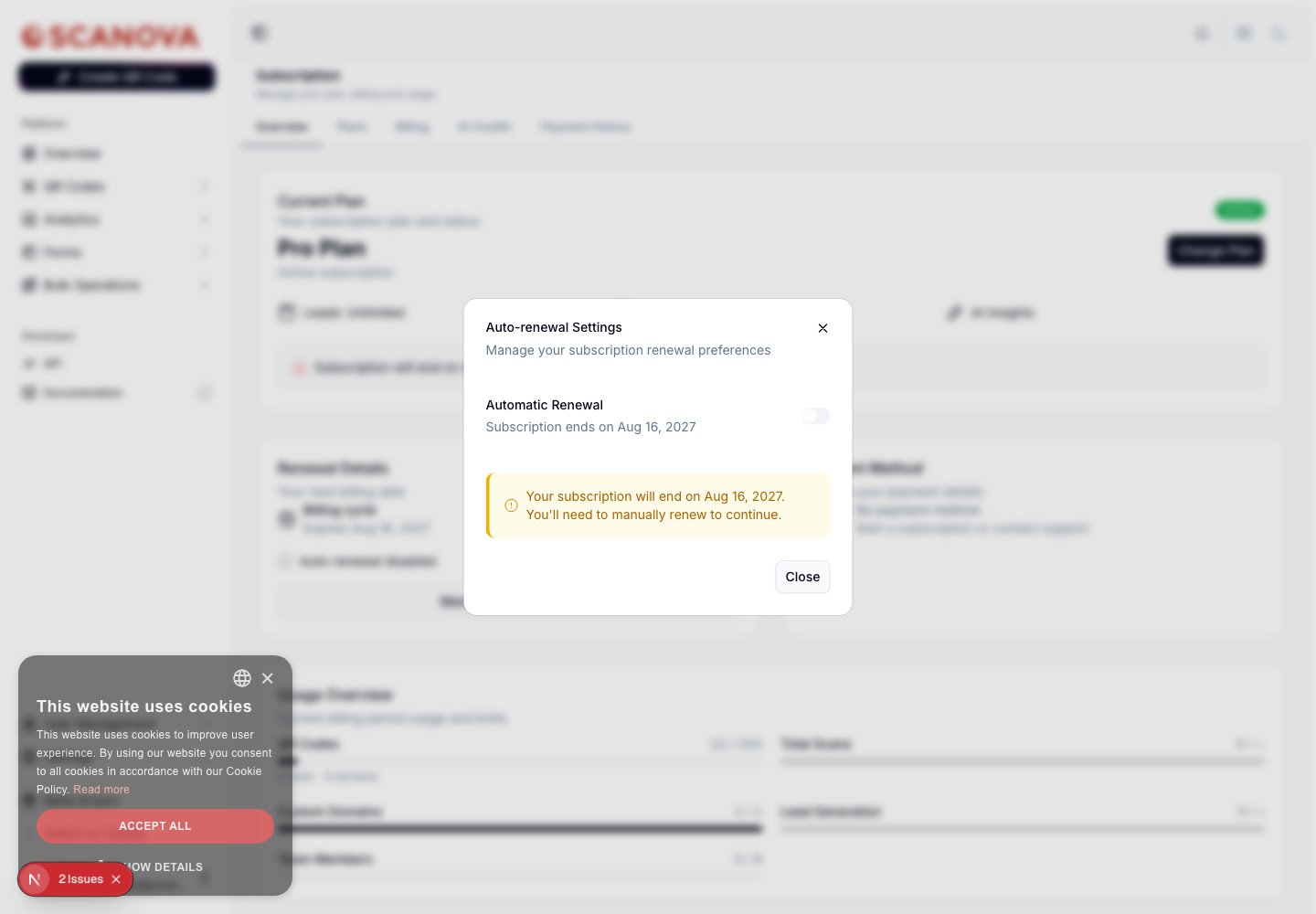 El interruptor de este cuadro de diálogo solo desactiva la renovación automática; una vez desactivado, el interruptor queda deshabilitado aquí, por lo que volver a activarla no se hace desde este cuadro de diálogo (renueva o vuelve a suscribirte desde la pestaña **Plans** en su lugar).
Desactivar la renovación automática te lleva por un breve proceso de cancelación: un motivo para marcharte, un comentario opcional y un paso de confirmación con contraseña (o Google), antes de que surta efecto. Tu plan, por lo demás, permanece activo hasta la fecha de caducidad del período actual.
## Payment Method
Esta tarjeta muestra el método de pago registrado (una tarjeta con dígitos y caducidad enmascarados, un ID de UPI, una billetera o un mandato bancario) o **No payment method** si aún no has añadido uno (por ejemplo, si tu plan se otorgó sin pasar por el proceso de compra).
No introduzcas datos de pago reales mientras exploras esta página, a menos que tengas intención de completar una compra. Si existe un método de pago, la tarjeta muestra un botón **Update Payment Method** o **Manage Payment Method**; sin ninguno registrado, la tarjeta es solo informativa, como se muestra en la captura a continuación.
## Usage Overview
Esta tarjeta rastrea el consumo de tu período de facturación actual frente a los límites de tu plan, con una barra de progreso por recurso:
* **QR Codes** — total utilizado sobre el límite de tu plan, desglosado en conteos estáticos y dinámicos debajo.
* **Total Scans** — escaneos registrados en este período (ilimitado en planes sin límite de escaneos).
* **Custom Domains** — dominios conectados sobre la asignación de tu plan.
* **Team Members** — plazas utilizadas sobre la asignación de tu plan.
* **Lead Generation** — leads captados en este período (ilimitado en planes sin límite).
Si te estás acercando a un límite o lo has superado en alguno de estos, [Actualizar tu plan](/es/billing/upgrading) explica cómo pasar a un nivel superior.
## Billing History
Haz clic en **View Billing History** en la parte inferior de la pestaña Overview (o directamente en la pestaña **Payment History**) para ver tu historial de transacciones en `/subscription/history`.
El interruptor de este cuadro de diálogo solo desactiva la renovación automática; una vez desactivado, el interruptor queda deshabilitado aquí, por lo que volver a activarla no se hace desde este cuadro de diálogo (renueva o vuelve a suscribirte desde la pestaña **Plans** en su lugar).
Desactivar la renovación automática te lleva por un breve proceso de cancelación: un motivo para marcharte, un comentario opcional y un paso de confirmación con contraseña (o Google), antes de que surta efecto. Tu plan, por lo demás, permanece activo hasta la fecha de caducidad del período actual.
## Payment Method
Esta tarjeta muestra el método de pago registrado (una tarjeta con dígitos y caducidad enmascarados, un ID de UPI, una billetera o un mandato bancario) o **No payment method** si aún no has añadido uno (por ejemplo, si tu plan se otorgó sin pasar por el proceso de compra).
No introduzcas datos de pago reales mientras exploras esta página, a menos que tengas intención de completar una compra. Si existe un método de pago, la tarjeta muestra un botón **Update Payment Method** o **Manage Payment Method**; sin ninguno registrado, la tarjeta es solo informativa, como se muestra en la captura a continuación.
## Usage Overview
Esta tarjeta rastrea el consumo de tu período de facturación actual frente a los límites de tu plan, con una barra de progreso por recurso:
* **QR Codes** — total utilizado sobre el límite de tu plan, desglosado en conteos estáticos y dinámicos debajo.
* **Total Scans** — escaneos registrados en este período (ilimitado en planes sin límite de escaneos).
* **Custom Domains** — dominios conectados sobre la asignación de tu plan.
* **Team Members** — plazas utilizadas sobre la asignación de tu plan.
* **Lead Generation** — leads captados en este período (ilimitado en planes sin límite).
Si te estás acercando a un límite o lo has superado en alguno de estos, [Actualizar tu plan](/es/billing/upgrading) explica cómo pasar a un nivel superior.
## Billing History
Haz clic en **View Billing History** en la parte inferior de la pestaña Overview (o directamente en la pestaña **Payment History**) para ver tu historial de transacciones en `/subscription/history`.
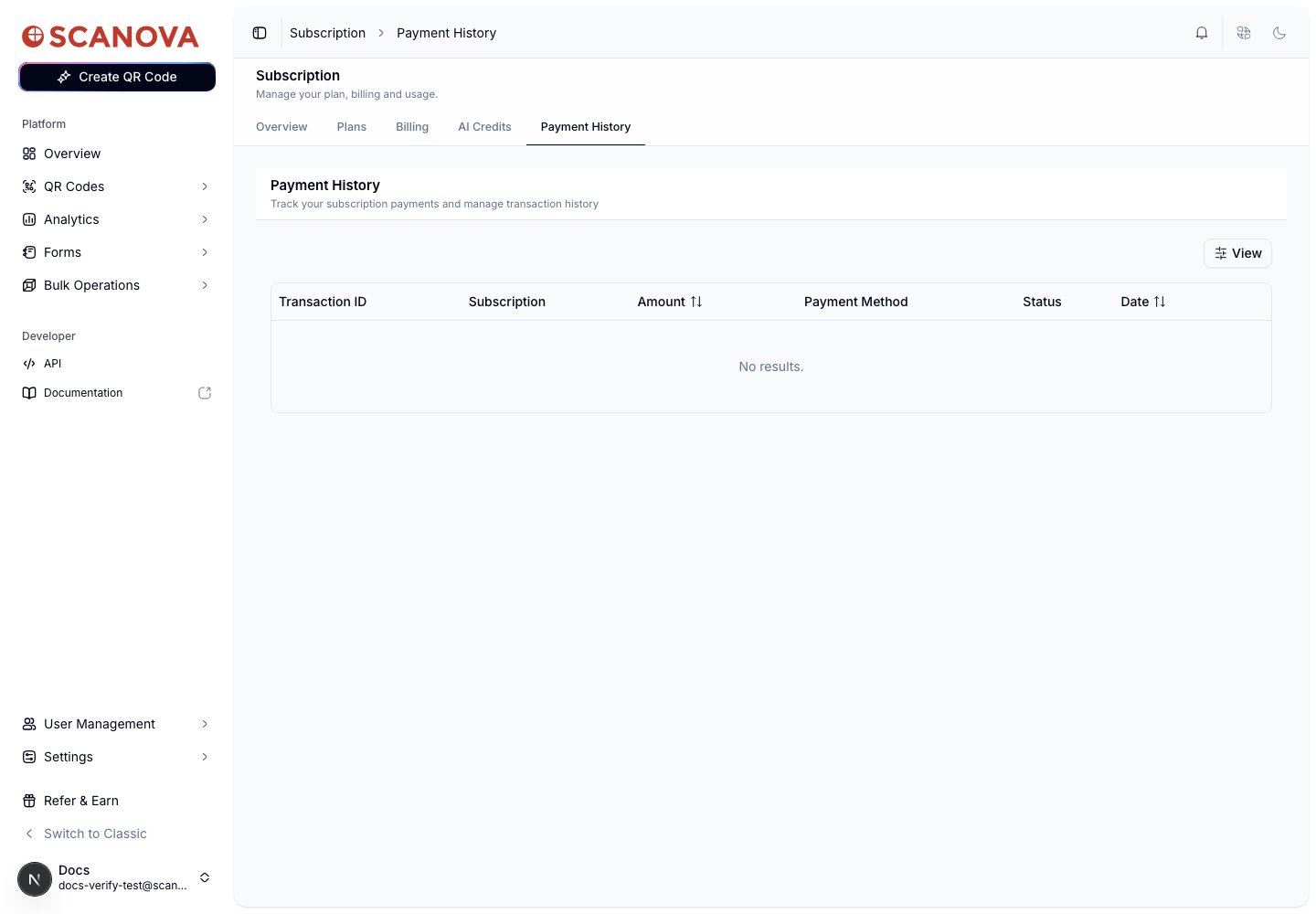 Cada fila muestra el ID de transacción, la suscripción, el importe, el método de pago utilizado, el estado y la fecha; usa **View** para filtrar la tabla. Una cuenta nueva sin historial de facturación aún muestra **No results**.
## Otras pestañas de esta página
Otras dos pestañas conviven junto a Overview y Payment History:
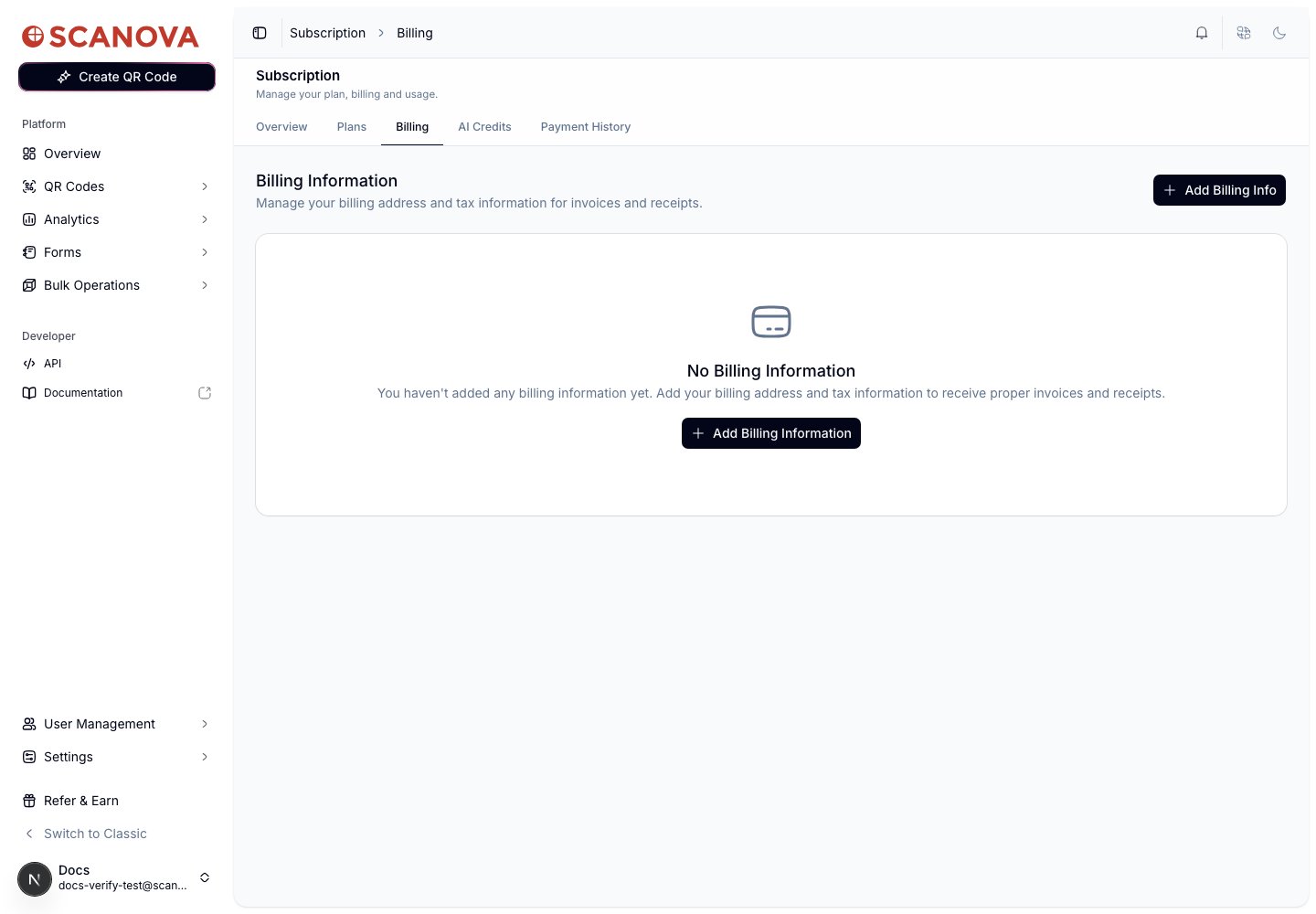
* **Billing** (`/subscription/billing`) — tu dirección de facturación y datos fiscales (por ejemplo, un número de GST en India) usados en facturas y recibos, independiente de tu método de pago.
Cada fila muestra el ID de transacción, la suscripción, el importe, el método de pago utilizado, el estado y la fecha; usa **View** para filtrar la tabla. Una cuenta nueva sin historial de facturación aún muestra **No results**.
## Otras pestañas de esta página
Otras dos pestañas conviven junto a Overview y Payment History:
* **Billing** (`/subscription/billing`) — tu dirección de facturación y datos fiscales (por ejemplo, un número de GST en India) usados en facturas y recibos, independiente de tu método de pago.
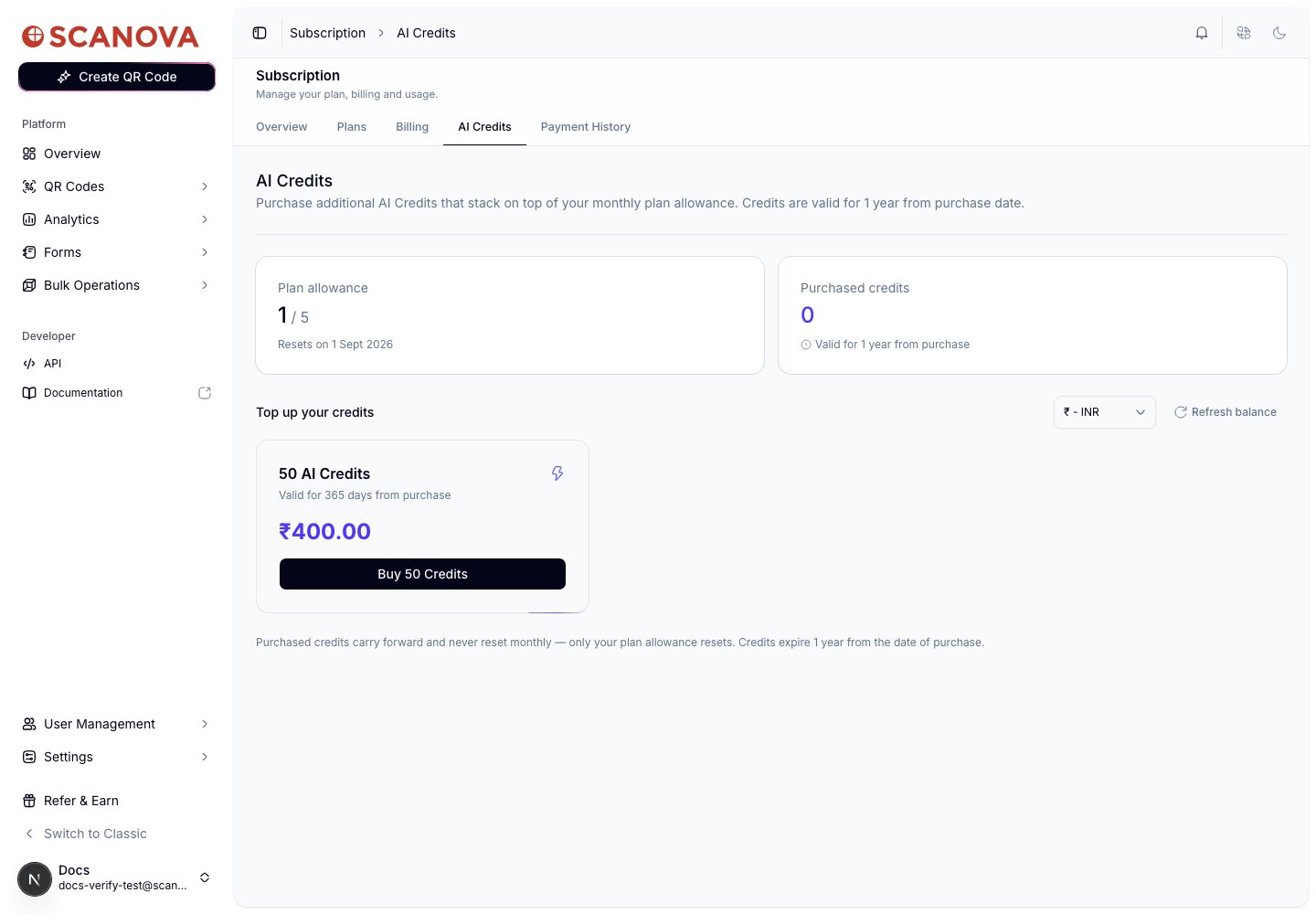
 * **AI Credits** (`/subscription/credits`) — tu asignación mensual de créditos de IA más cualquier crédito adicional comprado, y paquetes disponibles para comprar más.
 ## Relacionado
* [Actualizar tu plan](/es/billing/upgrading) — comparación de planes, complementos y cómo se bloquean las degradaciones cuando el uso supera los límites de un nivel inferior.
* [Usuarios compartidos](/es/team/shared-users) — gestión de los miembros del equipo contabilizados en la barra de uso Team Members mencionada arriba.
* [Preferencias de correo electrónico](/es/account/email-preferences) — controla si recibes los correos de las categorías Billing and Payments y Subscription Reminders mencionadas en otras partes de Scanova.
## Relacionado
* [Actualizar tu plan](/es/billing/upgrading) — comparación de planes, complementos y cómo se bloquean las degradaciones cuando el uso supera los límites de un nivel inferior.
* [Usuarios compartidos](/es/team/shared-users) — gestión de los miembros del equipo contabilizados en la barra de uso Team Members mencionada arriba.
* [Preferencias de correo electrónico](/es/account/email-preferences) — controla si recibes los correos de las categorías Billing and Payments y Subscription Reminders mencionadas en otras partes de Scanova.