> ## Documentation Index
> Fetch the complete documentation index at: https://docs.scanova.io/llms.txt
> Use this file to discover all available pages before exploring further.
# Crear un formulario
> Crear un formulario, tipos de pregunta y configuración.
Los formularios le permiten recopilar información de las personas que escanean su código QR o visitan su página de destino. Se construye un formulario de la misma manera que una página de destino — un lienzo basado en bloques con una vista previa móvil en vivo —, pero el lienzo de un formulario se limita a bloques de pregunta más un encabezado, un botón de envío y un botón de omitir opcional.
## Navegar a Forms
En la barra lateral izquierda, haga clic en **Forms**. Esto abre su lista de formularios, mostrando el nombre, el número de respuestas, los códigos QR vinculados y la fecha de creación de cada formulario.
La barra lateral también muestra un elemento **Lead List** bajo Forms, etiquetado como **Legacy**. Lead List es el predecesor obsoleto de Forms — sigue funcionando, pero los formularios nuevos deben usar el builder de Forms descrito aquí.
## Crear un formulario
Desde la lista de formularios, haga clic en **New Form** en la parte superior derecha.
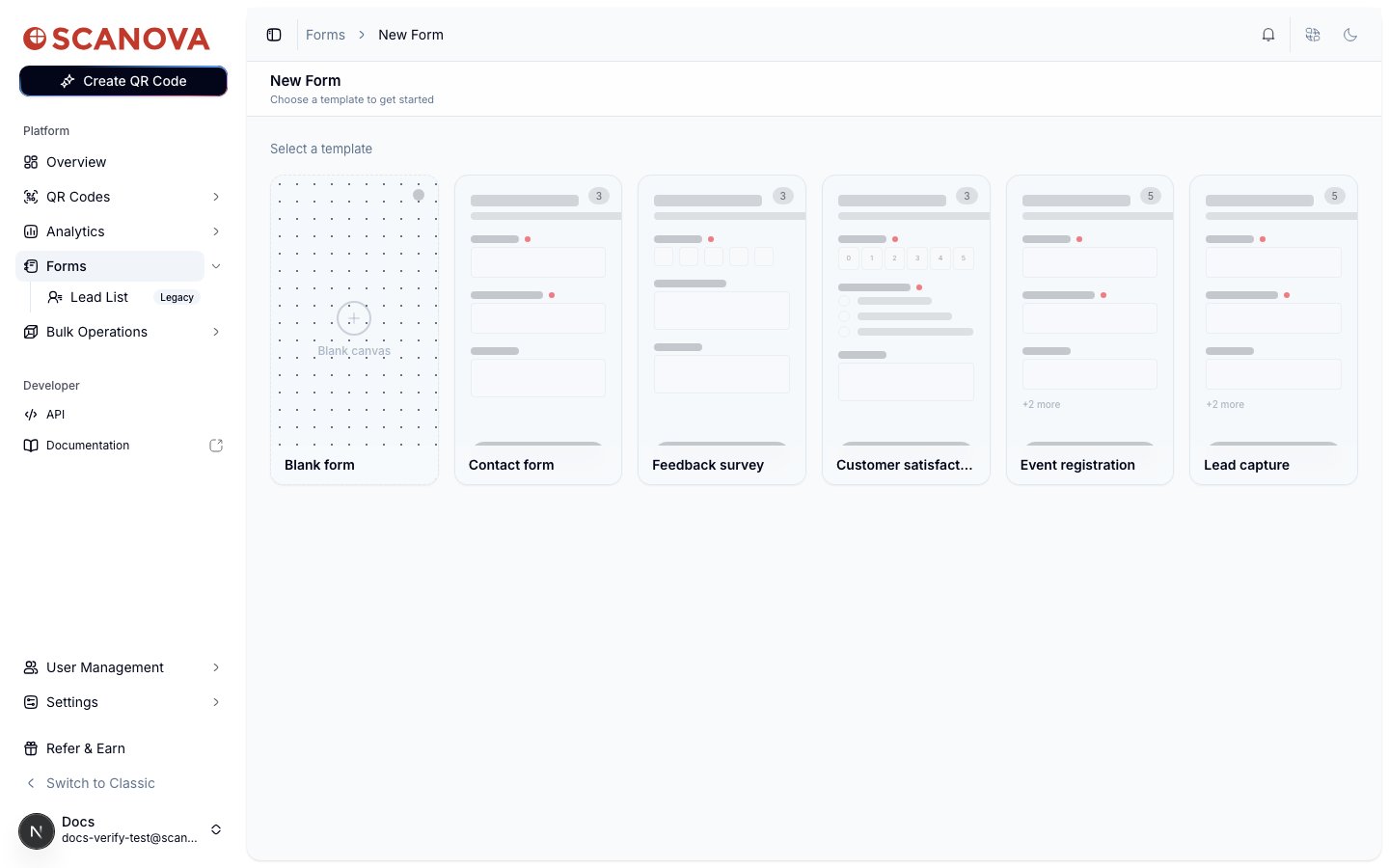
Elija una de seis plantillas:
* **Blank form** — comenzar desde un lienzo vacío
* **Contact form** — Full Name, Email y Message
* **Feedback survey**
* **Customer satisfaction**
* **Event registration**
* **Lead capture**
 Las tres preguntas de la plantilla Contact form son únicamente **Full Name**, **Email** y **Message** — no hay campo de teléfono. Si necesita recopilar un número de teléfono, agregue usted mismo un bloque de pregunta **Phone Number**.
Al seleccionar una plantilla se abre de inmediato el builder de formularios, con los bloques de la plantilla ya en el lienzo.
Las tres preguntas de la plantilla Contact form son únicamente **Full Name**, **Email** y **Message** — no hay campo de teléfono. Si necesita recopilar un número de teléfono, agregue usted mismo un bloque de pregunta **Phone Number**.
Al seleccionar una plantilla se abre de inmediato el builder de formularios, con los bloques de la plantilla ya en el lienzo.
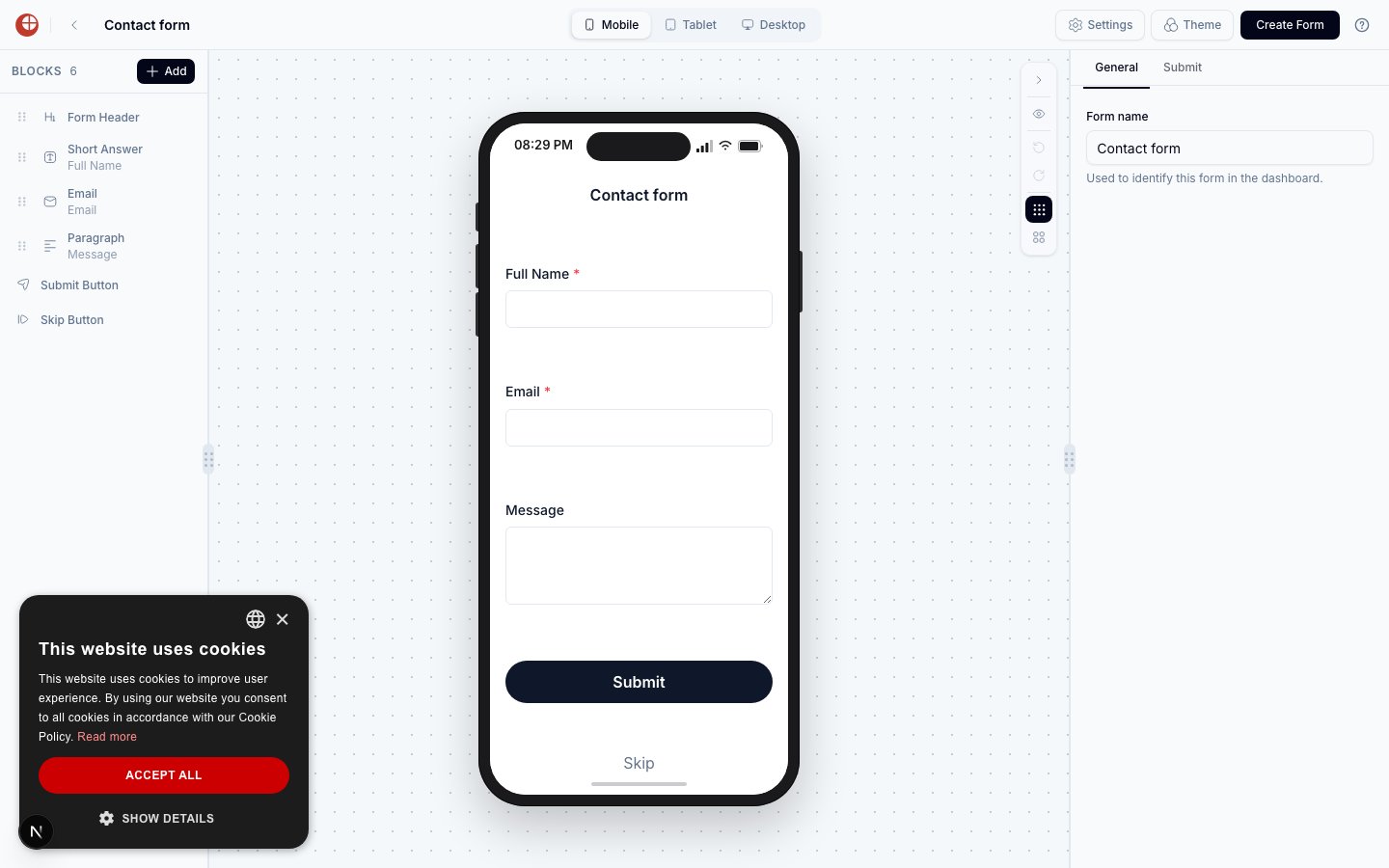 Todo formulario — sin importar la plantilla — se construye con la misma estructura de seis elementos: un **Form Header**, uno o más bloques de pregunta, un **Submit Button** y un **Skip Button** opcional. Consulte [Botón de omitir y filtros de formulario](/es/forms/skip-button-and-gates) para saber exactamente cómo funciona Skip.
## Agregar y reordenar preguntas
* Haga clic en **Add** encima de la lista BLOCKS para abrir el selector de preguntas.
* Arrastre el asa a la izquierda de cualquier bloque en la lista BLOCKS para reordenarlo.
* Haga clic en un bloque para seleccionarlo y editar sus campos de Content/Design en el panel derecho.
* Seleccione un bloque y haga clic en su icono de papelera para eliminarlo.
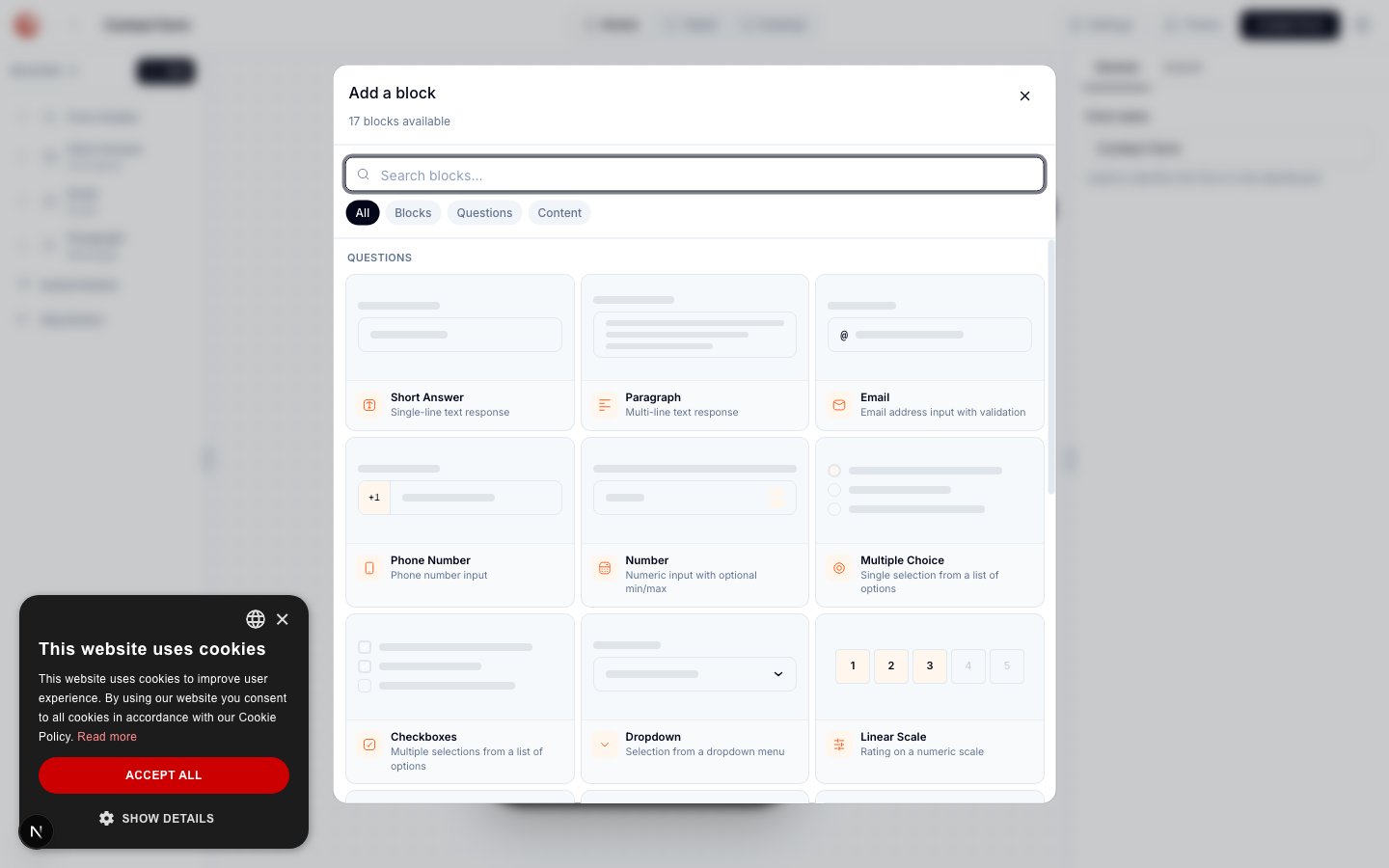
El selector agrupa los bloques en cuatro pestañas — **All**, **Blocks**, **Questions** y **Content** — e indica cuántos siguen disponibles para agregar (los bloques a nivel de formulario como Form Header, Submit Button y Skip Button solo se pueden agregar una vez cada uno, por lo que salen del conteo una vez usados).
Todo formulario — sin importar la plantilla — se construye con la misma estructura de seis elementos: un **Form Header**, uno o más bloques de pregunta, un **Submit Button** y un **Skip Button** opcional. Consulte [Botón de omitir y filtros de formulario](/es/forms/skip-button-and-gates) para saber exactamente cómo funciona Skip.
## Agregar y reordenar preguntas
* Haga clic en **Add** encima de la lista BLOCKS para abrir el selector de preguntas.
* Arrastre el asa a la izquierda de cualquier bloque en la lista BLOCKS para reordenarlo.
* Haga clic en un bloque para seleccionarlo y editar sus campos de Content/Design en el panel derecho.
* Seleccione un bloque y haga clic en su icono de papelera para eliminarlo.
El selector agrupa los bloques en cuatro pestañas — **All**, **Blocks**, **Questions** y **Content** — e indica cuántos siguen disponibles para agregar (los bloques a nivel de formulario como Form Header, Submit Button y Skip Button solo se pueden agregar una vez cada uno, por lo que salen del conteo una vez usados).
 ## Tipos de pregunta
La pestaña Questions ofrece 16 tipos de pregunta:
| Tipo | Cuándo usarlo |
| ------------------- | ----------------------------------------------------- |
| **Short Answer** | Texto de una sola línea (nombre, ciudad, código) |
| **Paragraph** | Texto libre de varias líneas (comentarios, opiniones) |
| **Email** | Dirección de correo validada |
| **Phone Number** | Entrada de número de teléfono |
| **Number** | Entrada numérica con mínimo/máximo opcionales |
| **Multiple Choice** | Selección única de una lista de opciones |
| **Checkboxes** | Selección múltiple de una lista de opciones |
| **Dropdown** | Selección desde un menú desplegable |
| **Linear Scale** | Calificación en una escala numérica (p. ej., 1–5) |
| **Date** | Selector de fecha |
| **Time** | Selector de hora |
| **Star Rating** | Calificación mediante iconos de estrella |
| **Emoji Rating** | Calificación mediante caras emoji |
| **Like / Dislike** | Calificación con pulgar arriba o abajo |
| **File Upload** | El respondente carga un archivo |
| **Signature** | Panel de firma digital |
La pestaña **Content** tiene un bloque adicional que no es de pregunta, **Description** — un párrafo de texto enriquecido con formato, enlaces e imágenes, para agregar instrucciones o contexto entre preguntas.
## Configuración del formulario
El panel derecho tiene dos pestañas a nivel de formulario: **General** y **Submit**.
### General
| Configuración | Qué hace |
| ------------- | ------------------------------------------------------------------------------------------------------- |
| **Form name** | Etiqueta interna que se muestra en la lista de formularios del panel — no visible para los respondentes |
### Submit
Configure la etiqueta del botón de envío, un correo receptor para las notificaciones de respuestas, y el comportamiento posterior al envío (mostrar un mensaje o redirigir a una URL).
No existe una pestaña separada de "Skip" en la configuración del formulario. Skip es un bloque de lienzo, no un interruptor de configuración — consulte [Botón de omitir y filtros de formulario](/es/forms/skip-button-and-gates).
## Guardar cambios
Los cambios se autoguardan mientras edita — el encabezado muestra un indicador en vivo **Saving…**/**Saved**. El botón principal del encabezado dice **Create Form** antes del primer guardado del formulario, y se actualiza a **Update Form** después.
## Vincular un formulario a un código QR
Un formulario solo comienza a recopilar respuestas una vez que está vinculado a un código QR. Abra la pestaña **Settings** del código QR y active **Capture Leads**, luego elija **Capture using Forms** y vincule su formulario. La página [Botón de omitir y filtros de formulario](/es/forms/skip-button-and-gates) cubre este flujo en detalle — incluido el estilo de visualización, el momento y las reglas de expiración.
## Próximos pasos
* [Botón de omitir y filtros de formulario](/es/forms/skip-button-and-gates) — configurar el botón Skip y cómo un formulario vinculado condiciona el acceso a su página de destino.
* [Ver y exportar respuestas](/es/forms/responses) — el visor de respuestas, análisis y exportación.
## Relacionado
* [Ver y exportar respuestas](/es/forms/responses) — dónde terminan las respuestas de un formulario una vez que está recopilando datos.
* [Botón de omitir y filtros de formulario](/es/forms/skip-button-and-gates) — vincular este formulario a un código QR y configurar cómo se condiciona el acceso.
* [Descripción general del Page Builder](/es/page-builder/overview) — el editor de páginas de destino basado en bloques en el que se basa este builder de formularios.
## Tipos de pregunta
La pestaña Questions ofrece 16 tipos de pregunta:
| Tipo | Cuándo usarlo |
| ------------------- | ----------------------------------------------------- |
| **Short Answer** | Texto de una sola línea (nombre, ciudad, código) |
| **Paragraph** | Texto libre de varias líneas (comentarios, opiniones) |
| **Email** | Dirección de correo validada |
| **Phone Number** | Entrada de número de teléfono |
| **Number** | Entrada numérica con mínimo/máximo opcionales |
| **Multiple Choice** | Selección única de una lista de opciones |
| **Checkboxes** | Selección múltiple de una lista de opciones |
| **Dropdown** | Selección desde un menú desplegable |
| **Linear Scale** | Calificación en una escala numérica (p. ej., 1–5) |
| **Date** | Selector de fecha |
| **Time** | Selector de hora |
| **Star Rating** | Calificación mediante iconos de estrella |
| **Emoji Rating** | Calificación mediante caras emoji |
| **Like / Dislike** | Calificación con pulgar arriba o abajo |
| **File Upload** | El respondente carga un archivo |
| **Signature** | Panel de firma digital |
La pestaña **Content** tiene un bloque adicional que no es de pregunta, **Description** — un párrafo de texto enriquecido con formato, enlaces e imágenes, para agregar instrucciones o contexto entre preguntas.
## Configuración del formulario
El panel derecho tiene dos pestañas a nivel de formulario: **General** y **Submit**.
### General
| Configuración | Qué hace |
| ------------- | ------------------------------------------------------------------------------------------------------- |
| **Form name** | Etiqueta interna que se muestra en la lista de formularios del panel — no visible para los respondentes |
### Submit
Configure la etiqueta del botón de envío, un correo receptor para las notificaciones de respuestas, y el comportamiento posterior al envío (mostrar un mensaje o redirigir a una URL).
No existe una pestaña separada de "Skip" en la configuración del formulario. Skip es un bloque de lienzo, no un interruptor de configuración — consulte [Botón de omitir y filtros de formulario](/es/forms/skip-button-and-gates).
## Guardar cambios
Los cambios se autoguardan mientras edita — el encabezado muestra un indicador en vivo **Saving…**/**Saved**. El botón principal del encabezado dice **Create Form** antes del primer guardado del formulario, y se actualiza a **Update Form** después.
## Vincular un formulario a un código QR
Un formulario solo comienza a recopilar respuestas una vez que está vinculado a un código QR. Abra la pestaña **Settings** del código QR y active **Capture Leads**, luego elija **Capture using Forms** y vincule su formulario. La página [Botón de omitir y filtros de formulario](/es/forms/skip-button-and-gates) cubre este flujo en detalle — incluido el estilo de visualización, el momento y las reglas de expiración.
## Próximos pasos
* [Botón de omitir y filtros de formulario](/es/forms/skip-button-and-gates) — configurar el botón Skip y cómo un formulario vinculado condiciona el acceso a su página de destino.
* [Ver y exportar respuestas](/es/forms/responses) — el visor de respuestas, análisis y exportación.
## Relacionado
* [Ver y exportar respuestas](/es/forms/responses) — dónde terminan las respuestas de un formulario una vez que está recopilando datos.
* [Botón de omitir y filtros de formulario](/es/forms/skip-button-and-gates) — vincular este formulario a un código QR y configurar cómo se condiciona el acceso.
* [Descripción general del Page Builder](/es/page-builder/overview) — el editor de páginas de destino basado en bloques en el que se basa este builder de formularios.