> ## Documentation Index
> Fetch the complete documentation index at: https://docs.scanova.io/llms.txt
> Use this file to discover all available pages before exploring further.
# Ver y exportar respuestas
> Ver, exportar y gestionar las respuestas de un formulario.
Una versión anterior de esta página decía que el visor de respuestas estaba "próximamente". Eso ya no es exacto — el visor de respuestas está completamente construido y lanzado, con una vista general de análisis, una tabla de respuestas filtrable y exportación. Esta página describe la función ya publicada.
## Abrir las respuestas de un formulario
Desde la lista de formularios, haga clic en el nombre de un formulario (o en su número de respuestas) para abrir la vista de detalle del formulario. Tiene tres pestañas: **Overview**, **Responses** y **Linked QR Codes**.
## Pestaña Overview
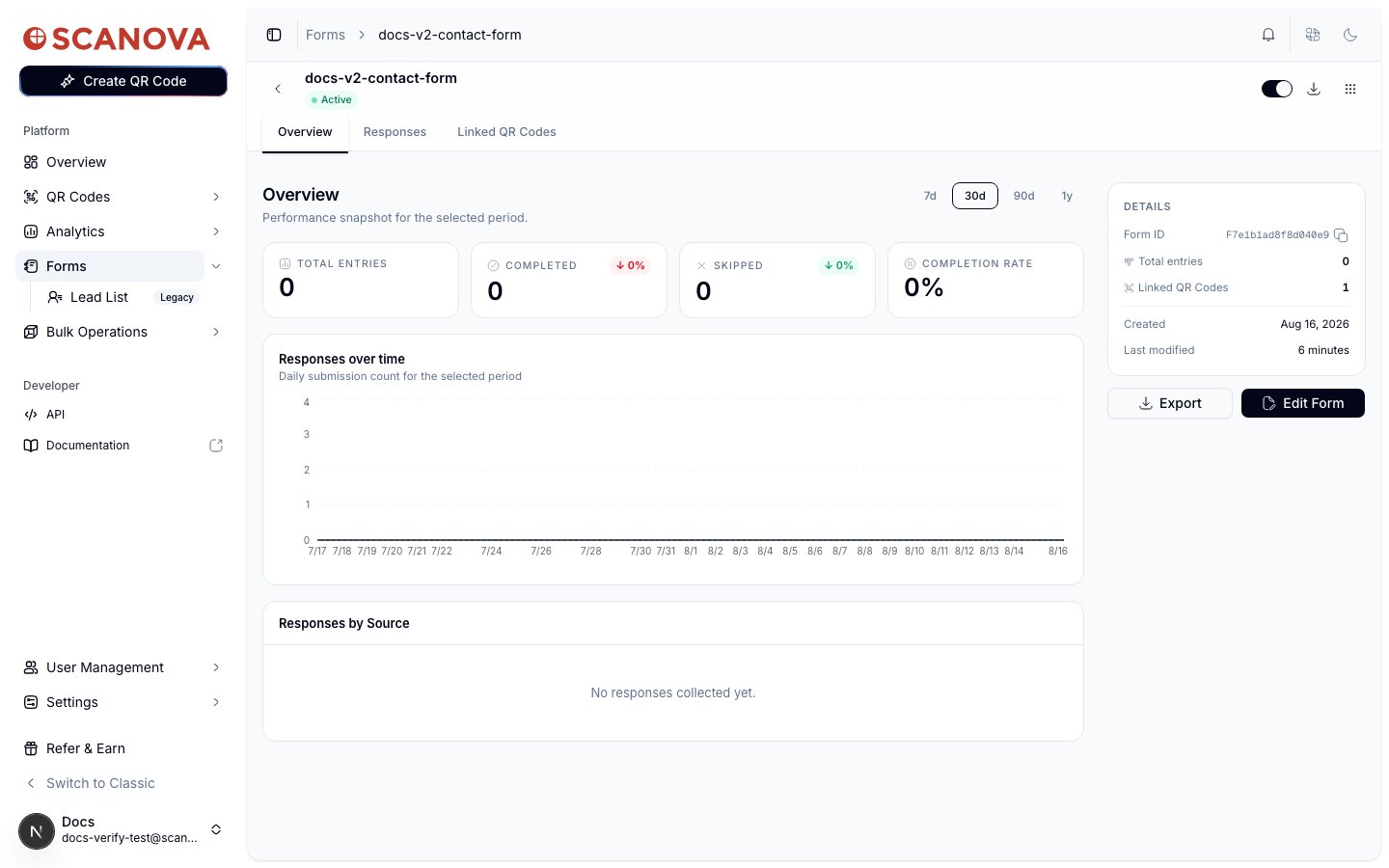
La pestaña Overview es un panel de análisis para el formulario, acotado a un rango de fechas seleccionable (**7d** / **30d** / **90d** / **1y**):
* Tarjetas de estadística **Total Entries**, **Completed**, **Skipped** y **Completion Rate**, cada una con un indicador de tendencia período a período
* Un gráfico **Responses over time** — cantidad diaria de envíos para el período seleccionado
* Un desglose **Responses by Source**
El panel lateral también muestra el ID del formulario, el total de entradas, el número de códigos QR vinculados y las fechas de creación/modificación, además de botones **Export** y **Edit Form**.
 ## Pestaña Responses
La pestaña Responses lista cada envío del formulario en una tabla de datos, con columnas para:
* **Submitted** — la fecha/hora de envío de la respuesta
* **QR Code** — a través de qué código QR vinculado llegó la respuesta (o "Direct" si el formulario se completó sin un código QR de por medio)
* **Response** — una vista previa truncada de las respuestas, o una insignia **Skipped** si el respondente usó el botón Skip en lugar de enviar
* Acciones de fila — un botón para ver la respuesta completa en un panel de detalle, y un menú desplegable para eliminar la respuesta
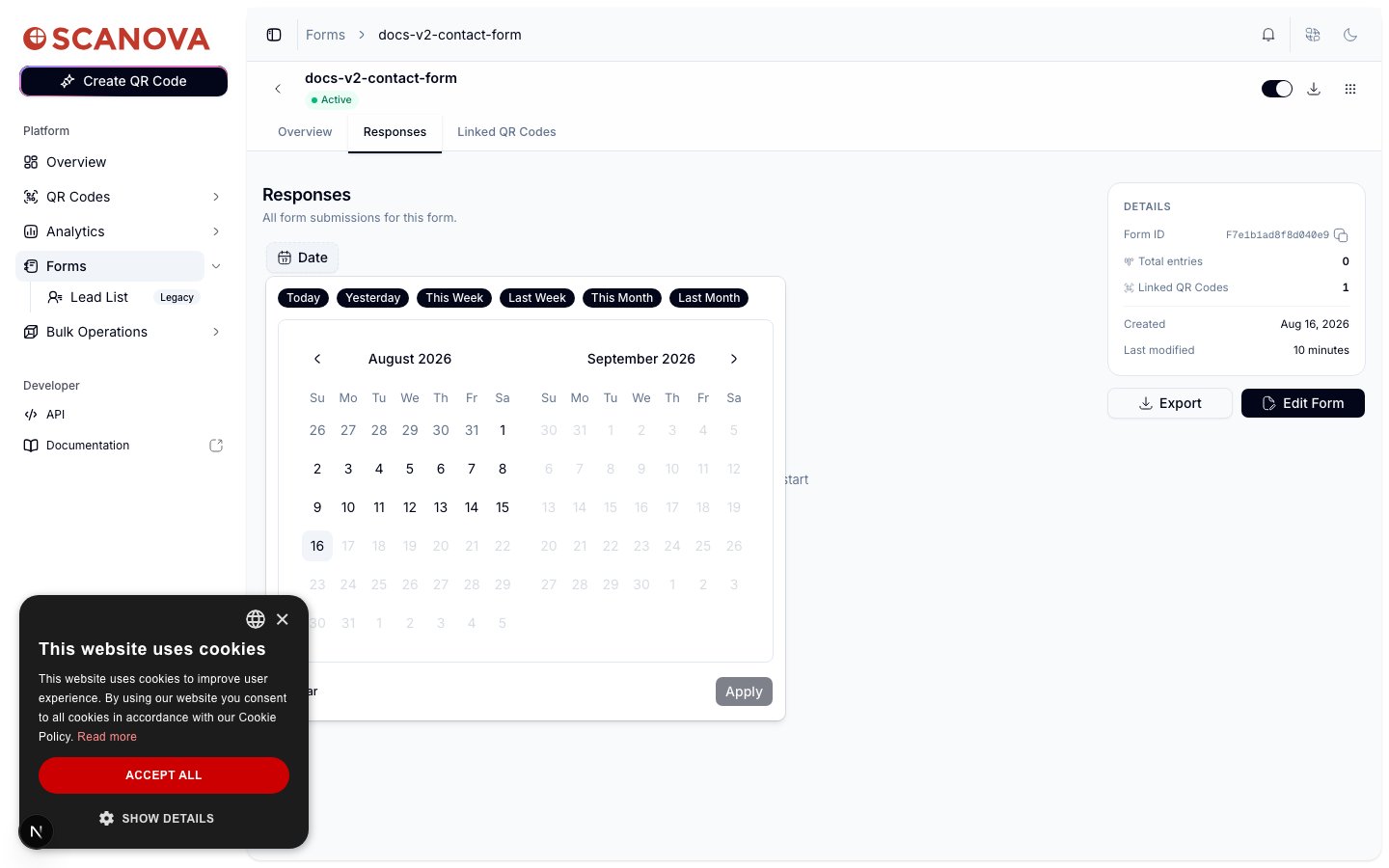
Un filtro **Date** encima de la tabla abre un calendario de rango con ajustes preestablecidos rápidos (**Today**, **Yesterday**, **This Week**, **Last Week**, **This Month**, **Last Month**) más una vista de calendario de dos meses y un botón **Apply**, para acotar la tabla a una ventana específica.
## Pestaña Responses
La pestaña Responses lista cada envío del formulario en una tabla de datos, con columnas para:
* **Submitted** — la fecha/hora de envío de la respuesta
* **QR Code** — a través de qué código QR vinculado llegó la respuesta (o "Direct" si el formulario se completó sin un código QR de por medio)
* **Response** — una vista previa truncada de las respuestas, o una insignia **Skipped** si el respondente usó el botón Skip en lugar de enviar
* Acciones de fila — un botón para ver la respuesta completa en un panel de detalle, y un menú desplegable para eliminar la respuesta
Un filtro **Date** encima de la tabla abre un calendario de rango con ajustes preestablecidos rápidos (**Today**, **Yesterday**, **This Week**, **Last Week**, **This Month**, **Last Month**) más una vista de calendario de dos meses y un botón **Apply**, para acotar la tabla a una ventana específica.
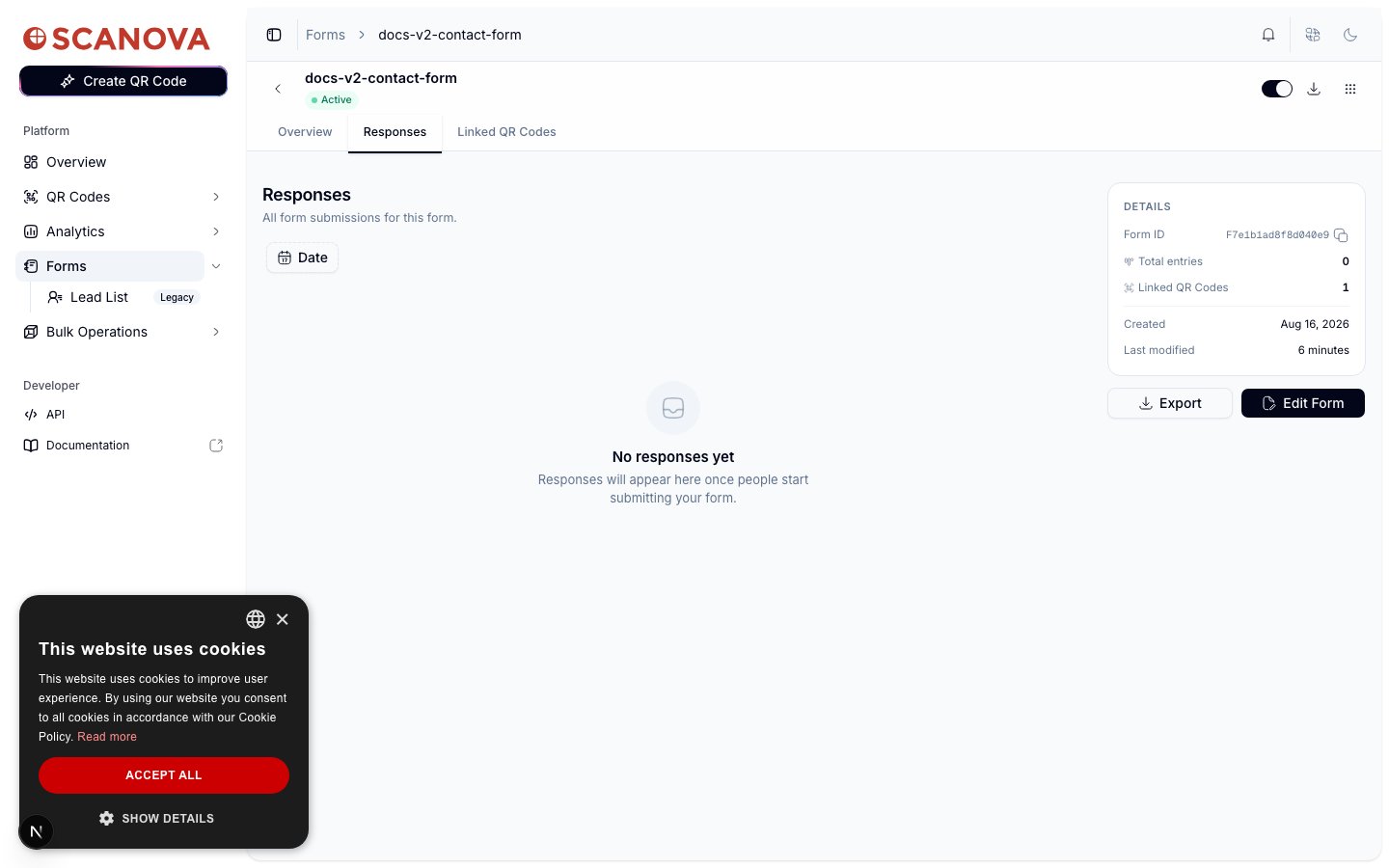
 Antes de que se hayan recopilado respuestas, la tabla muestra un estado vacío en lugar de encabezados de columna:
 Eliminar una respuesta pide confirmación primero ("This cannot be undone. The submission data will be permanently removed.") y actualiza de inmediato la tabla y las tarjetas de estadística de la pestaña Overview.
## Pestaña Linked QR Codes
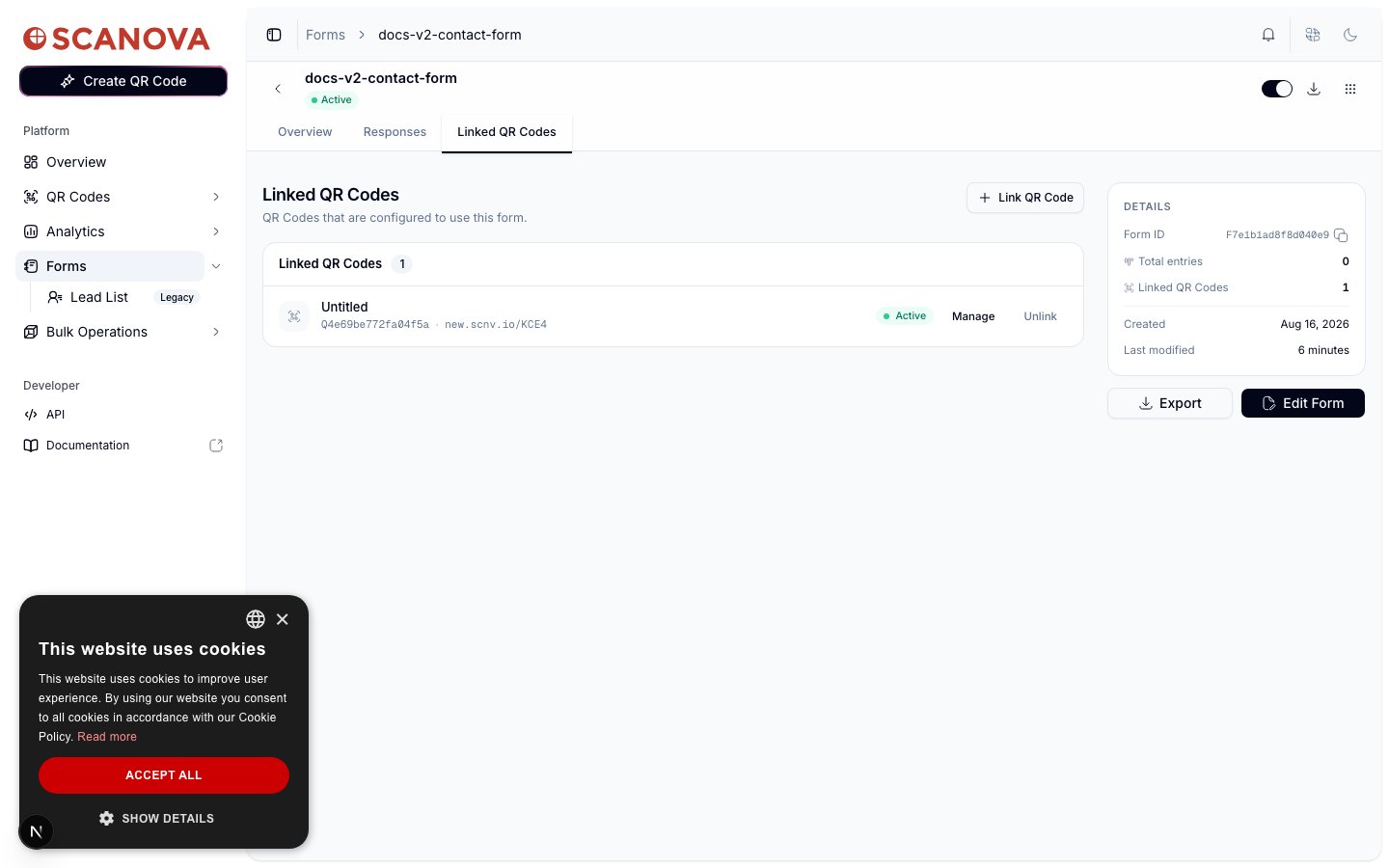
Esta pestaña lista todos los códigos QR configurados actualmente para usar el formulario, con cada fila mostrando el nombre del código QR, su ID, su URL corta, su estado activo/inactivo, y acciones **Manage** / **Unlink**. Un botón **Link QR Code** le permite vincular el formulario a otro código QR sin salir de la vista de respuestas.
Eliminar una respuesta pide confirmación primero ("This cannot be undone. The submission data will be permanently removed.") y actualiza de inmediato la tabla y las tarjetas de estadística de la pestaña Overview.
## Pestaña Linked QR Codes
Esta pestaña lista todos los códigos QR configurados actualmente para usar el formulario, con cada fila mostrando el nombre del código QR, su ID, su URL corta, su estado activo/inactivo, y acciones **Manage** / **Unlink**. Un botón **Link QR Code** le permite vincular el formulario a otro código QR sin salir de la vista de respuestas.
 Consulte [Botón de omitir y filtros de formulario](/es/forms/skip-button-and-gates) para saber cómo se vincula realmente un formulario a un código QR, incluidos el estilo de visualización y el momento.
## Exportar respuestas
Haga clic en **Export** (disponible desde cualquier pestaña, en el panel lateral) para iniciar una exportación de las respuestas del formulario. El botón muestra un estado **Exporting…** mientras la solicitud está en curso.
## Próximos pasos
* [Crear un formulario](/es/forms/building-a-form) — plantillas, tipos de pregunta y configuración del formulario.
* [Botón de omitir y filtros de formulario](/es/forms/skip-button-and-gates) — vincular un formulario a un código QR y configurar cómo se condiciona el acceso.
## Relacionado
* [Crear un formulario](/es/forms/building-a-form) — plantillas, tipos de pregunta y configuración del formulario.
* [Botón de omitir y filtros de formulario](/es/forms/skip-button-and-gates) — vincular un formulario a un código QR y configurar cómo se condiciona el acceso.
* [Panel de análisis](/es/analytics/dashboard) — análisis a nivel de escaneo, junto a la pestaña Overview de este formulario.
Consulte [Botón de omitir y filtros de formulario](/es/forms/skip-button-and-gates) para saber cómo se vincula realmente un formulario a un código QR, incluidos el estilo de visualización y el momento.
## Exportar respuestas
Haga clic en **Export** (disponible desde cualquier pestaña, en el panel lateral) para iniciar una exportación de las respuestas del formulario. El botón muestra un estado **Exporting…** mientras la solicitud está en curso.
## Próximos pasos
* [Crear un formulario](/es/forms/building-a-form) — plantillas, tipos de pregunta y configuración del formulario.
* [Botón de omitir y filtros de formulario](/es/forms/skip-button-and-gates) — vincular un formulario a un código QR y configurar cómo se condiciona el acceso.
## Relacionado
* [Crear un formulario](/es/forms/building-a-form) — plantillas, tipos de pregunta y configuración del formulario.
* [Botón de omitir y filtros de formulario](/es/forms/skip-button-and-gates) — vincular un formulario a un código QR y configurar cómo se condiciona el acceso.
* [Panel de análisis](/es/analytics/dashboard) — análisis a nivel de escaneo, junto a la pestaña Overview de este formulario.