> ## Documentation Index
> Fetch the complete documentation index at: https://docs.scanova.io/llms.txt
> Use this file to discover all available pages before exploring further.
# Botón de omitir y filtros de formulario
> Configurar una opción de omitir y los filtros de formulario.
Una versión anterior de esta página daba a entender que Skip era un interruptor de Settings. No lo es — Skip es un bloque de lienzo que se puede agregar/eliminar, igual que un bloque de pregunta. Esta página también cubre los "filtros de formulario" (form gates): las reglas de visualización que controlan cómo aparece un formulario vinculado sobre la página de destino de su código QR.
## El botón Skip
**Skip Button** es uno de los bloques que no son de pregunta disponibles desde el selector **Add a block** (junto a Form Header y Submit Button). Al igual que esos dos, solo se puede agregar una vez por formulario.
* La plantilla **Contact form** viene con un bloque Skip Button ya en el lienzo de forma predeterminada.
* La plantilla **Blank form** no incluye uno — agréguelo usted mismo desde el selector de bloques si lo desea.
* Para eliminar Skip por completo, seleccione el bloque en la lista BLOCKS y elimínelo, de la misma manera que eliminaría un bloque de pregunta.
Al seleccionar el bloque se muestra su pestaña Content con un único campo, **Button label** (predeterminado: "Skip"), además de una pestaña Design para darle estilo.
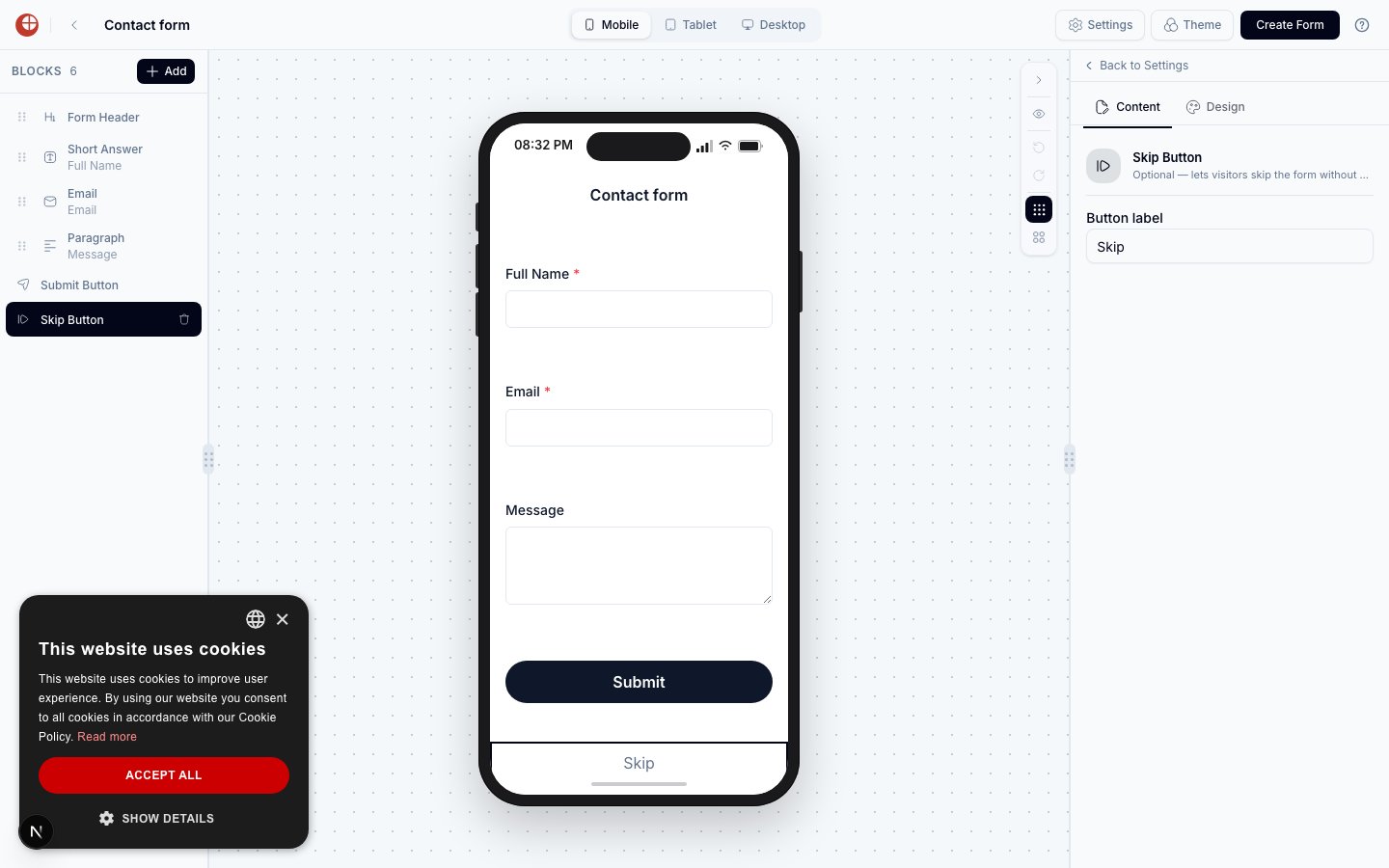 Los respondentes que tocan Skip avanzan más allá del formulario sin enviar una respuesta — su intento se registra como **Skipped** en el [visor de respuestas](/es/forms/responses) en lugar de contarse como una respuesta completada.
## Filtros de formulario: vincular un formulario a un código QR
Un formulario solo comienza a recopilar respuestas una vez que está vinculado a un código QR, y ese vínculo se configura desde la propia configuración del código QR — no desde el builder de formularios.
Abra un código QR y vaya a su pestaña **Settings**. Bajo **Tracking & Analytics**, active **Capture Leads**.
Aparecen dos opciones: **Capture using Forms** (marcada como *Recommended*) y **Use Existing Lead List** (marcada como obsoleta, con una nota que sugiere migrar a Forms).
Los respondentes que tocan Skip avanzan más allá del formulario sin enviar una respuesta — su intento se registra como **Skipped** en el [visor de respuestas](/es/forms/responses) en lugar de contarse como una respuesta completada.
## Filtros de formulario: vincular un formulario a un código QR
Un formulario solo comienza a recopilar respuestas una vez que está vinculado a un código QR, y ese vínculo se configura desde la propia configuración del código QR — no desde el builder de formularios.
Abra un código QR y vaya a su pestaña **Settings**. Bajo **Tracking & Analytics**, active **Capture Leads**.
Aparecen dos opciones: **Capture using Forms** (marcada como *Recommended*) y **Use Existing Lead List** (marcada como obsoleta, con una nota que sugiere migrar a Forms).
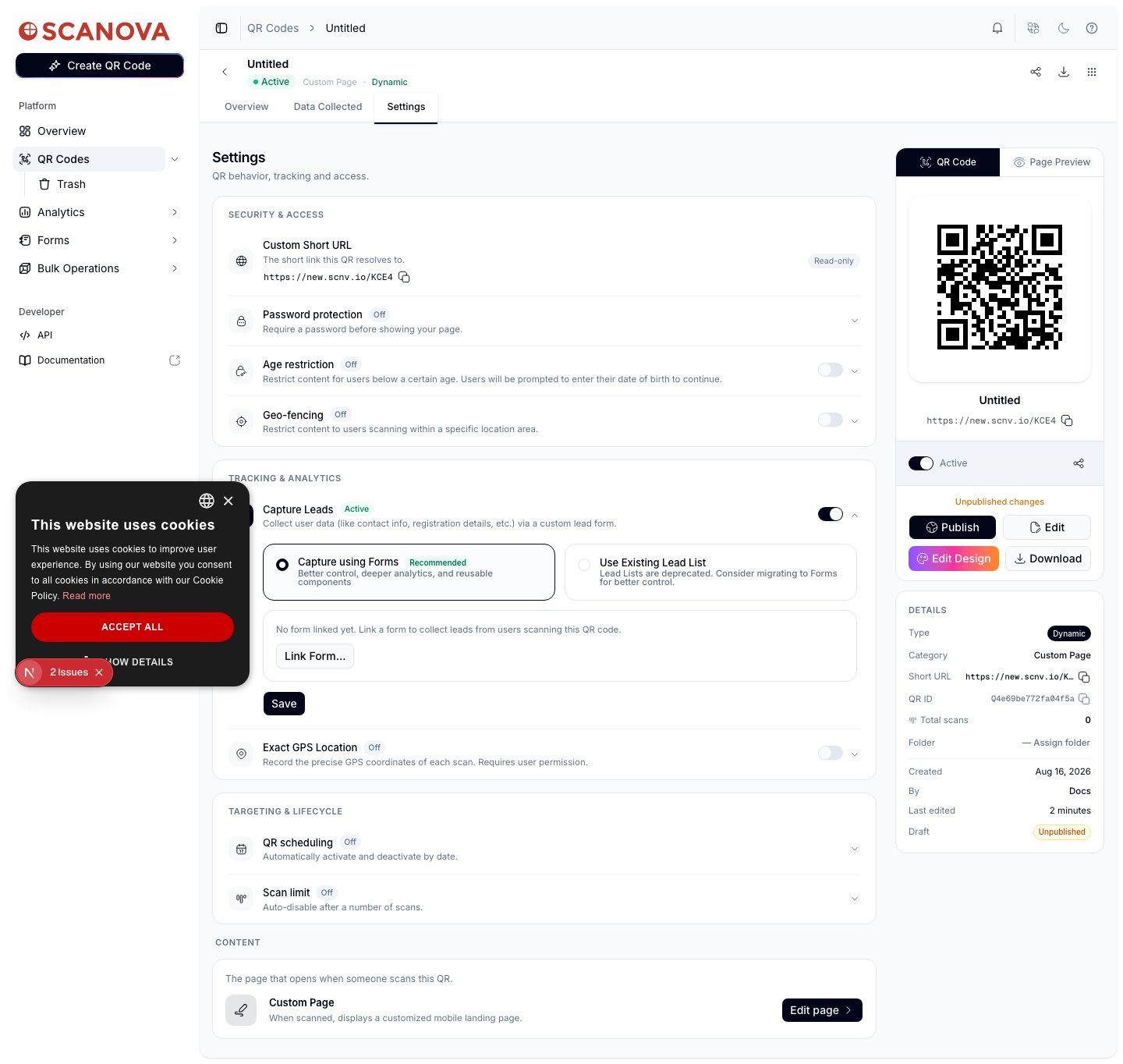 Con **Capture using Forms** seleccionado, haga clic en **Link Form…**. Esto abre el panel **Link Form**, donde elige qué formulario vincular y cómo se condiciona.
Elija cómo aparece el formulario sobre su página de destino:
* **Page Takeover** — el formulario reemplaza toda la página
* **Modal Popup** — el formulario aparece en un diálogo centrado sobre la página
* **Slide-in Panel** — el formulario se desliza desde el borde de la pantalla
Con **Capture using Forms** seleccionado, haga clic en **Link Form…**. Esto abre el panel **Link Form**, donde elige qué formulario vincular y cómo se condiciona.
Elija cómo aparece el formulario sobre su página de destino:
* **Page Takeover** — el formulario reemplaza toda la página
* **Modal Popup** — el formulario aparece en un diálogo centrado sobre la página
* **Slide-in Panel** — el formulario se desliza desde el borde de la pantalla
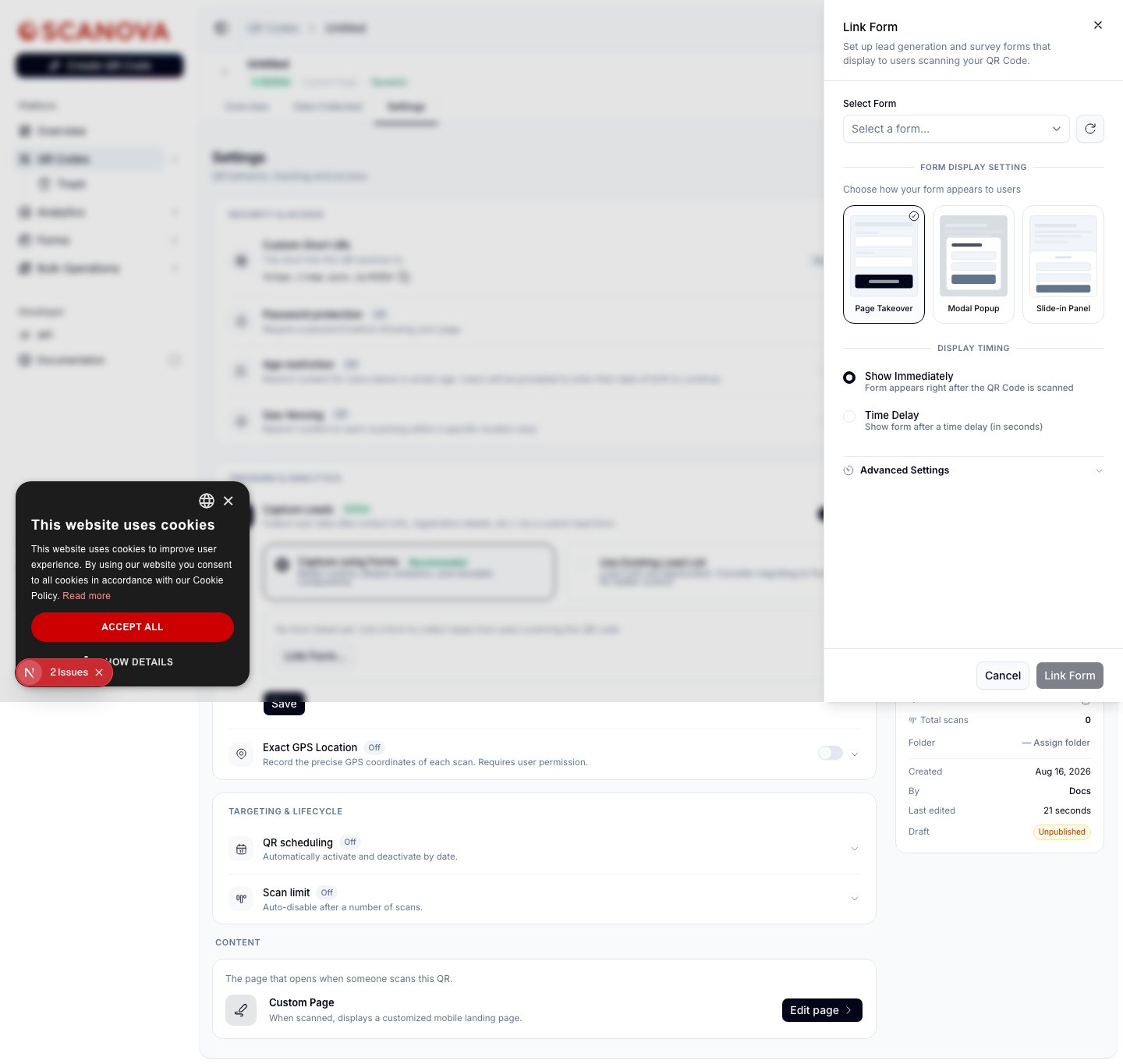 Bajo **Display Timing**, elija **Show Immediately** (el formulario aparece justo después de escanear el código QR) o **Time Delay** (mostrar el formulario tras un retraso, en segundos).
Expanda **Advanced Settings** para ver tres filtros adicionales, cada uno con su propio interruptor:
* **Form Expiry Rules** — deja de mostrar el formulario a todos una vez alcanzado un límite. Elija **Expiry by lead count** (un umbral numérico) o **Expiry by date & time**.
* **User-Based Display Rule** — controla la visibilidad repetida por visitante (solo una opción puede estar activa a la vez).
* **Match QR Code Theme** — muestra el formulario usando el propio tema del código QR en lugar de un estilo predeterminado.
Bajo **Display Timing**, elija **Show Immediately** (el formulario aparece justo después de escanear el código QR) o **Time Delay** (mostrar el formulario tras un retraso, en segundos).
Expanda **Advanced Settings** para ver tres filtros adicionales, cada uno con su propio interruptor:
* **Form Expiry Rules** — deja de mostrar el formulario a todos una vez alcanzado un límite. Elija **Expiry by lead count** (un umbral numérico) o **Expiry by date & time**.
* **User-Based Display Rule** — controla la visibilidad repetida por visitante (solo una opción puede estar activa a la vez).
* **Match QR Code Theme** — muestra el formulario usando el propio tema del código QR en lugar de un estilo predeterminado.
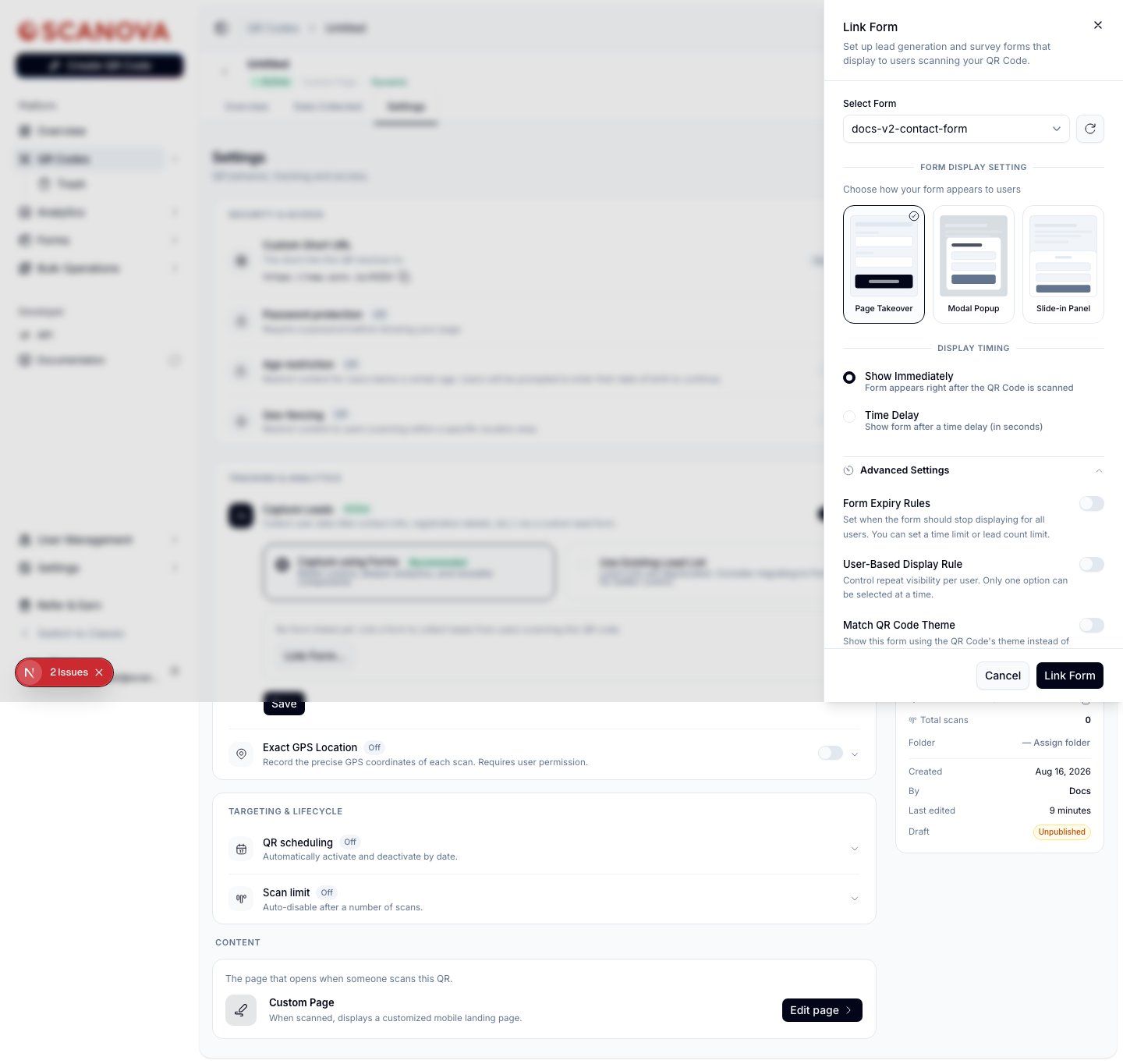 Haga clic en **Link Form** en la parte inferior del panel. La sección **Capture Leads** del código QR se contrae para mostrar el vínculo como **Active**, y la propia pestaña **Linked QR Codes** del formulario (consulte [Ver y exportar respuestas](/es/forms/responses)) lista el código QR que acaba de vincular.
Un formulario se puede vincular a más de un código QR. Gestione todos los vínculos de un formulario desde su propia pestaña **Linked QR Codes**, o desvincule un solo código QR desde la configuración de **Capture Leads** de ese código QR.
## Próximos pasos
* [Crear un formulario](/es/forms/building-a-form) — plantillas, tipos de pregunta y configuración del formulario.
* [Ver y exportar respuestas](/es/forms/responses) — el visor de respuestas, análisis y exportación.
## Relacionado
* [Crear un formulario](/es/forms/building-a-form) — plantillas, tipos de pregunta y configuración del formulario.
* [Ver y exportar respuestas](/es/forms/responses) — dónde aparecen los intentos omitidos y los envíos completados.
* [Leads y listas de leads](/es/leads/lead-lists) — la alternativa obsoleta "Use Existing Lead List" a Capture using Forms.
Haga clic en **Link Form** en la parte inferior del panel. La sección **Capture Leads** del código QR se contrae para mostrar el vínculo como **Active**, y la propia pestaña **Linked QR Codes** del formulario (consulte [Ver y exportar respuestas](/es/forms/responses)) lista el código QR que acaba de vincular.
Un formulario se puede vincular a más de un código QR. Gestione todos los vínculos de un formulario desde su propia pestaña **Linked QR Codes**, o desvincule un solo código QR desde la configuración de **Capture Leads** de ese código QR.
## Próximos pasos
* [Crear un formulario](/es/forms/building-a-form) — plantillas, tipos de pregunta y configuración del formulario.
* [Ver y exportar respuestas](/es/forms/responses) — el visor de respuestas, análisis y exportación.
## Relacionado
* [Crear un formulario](/es/forms/building-a-form) — plantillas, tipos de pregunta y configuración del formulario.
* [Ver y exportar respuestas](/es/forms/responses) — dónde aparecen los intentos omitidos y los envíos completados.
* [Leads y listas de leads](/es/leads/lead-lists) — la alternativa obsoleta "Use Existing Lead List" a Capture using Forms.