> ## Documentation Index
> Fetch the complete documentation index at: https://docs.scanova.io/llms.txt
> Use this file to discover all available pages before exploring further.
# Resumen del panel
> Un recorrido por el panel de Scanova y dónde encontrar todo lo que necesitas.
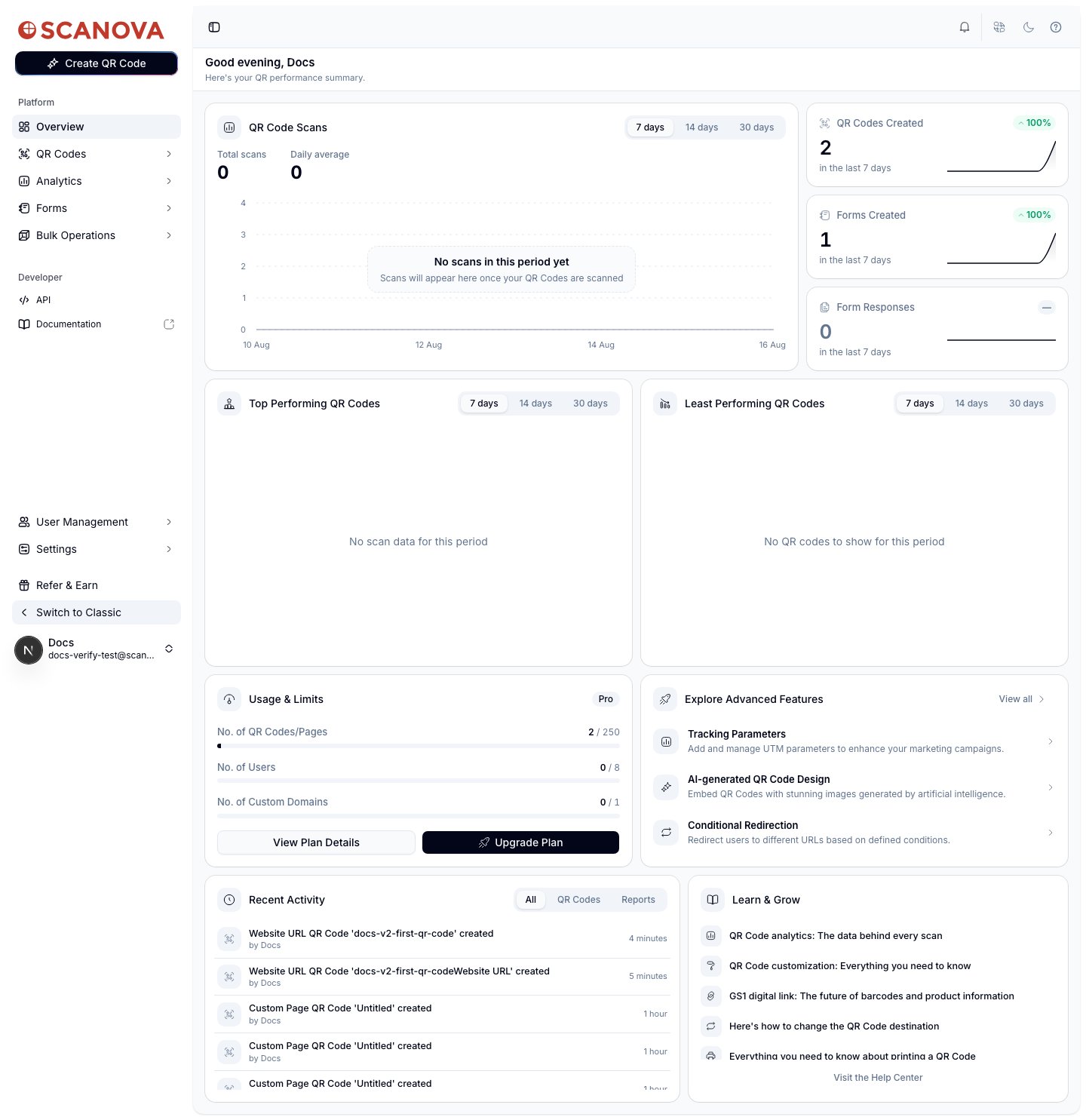
Después de iniciar sesión, llegas a **Overview** (`/overview`): un resumen de la actividad de códigos QR de tu cuenta, además de accesos directos al resto de la aplicación.
 ## Qué hay en el panel
La página te saluda por tu nombre ("Good evening, \{name}") y está compuesta por varios paneles:
* **QR Code Scans** (Escaneos de códigos QR): un gráfico de tendencia de escaneos con alternancia entre 7/14/30 días, además del total de escaneos y el promedio diario.
* **QR Codes Created**, **Forms Created**, **Form Responses** (Códigos QR creados, Formularios creados, Respuestas de formularios): tarjetas de estadísticas para el mismo rango de fechas, cada una con un indicador de tendencia (por ejemplo, "▲ 100% en los últimos 7 días").
* **Top Performing QR Codes** / **Least Performing QR Codes** (Códigos QR con mejor / peor rendimiento): tus códigos con más y menos escaneos en el período seleccionado.
* **Usage & Limits** (Uso y límites): tu nivel de plan (por ejemplo, "Pro") y el consumo respecto a sus límites: número de códigos QR/páginas, usuarios y dominios personalizados, con los botones **View Plan Details** (Ver detalles del plan) y **Upgrade Plan** (Mejorar plan).
* **Explore Advanced Features** (Explorar funciones avanzadas): indicaciones breves sobre funciones que quizá no hayas usado todavía (Tracking Parameters, diseño de código QR generado por IA, Conditional Redirection), cada una con un enlace **View all** (Ver todo).
* **Recent Activity** (Actividad reciente): un registro continuo de lo que ha cambiado (por ejemplo, "Website URL QR Code 'my-qr' created — by \{user}"), filtrable por **All** / **QR Codes** / **Reports**.
* **Learn & Grow** (Aprender y crecer): enlaces al centro de ayuda sobre temas como analítica de códigos QR, personalización e impresión.
## La barra lateral
La barra lateral izquierda es donde navegas por el resto de la aplicación. Se divide en dos grupos:
**Platform** (Plataforma)
* **Overview**: este panel.
* **QR Codes**: todos los códigos QR que has creado, con una **Trash** para los eliminados recientemente.
* **Analytics**: informes a nivel de escaneo.
* **Forms**: formularios independientes, además de una vista heredada de **Lead List**.
* **Bulk Operations**: flujos de trabajo por lotes.
**Developer** (Desarrollador)
* **API**: claves de API y uso.
* **Documentation**: este sitio de documentación, marcado con un ícono de enlace externo.
Un botón destacado de **Create QR Code** se encuentra encima de ambos grupos y siempre está visible; es la forma más rápida de acceder al centro de creación de códigos QR descrito en [Crear tu primer código QR](/es/getting-started/first-qr-code).
Debajo de la navegación principal hay enlaces a nivel de cuenta: **User Management** (Gestión de usuarios), **Settings** (Configuración), **Refer & Earn** (Referir y ganar) y **Switch to Classic** (que te devuelve a la antigua aplicación Angular). El nombre y correo electrónico de tu cuenta se muestran en la parte inferior, con un menú para cambiar de cuenta o cerrar sesión.
## La barra superior
Encima del contenido de la página, la barra superior tiene un botón para mostrar u ocultar la barra lateral a la izquierda, y a la derecha: una campana de notificaciones, un ícono de cuadrícula, un selector de tema claro/oscuro y un ícono de ayuda.
## A dónde ir a continuación
* [Crear tu primer código QR](/es/getting-started/first-qr-code) — un recorrido completo para publicar tu primer código QR.
* [Quick Code frente a Page completa](/es/qr-codes/create/quick-code-vs-page) — cómo elegir entre un código de acción directa y una página de destino.
Si estás desarrollando contra la API en lugar de navegar por el panel, comienza con [Create QR Code](/v1/api-reference/endpoint/qr_manager/create).
## Relacionado
* [¿Qué es Scanova?](/es/getting-started/what-is-scanova) — una visión general de la plataforma con las secciones resumidas aquí.
* [Código QR de Website URL](/es/qr-codes/create/website-url) — el tipo de Quick Code más simple, un buen siguiente paso desde Overview.
* [Carpetas, etiquetas y operaciones masivas](/es/qr-codes/manage/folders-tags-bulk-operations) — organizar los códigos QR que aparecen en Recent Activity y en la lista de QR Codes.
## Qué hay en el panel
La página te saluda por tu nombre ("Good evening, \{name}") y está compuesta por varios paneles:
* **QR Code Scans** (Escaneos de códigos QR): un gráfico de tendencia de escaneos con alternancia entre 7/14/30 días, además del total de escaneos y el promedio diario.
* **QR Codes Created**, **Forms Created**, **Form Responses** (Códigos QR creados, Formularios creados, Respuestas de formularios): tarjetas de estadísticas para el mismo rango de fechas, cada una con un indicador de tendencia (por ejemplo, "▲ 100% en los últimos 7 días").
* **Top Performing QR Codes** / **Least Performing QR Codes** (Códigos QR con mejor / peor rendimiento): tus códigos con más y menos escaneos en el período seleccionado.
* **Usage & Limits** (Uso y límites): tu nivel de plan (por ejemplo, "Pro") y el consumo respecto a sus límites: número de códigos QR/páginas, usuarios y dominios personalizados, con los botones **View Plan Details** (Ver detalles del plan) y **Upgrade Plan** (Mejorar plan).
* **Explore Advanced Features** (Explorar funciones avanzadas): indicaciones breves sobre funciones que quizá no hayas usado todavía (Tracking Parameters, diseño de código QR generado por IA, Conditional Redirection), cada una con un enlace **View all** (Ver todo).
* **Recent Activity** (Actividad reciente): un registro continuo de lo que ha cambiado (por ejemplo, "Website URL QR Code 'my-qr' created — by \{user}"), filtrable por **All** / **QR Codes** / **Reports**.
* **Learn & Grow** (Aprender y crecer): enlaces al centro de ayuda sobre temas como analítica de códigos QR, personalización e impresión.
## La barra lateral
La barra lateral izquierda es donde navegas por el resto de la aplicación. Se divide en dos grupos:
**Platform** (Plataforma)
* **Overview**: este panel.
* **QR Codes**: todos los códigos QR que has creado, con una **Trash** para los eliminados recientemente.
* **Analytics**: informes a nivel de escaneo.
* **Forms**: formularios independientes, además de una vista heredada de **Lead List**.
* **Bulk Operations**: flujos de trabajo por lotes.
**Developer** (Desarrollador)
* **API**: claves de API y uso.
* **Documentation**: este sitio de documentación, marcado con un ícono de enlace externo.
Un botón destacado de **Create QR Code** se encuentra encima de ambos grupos y siempre está visible; es la forma más rápida de acceder al centro de creación de códigos QR descrito en [Crear tu primer código QR](/es/getting-started/first-qr-code).
Debajo de la navegación principal hay enlaces a nivel de cuenta: **User Management** (Gestión de usuarios), **Settings** (Configuración), **Refer & Earn** (Referir y ganar) y **Switch to Classic** (que te devuelve a la antigua aplicación Angular). El nombre y correo electrónico de tu cuenta se muestran en la parte inferior, con un menú para cambiar de cuenta o cerrar sesión.
## La barra superior
Encima del contenido de la página, la barra superior tiene un botón para mostrar u ocultar la barra lateral a la izquierda, y a la derecha: una campana de notificaciones, un ícono de cuadrícula, un selector de tema claro/oscuro y un ícono de ayuda.
## A dónde ir a continuación
* [Crear tu primer código QR](/es/getting-started/first-qr-code) — un recorrido completo para publicar tu primer código QR.
* [Quick Code frente a Page completa](/es/qr-codes/create/quick-code-vs-page) — cómo elegir entre un código de acción directa y una página de destino.
Si estás desarrollando contra la API en lugar de navegar por el panel, comienza con [Create QR Code](/v1/api-reference/endpoint/qr_manager/create).
## Relacionado
* [¿Qué es Scanova?](/es/getting-started/what-is-scanova) — una visión general de la plataforma con las secciones resumidas aquí.
* [Código QR de Website URL](/es/qr-codes/create/website-url) — el tipo de Quick Code más simple, un buen siguiente paso desde Overview.
* [Carpetas, etiquetas y operaciones masivas](/es/qr-codes/manage/folders-tags-bulk-operations) — organizar los códigos QR que aparecen en Recent Activity y en la lista de QR Codes.