> ## Documentation Index
> Fetch the complete documentation index at: https://docs.scanova.io/llms.txt
> Use this file to discover all available pages before exploring further.
# Crear tu primer código QR
> Un recorrido completo: inicia sesión, elige Quick Code y publica un código QR de URL de sitio web.
Este recorrido crea el código QR más sencillo posible: un **Quick Code** que redirige a una URL de sitio web, desde un inicio de sesión reciente hasta un código publicado y listo para escanear.
Ve a tu página de inicio de sesión de Scanova e ingresa con tu correo electrónico y contraseña (o con Google/SSO). Llegarás al panel **Overview** en `/overview`.
Haz clic en **Create QR Code** (Crear código QR) en la parte superior de la barra lateral, o navega a `/qr/create`. Este centro presenta tres puntos de partida en forma de tarjetas:
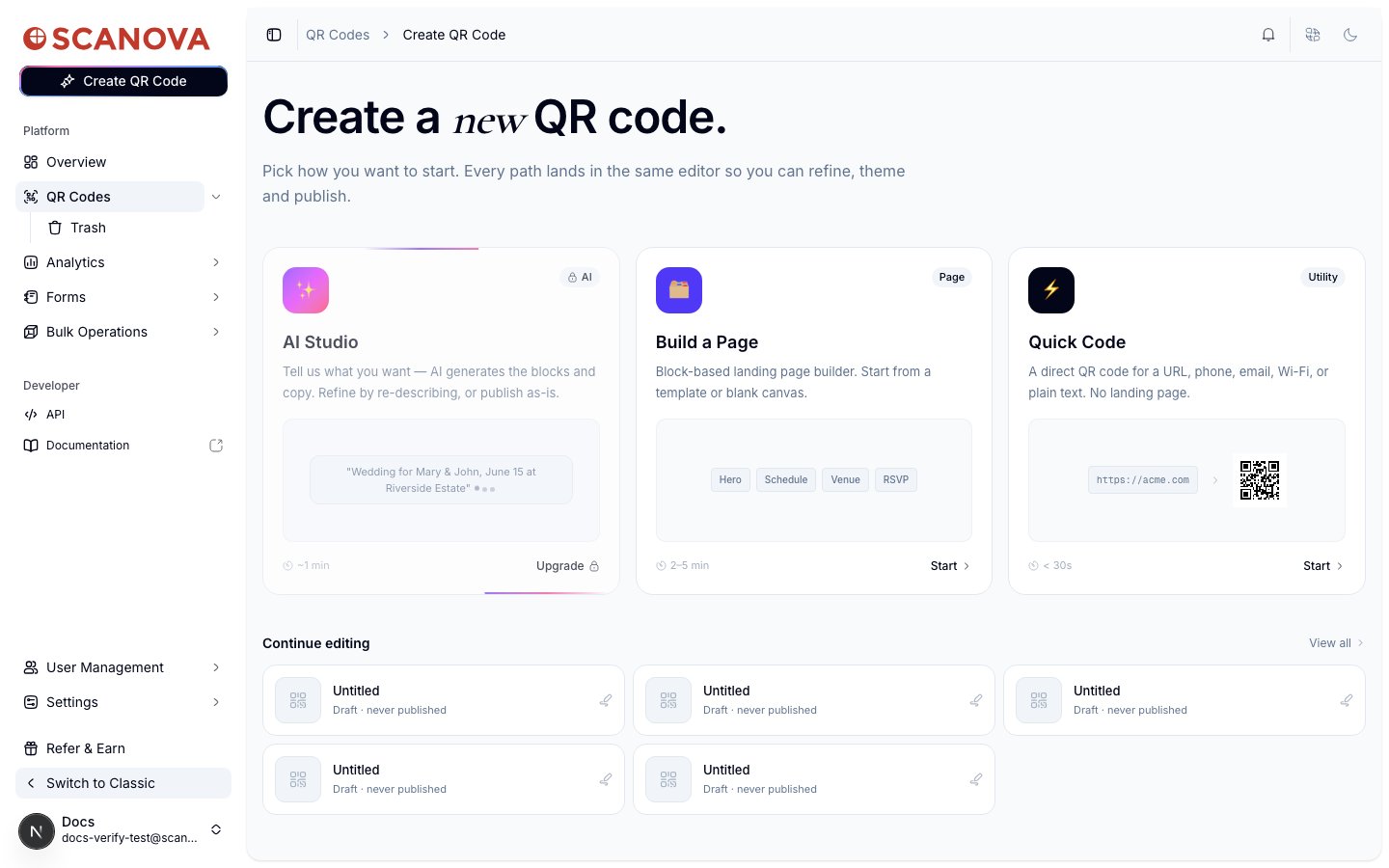 * **AI Studio**: describe una página y deja que la IA la genere (consulta [AI QR / AI Studio](/es/qr-codes/create/ai-qr); esta tarjeta muestra **Upgrade** en lugar de **Start** en los planes que no la incluyen).
* **Build a Page** (Crear una página): el creador de páginas de destino basado en bloques, a partir de una plantilla o un lienzo en blanco.
* **Quick Code**: un código QR directo para una URL, un número de teléfono, un correo electrónico, Wi-Fi o texto plano, sin página de destino.
Para este recorrido, haz clic en **Start** en la tarjeta **Quick Code**.
Quick Code abre una cuadrícula de tipos de acción directa: **Website URL** (URL de sitio web), **Google Maps**, **App Store**, **App Deep Link** y **GS1** admiten códigos QR dinámicos, mientras que **Phone Call** (Llamada telefónica), **Email**, **Text Message** (Mensaje de texto), **Wi-Fi**, **Plain Text** (Texto plano), **Event Calendar** (Evento de calendario) y **Contact Card** (Tarjeta de contacto) son solo estáticos.
* **AI Studio**: describe una página y deja que la IA la genere (consulta [AI QR / AI Studio](/es/qr-codes/create/ai-qr); esta tarjeta muestra **Upgrade** en lugar de **Start** en los planes que no la incluyen).
* **Build a Page** (Crear una página): el creador de páginas de destino basado en bloques, a partir de una plantilla o un lienzo en blanco.
* **Quick Code**: un código QR directo para una URL, un número de teléfono, un correo electrónico, Wi-Fi o texto plano, sin página de destino.
Para este recorrido, haz clic en **Start** en la tarjeta **Quick Code**.
Quick Code abre una cuadrícula de tipos de acción directa: **Website URL** (URL de sitio web), **Google Maps**, **App Store**, **App Deep Link** y **GS1** admiten códigos QR dinámicos, mientras que **Phone Call** (Llamada telefónica), **Email**, **Text Message** (Mensaje de texto), **Wi-Fi**, **Plain Text** (Texto plano), **Event Calendar** (Evento de calendario) y **Contact Card** (Tarjeta de contacto) son solo estáticos.
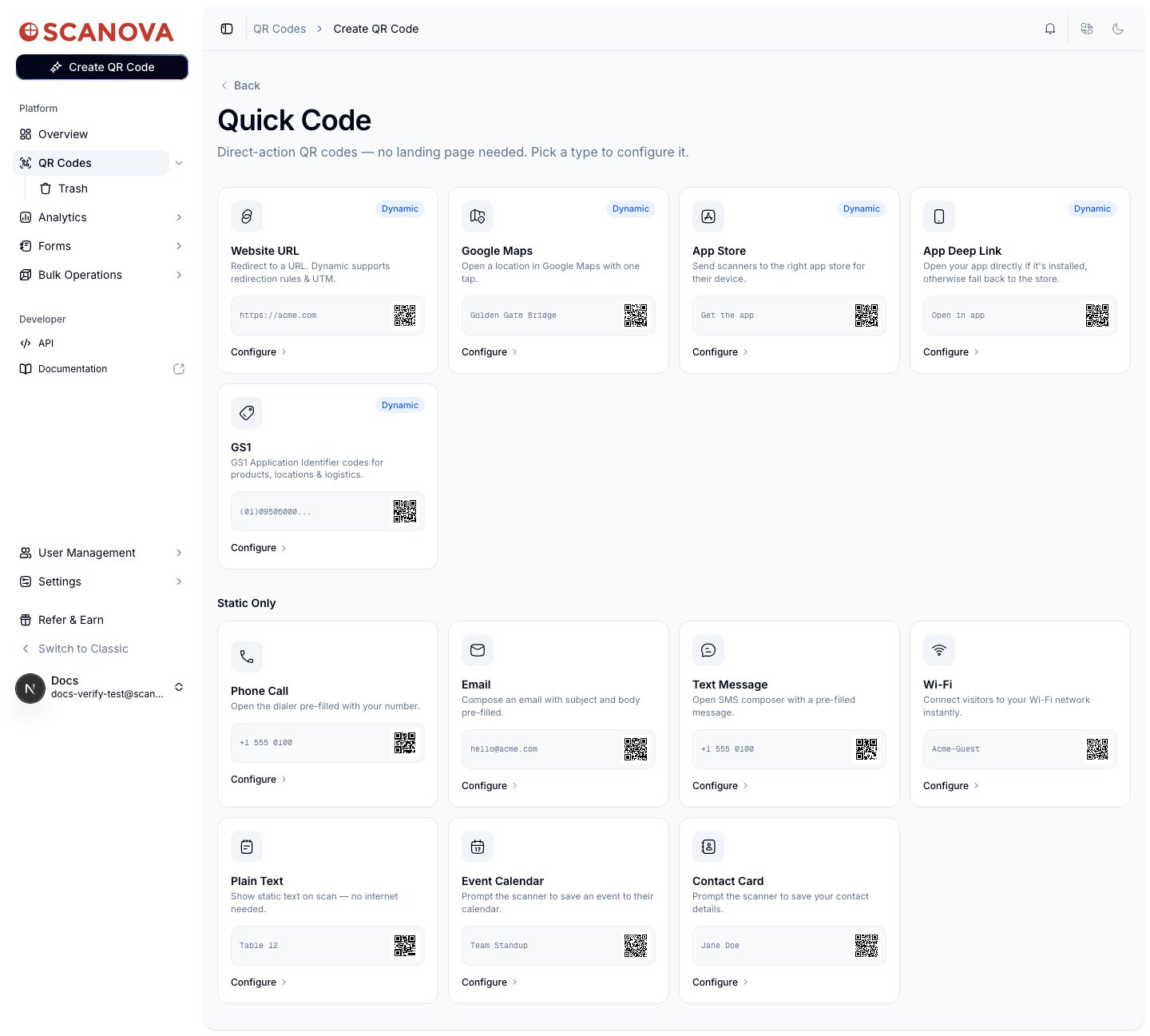 Haz clic en **Configure** debajo de **Website URL**. Esto abre el formulario en `/qr/quick/url`.
Ingresa la dirección de destino en el campo **URL** (el prefijo `https://` es fijo, así que solo debes escribir el resto, por ejemplo `example.com`).
Haz clic en **Configure** debajo de **Website URL**. Esto abre el formulario en `/qr/quick/url`.
Ingresa la dirección de destino en el campo **URL** (el prefijo `https://` es fijo, así que solo debes escribir el resto, por ejemplo `example.com`).
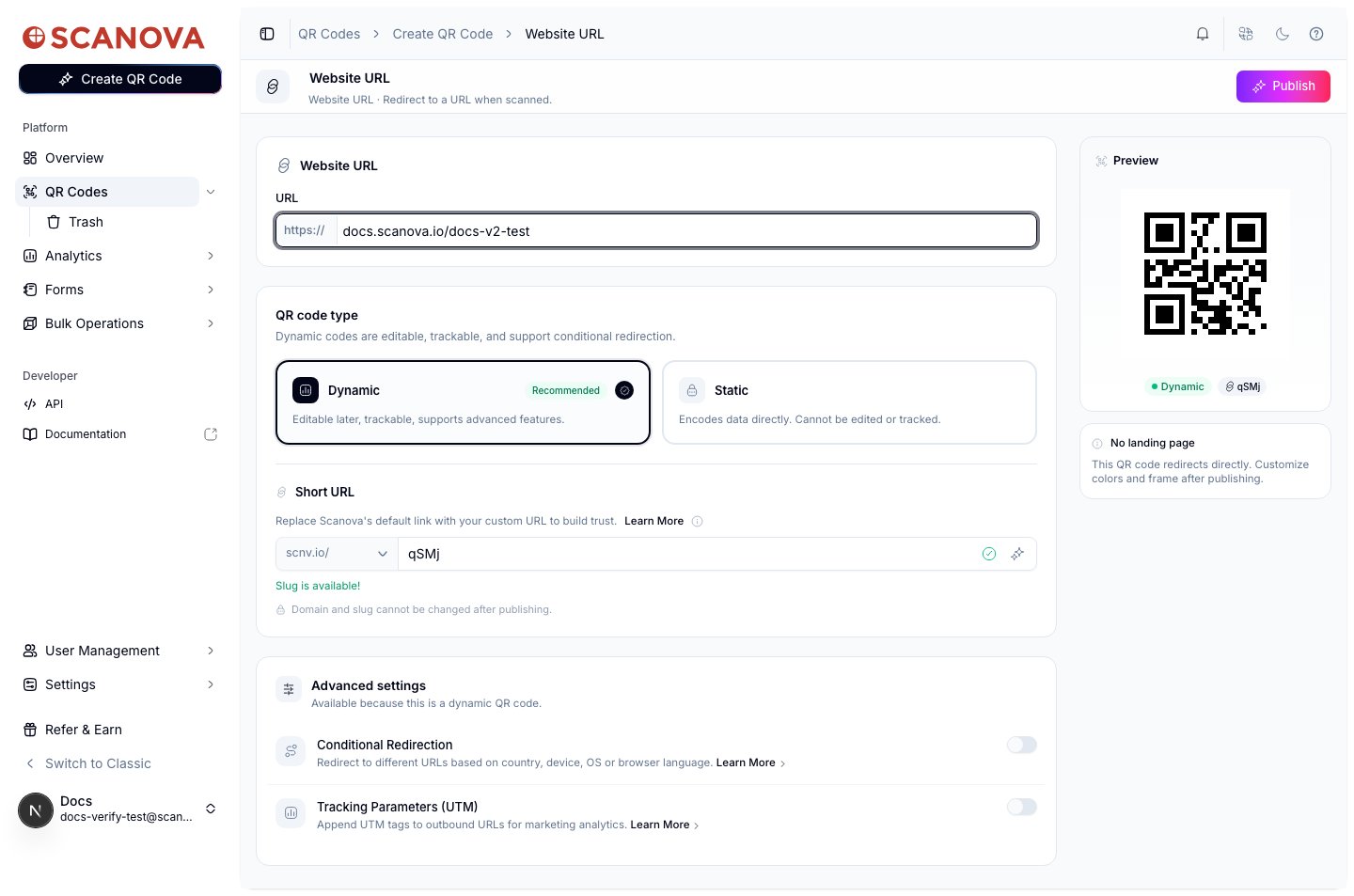 Deja seleccionado **Dynamic** (es la opción predeterminada y recomendada) para que el código siga siendo editable y rastreable después de publicarlo. Se genera automáticamente un slug de **Short URL**; puedes conservarlo o cambiarlo antes de publicar, ya que no se puede editar después.
Haz clic en **Publish** (Publicar) en la esquina superior derecha. Se abre un panel lateral con una vista previa en vivo del código QR y un nombre editable; cámbialo aquí si quieres algo más específico que el nombre predeterminado. Haz clic en **Publish** nuevamente en el panel para confirmar.
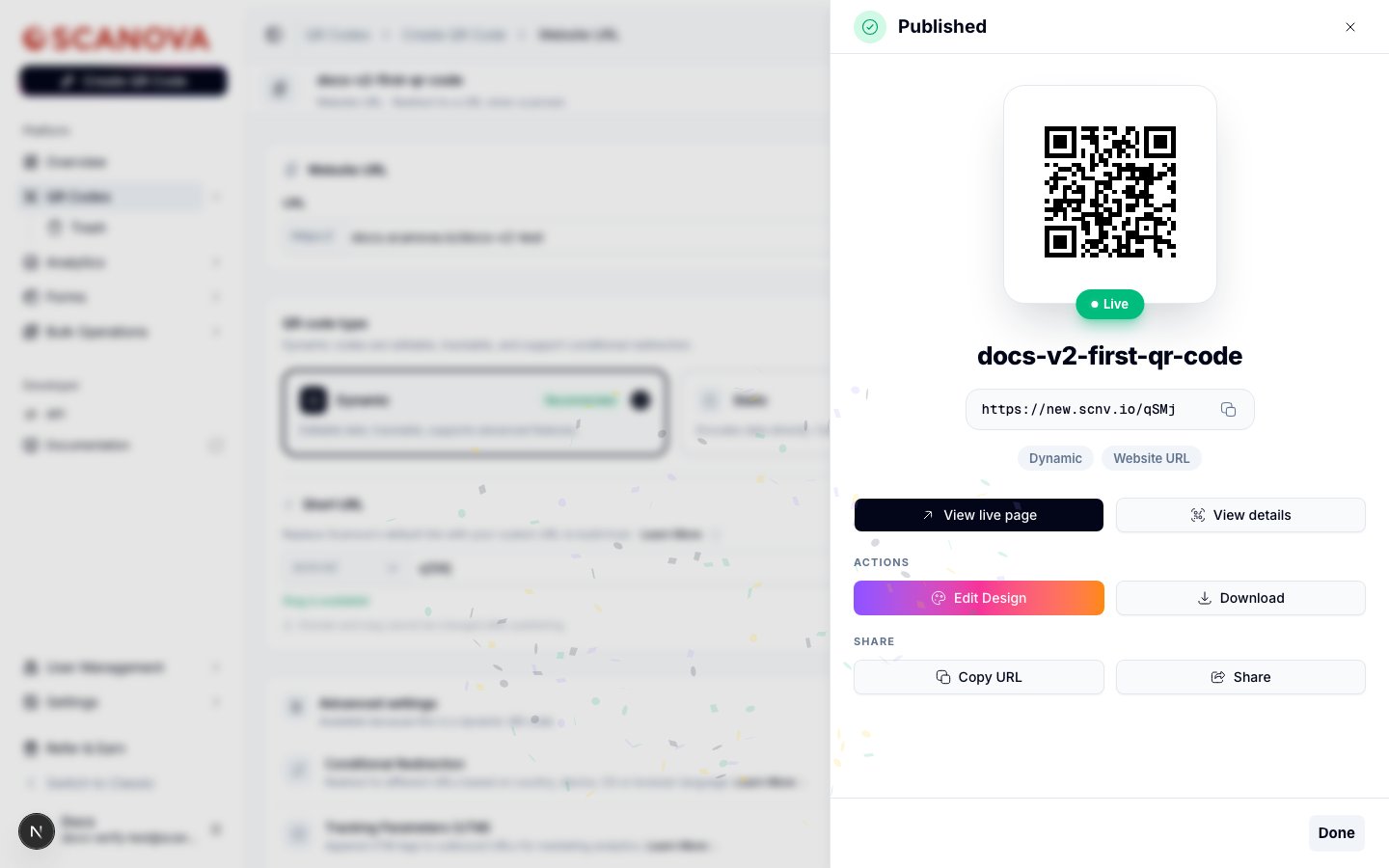
Aparece una confirmación de **Published** (Publicado) con el código QR final, su URL corta y acciones rápidas.
Deja seleccionado **Dynamic** (es la opción predeterminada y recomendada) para que el código siga siendo editable y rastreable después de publicarlo. Se genera automáticamente un slug de **Short URL**; puedes conservarlo o cambiarlo antes de publicar, ya que no se puede editar después.
Haz clic en **Publish** (Publicar) en la esquina superior derecha. Se abre un panel lateral con una vista previa en vivo del código QR y un nombre editable; cámbialo aquí si quieres algo más específico que el nombre predeterminado. Haz clic en **Publish** nuevamente en el panel para confirmar.
Aparece una confirmación de **Published** (Publicado) con el código QR final, su URL corta y acciones rápidas.
 ## Lo que obtienes
El código publicado redirige instantáneamente a la URL que ingresaste; no hay ninguna página de destino que diseñar, ya que los Quick Codes son de acción directa. Desde el panel de confirmación puedes descargar la imagen del código QR, copiar o compartir su URL corta, o abrir **Edit Design** (Editar diseño) para cambiar el estilo de los colores y el marco del código. El código ahora aparece en **QR Codes** en la barra lateral, donde puedes buscarlo, etiquetarlo o moverlo a una carpeta.
Si prefieres crear una página de destino con tu marca en lugar de una redirección directa, consulta [Quick Code frente a Page completa](/es/qr-codes/create/quick-code-vs-page) para saber cómo elegir, y el [resumen del creador de páginas](/es/page-builder/overview) para conocer el editor basado en bloques.
## Crear uno a través de la API
Este mismo código QR de Website URL se puede crear a través de la API usando el ID de categoría `1` (etiquetado como **Website URL**). Consulta [Create QR Code](/v1/api-reference/endpoint/qr_manager/create) para ver el esquema de solicitud completo.
## Relacionado
* [Código QR de Website URL](/es/qr-codes/create/website-url) — un vistazo más de cerca al tipo de Quick Code usado en este recorrido.
* [Quick Code frente a Page completa](/es/qr-codes/create/quick-code-vs-page) — cómo elegir entre un código de acción directa, una Page completa y AI Studio.
* [Carpetas, etiquetas y operaciones masivas](/es/qr-codes/manage/folders-tags-bulk-operations) — qué hacer a continuación: organizar el código QR que acabas de publicar.
* [Resumen del panel](/es/getting-started/dashboard-overview) — un recorrido por la página Overview a la que llegas después de iniciar sesión.
## Lo que obtienes
El código publicado redirige instantáneamente a la URL que ingresaste; no hay ninguna página de destino que diseñar, ya que los Quick Codes son de acción directa. Desde el panel de confirmación puedes descargar la imagen del código QR, copiar o compartir su URL corta, o abrir **Edit Design** (Editar diseño) para cambiar el estilo de los colores y el marco del código. El código ahora aparece en **QR Codes** en la barra lateral, donde puedes buscarlo, etiquetarlo o moverlo a una carpeta.
Si prefieres crear una página de destino con tu marca en lugar de una redirección directa, consulta [Quick Code frente a Page completa](/es/qr-codes/create/quick-code-vs-page) para saber cómo elegir, y el [resumen del creador de páginas](/es/page-builder/overview) para conocer el editor basado en bloques.
## Crear uno a través de la API
Este mismo código QR de Website URL se puede crear a través de la API usando el ID de categoría `1` (etiquetado como **Website URL**). Consulta [Create QR Code](/v1/api-reference/endpoint/qr_manager/create) para ver el esquema de solicitud completo.
## Relacionado
* [Código QR de Website URL](/es/qr-codes/create/website-url) — un vistazo más de cerca al tipo de Quick Code usado en este recorrido.
* [Quick Code frente a Page completa](/es/qr-codes/create/quick-code-vs-page) — cómo elegir entre un código de acción directa, una Page completa y AI Studio.
* [Carpetas, etiquetas y operaciones masivas](/es/qr-codes/manage/folders-tags-bulk-operations) — qué hacer a continuación: organizar el código QR que acabas de publicar.
* [Resumen del panel](/es/getting-started/dashboard-overview) — un recorrido por la página Overview a la que llegas después de iniciar sesión.