> ## Documentation Index
> Fetch the complete documentation index at: https://docs.scanova.io/llms.txt
> Use this file to discover all available pages before exploring further.
# Google Docs
> Crea códigos QR de Scanova directamente en Google Docs, Slides y Sheets.
La integración con Google Docs es el complemento **Scanova QR Codes**, distribuido a través de Google Workspace Marketplace — no una conexión OAuth. Nada se sincroniza de vuelta a Scanova; te permite generar un código QR sin salir de Docs, Slides o Sheets.
Esta es una integración de la categoría **Design**, etiquetada como "Google Docs Add-on" en el catálogo, ya que el mismo complemento funciona en Docs, Slides y Sheets. No tiene un estado de "conexión activa" y no cuenta contra tu cupo de conexiones de integración — hacer clic en ella en Scanova solo abre el listado de Workspace Marketplace.
## Requisitos previos
* Una cuenta de Scanova (cualquier plan).
* Una cuenta de Google con permiso para instalar complementos de Workspace (en un workspace gestionado, es posible que un administrador deba aprobarlo primero).
## Instalar el complemento
En el panel de Scanova, ve a **Integrations** en la barra lateral izquierda, haz clic en **Browse all integrations** y filtra por la categoría **Design**. Haz clic en **Setup** en la tarjeta de **Google Docs Add-on** para abrir su panel de configuración.
Haz clic en **Open in marketplace**. Esto abre el [listado del complemento en Google Workspace Marketplace](https://workspace.google.com/marketplace/app/scanova_qr_codes/831759720554) en una pestaña nueva.
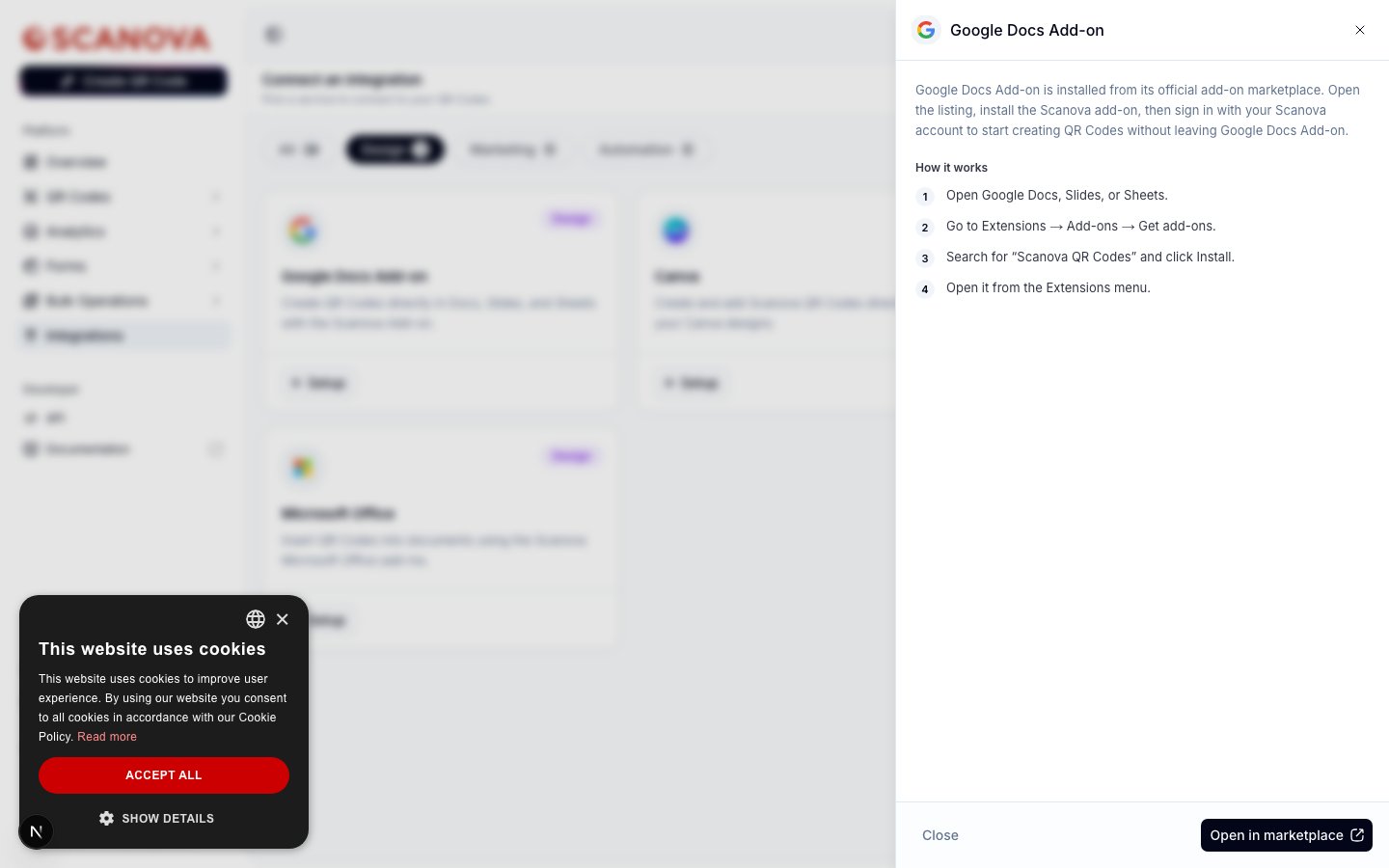 Alternativamente, instálalo desde dentro de cualquiera de las tres apps:
1. Abre Google Docs, Slides o Sheets.
2. Ve a **Extensions → Add-ons → Get add-ons**.
3. Busca **Scanova QR Codes** y haz clic en **Install**.
4. Ábrelo desde el menú **Extensions**.
Con el complemento abierto en la barra lateral, inicia sesión con tu cuenta de Scanova y luego crea o inserta un código QR directamente en el documento, la diapositiva o la hoja de cálculo en la que estás trabajando.
## Para qué sirve
Úsala cuando un documento, una presentación o una hoja de cálculo es donde ya ocurre el trabajo — una propuesta, una presentación de diapositivas, una hoja de inventario — y quieras un código QR de Scanova en vivo incrustado en él en lugar de pegar una imagen estática generada en otro lugar.
## Relacionado
* [Canva](/es/integrations/canva) — la misma comodidad en tiempo de diseño, como una app de Canva.
* [Adobe](/es/integrations/adobe) — la misma comodidad en tiempo de diseño, como un conjunto de plugins para Photoshop, InDesign y Premiere Pro.
* [Microsoft Office](/es/integrations/microsoft-office) — la misma comodidad en tiempo de diseño, como un complemento para Word, Excel y PowerPoint.
Alternativamente, instálalo desde dentro de cualquiera de las tres apps:
1. Abre Google Docs, Slides o Sheets.
2. Ve a **Extensions → Add-ons → Get add-ons**.
3. Busca **Scanova QR Codes** y haz clic en **Install**.
4. Ábrelo desde el menú **Extensions**.
Con el complemento abierto en la barra lateral, inicia sesión con tu cuenta de Scanova y luego crea o inserta un código QR directamente en el documento, la diapositiva o la hoja de cálculo en la que estás trabajando.
## Para qué sirve
Úsala cuando un documento, una presentación o una hoja de cálculo es donde ya ocurre el trabajo — una propuesta, una presentación de diapositivas, una hoja de inventario — y quieras un código QR de Scanova en vivo incrustado en él en lugar de pegar una imagen estática generada en otro lugar.
## Relacionado
* [Canva](/es/integrations/canva) — la misma comodidad en tiempo de diseño, como una app de Canva.
* [Adobe](/es/integrations/adobe) — la misma comodidad en tiempo de diseño, como un conjunto de plugins para Photoshop, InDesign y Premiere Pro.
* [Microsoft Office](/es/integrations/microsoft-office) — la misma comodidad en tiempo de diseño, como un complemento para Word, Excel y PowerPoint.