> ## Documentation Index
> Fetch the complete documentation index at: https://docs.scanova.io/llms.txt
> Use this file to discover all available pages before exploring further.
# Descarga de datos de usuarios finales y RSVP
> Exportar datos de leads, formularios y RSVP.
## Dos mecanismos de exportación distintos
Scanova tiene **dos mecanismos de exportación distintos** para dos tipos de datos diferentes. Se parecen (ambos se etiquetan "Export CSV") pero se comportan de forma distinta y viven en lugares diferentes:
1. **Exportación de lista de leads** — en la página de detalle de una [lista de leads](/es/leads/lead-lists), exporta los contactos captados de esa lista.
2. **Exportación de Data Collected** — en la página de detalle de un código QR, exporta los envíos de formulario/RSVP/comentarios recopilados a través de la página de destino de ese QR.
No confundas los dos — una lista de leads y el Formulario vinculado de un código QR son conjuntos de datos no relacionados, incluso si un código QR usa ambas funciones a la vez.
## Exportación de lista de leads (síncrona)
En la página de detalle de una lista de leads (`/lead/[id]`, pestaña **Entries**), haz clic en **Export CSV**.
Ve a **Forms > Lead List** en la barra lateral, luego entra en la lista que quieres exportar.
En la pestaña **Entries**, haz clic en **Export CSV** en la parte superior derecha de la tabla de respuestas.
El navegador descarga un archivo `.csv` al instante — no hay ningún paso de procesamiento. Una notificación **Download started** lo confirma; si la solicitud falla, verás en su lugar una notificación **Failed to export entries**.
Esta es una descarga directa y síncrona: el botón solicita el archivo y lo guarda en las descargas de tu navegador en cuanto llega la respuesta — sin espera, sin correo electrónico.
En cuentas de plan gratuito, la exportación de entradas de lista de leads está limitada a las primeras 25 respuestas.
La pestaña **Analytics** de la misma página tiene su propio botón **Export Analytics**, que descarga el recuento agregado de entradas y el desglose de principales fuentes (no las entradas en bruto) de la misma manera — de inmediato, sin correo electrónico de por medio.
## Exportación de Data Collected (asíncrona, por correo)
Las respuestas de RSVP, los envíos de formularios personalizados y los comentarios de restaurante recopilados a través de la página de destino de un código QR viven en la propia página de detalle de ese código QR, bajo la pestaña **Data Collected** — una pantalla completamente distinta de cualquier cosa bajo Lead Lists.
Ve a **QR Codes**, abre el código QR cuyos envíos quieres, y haz clic en la pestaña **Data Collected**.
Los códigos QR dinámicos siempre muestran una subpestaña **Form**. Los códigos QR cuya página de destino incluye un bloque de RSVP, comentarios o lista de leads muestran además las subpestañas **RSVP**, **Feedback** o **Leads**. Selecciona la que tenga los datos que quieres.
Haz clic en **Export CSV** encima de la tabla de respuestas.
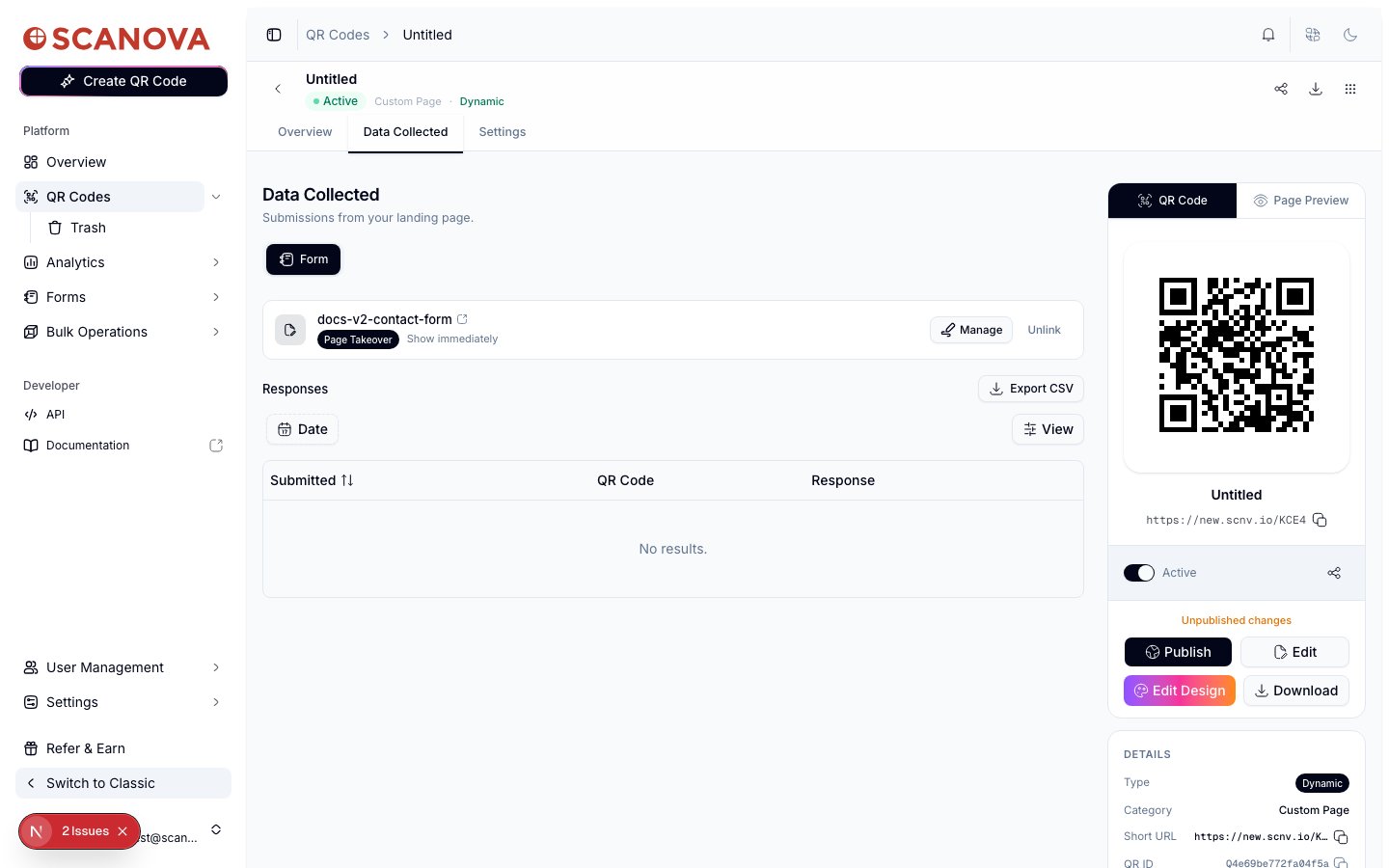 A diferencia de la exportación de lista de leads, nada se descarga de inmediato. Una notificación dice **"Your export is being prepared — you'll receive the download link shortly,"** y el archivo se genera en segundo plano, y luego se te envía por correo como un enlace de descarga una vez listo.
Esta exportación es asíncrona por diseño — el archivo se genera como una tarea en segundo plano y el resultado se entrega por correo electrónico, no se transmite directamente a tu navegador como la exportación de lista de leads anterior. Si haces clic en Export CSV y no aparece nada en tus descargas, eso es lo esperado: revisa tu correo en su lugar.
## ¿Cuál necesito?
| Quieres exportar... | Usa |
| :----------------------------------------------------------------------------------------------------- | :------------------------------------------------------------------------------------------ |
| Contactos captados por una lista de leads heredada | La pestaña **Entries** de la lista de leads → **Export CSV** (descarga instantánea) |
| Estadísticas agregadas de una lista de leads | La pestaña **Analytics** de la lista de leads → **Export Analytics** (descarga instantánea) |
| Respuestas de formulario, RSVP o comentarios enviados a través de la página de destino de un código QR | La pestaña **Data Collected** de ese código QR → **Export CSV** (enlace por correo) |
## Relacionado
* [Leads y listas de leads](/es/leads/lead-lists) — de dónde provienen las entradas heredadas de lista de leads descritas aquí.
* [Respuestas de formulario](/es/forms/responses) — ver los envíos de Formulario en la ruta moderna y no heredada.
* [Crear un formulario](/es/forms/building-a-form) — configura los Formularios cuyas exportaciones de Data Collected se cubren arriba.
A diferencia de la exportación de lista de leads, nada se descarga de inmediato. Una notificación dice **"Your export is being prepared — you'll receive the download link shortly,"** y el archivo se genera en segundo plano, y luego se te envía por correo como un enlace de descarga una vez listo.
Esta exportación es asíncrona por diseño — el archivo se genera como una tarea en segundo plano y el resultado se entrega por correo electrónico, no se transmite directamente a tu navegador como la exportación de lista de leads anterior. Si haces clic en Export CSV y no aparece nada en tus descargas, eso es lo esperado: revisa tu correo en su lugar.
## ¿Cuál necesito?
| Quieres exportar... | Usa |
| :----------------------------------------------------------------------------------------------------- | :------------------------------------------------------------------------------------------ |
| Contactos captados por una lista de leads heredada | La pestaña **Entries** de la lista de leads → **Export CSV** (descarga instantánea) |
| Estadísticas agregadas de una lista de leads | La pestaña **Analytics** de la lista de leads → **Export Analytics** (descarga instantánea) |
| Respuestas de formulario, RSVP o comentarios enviados a través de la página de destino de un código QR | La pestaña **Data Collected** de ese código QR → **Export CSV** (enlace por correo) |
## Relacionado
* [Leads y listas de leads](/es/leads/lead-lists) — de dónde provienen las entradas heredadas de lista de leads descritas aquí.
* [Respuestas de formulario](/es/forms/responses) — ver los envíos de Formulario en la ruta moderna y no heredada.
* [Crear un formulario](/es/forms/building-a-form) — configura los Formularios cuyas exportaciones de Data Collected se cubren arriba.