> ## Documentation Index
> Fetch the complete documentation index at: https://docs.scanova.io/llms.txt
> Use this file to discover all available pages before exploring further.
# Asistente de incorporación inicial
> El asistente de 4 pasos mostrado a los propietarios de cuentas nuevas en /onboarding.
La primera vez que un propietario de cuenta nueva inicia sesión, Scanova lo redirige a un asistente de 4 pasos en `/onboarding` antes de que vea el panel principal; su único propósito es lograr que crees un código QR antes de dejarte explorar por tu cuenta.
El disparador de redirección de esta página (`first_login`) es por cuenta y solo es verdadero una vez, por lo que no se pudo volver a activar en vivo en la cuenta de prueba compartida usada para verificar el resto de este proyecto de documentación; esa cuenta ya había completado su primer inicio de sesión mucho antes de escribir esta página. Cada paso a continuación **se verificó en vivo** navegando directamente a `/onboarding` (la ruta en sí no tiene ninguna restricción adicional más allá de haber iniciado sesión) y completando el proceso de principio a fin; solo el propio comportamiento automático de redirección en el primer inicio de sesión se documenta a partir del código fuente, no observado directamente.
## Quién ve esto, y por qué
Según la propia lógica de enrutamiento de la aplicación (`lib/next-path.ts`), el asistente solo se aplica a un **propietario de cuenta** genuinamente nuevo: un compañero que acepta una invitación de usuario compartido también activa el mismo indicador subyacente `first_login` en su primer inicio de sesión, pero está deliberadamente exento, ya que el asistente asume permisos (como crear un código QR) que un Viewer u otro rol restringido puede no tener. Un compañero recién invitado va directamente al panel en su lugar.
Si la finalización del perfil sigue pendiente, esa restricción tiene prioridad: el asistente solo aparece después de que tu perfil esté completo.
## Paso 1 — Choose
El asistente se abre con una bienvenida personalizada ("Welcome, \{name}! Let's create your first QR Code.") con tres puntos de partida, coincidiendo con las mismas tres opciones disponibles en cualquier otro lugar de la aplicación (consulta [Quick Code frente a Page completa](/es/qr-codes/create/quick-code-vs-page)):
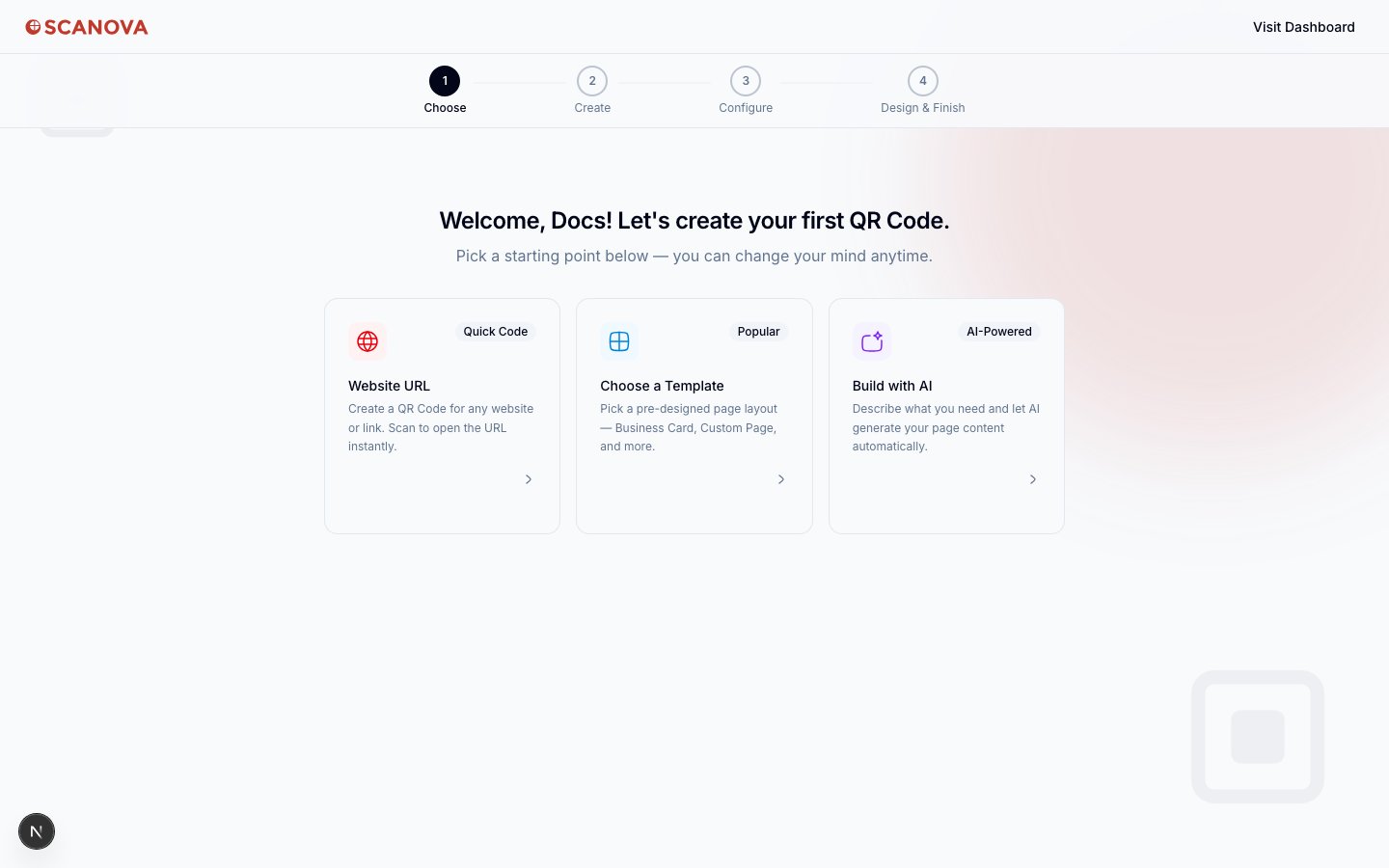 * **Quick Code** — un código QR de acción directa, por ejemplo **Website URL**.
* **Choose a Template** (etiquetada **Popular**) — un diseño de página preconfigurado (Business Card, Custom Page y más).
* **Build with AI** (etiquetada **AI-Powered**) — describe lo que necesitas y deja que la IA genere el contenido de la página.
Un indicador de progreso en la parte superior (**1 Choose → 2 Create → 3 Configure → 4 Design & Finish**) rastrea tu posición durante todo el proceso, y un enlace **Visit Dashboard** en la esquina superior derecha te permite omitir el asistente por completo en cualquier momento.
## Paso 2 — Create
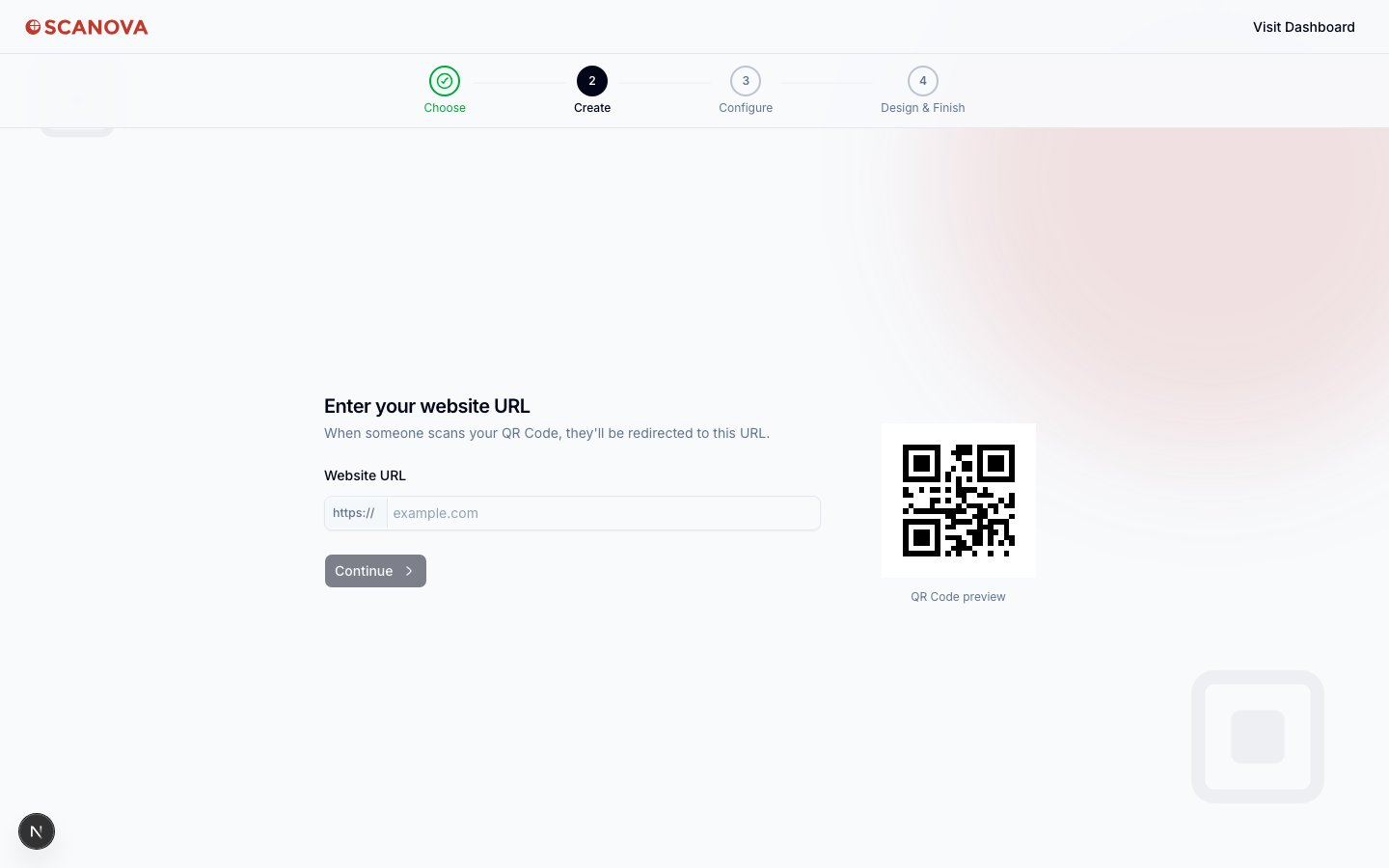
Al seleccionar un punto de partida se abre su formulario de creación específico del tipo. Para **Website URL** (la ruta verificada aquí), esto es un único campo que solicita la URL de destino, con una vista previa en vivo del código QR renderizándose a la derecha mientras escribes:
* **Quick Code** — un código QR de acción directa, por ejemplo **Website URL**.
* **Choose a Template** (etiquetada **Popular**) — un diseño de página preconfigurado (Business Card, Custom Page y más).
* **Build with AI** (etiquetada **AI-Powered**) — describe lo que necesitas y deja que la IA genere el contenido de la página.
Un indicador de progreso en la parte superior (**1 Choose → 2 Create → 3 Configure → 4 Design & Finish**) rastrea tu posición durante todo el proceso, y un enlace **Visit Dashboard** en la esquina superior derecha te permite omitir el asistente por completo en cualquier momento.
## Paso 2 — Create
Al seleccionar un punto de partida se abre su formulario de creación específico del tipo. Para **Website URL** (la ruta verificada aquí), esto es un único campo que solicita la URL de destino, con una vista previa en vivo del código QR renderizándose a la derecha mientras escribes:
 ## Paso 3 — Configure
A continuación, nombra el código QR y elige su URL corta:
## Paso 3 — Configure
A continuación, nombra el código QR y elige su URL corta:
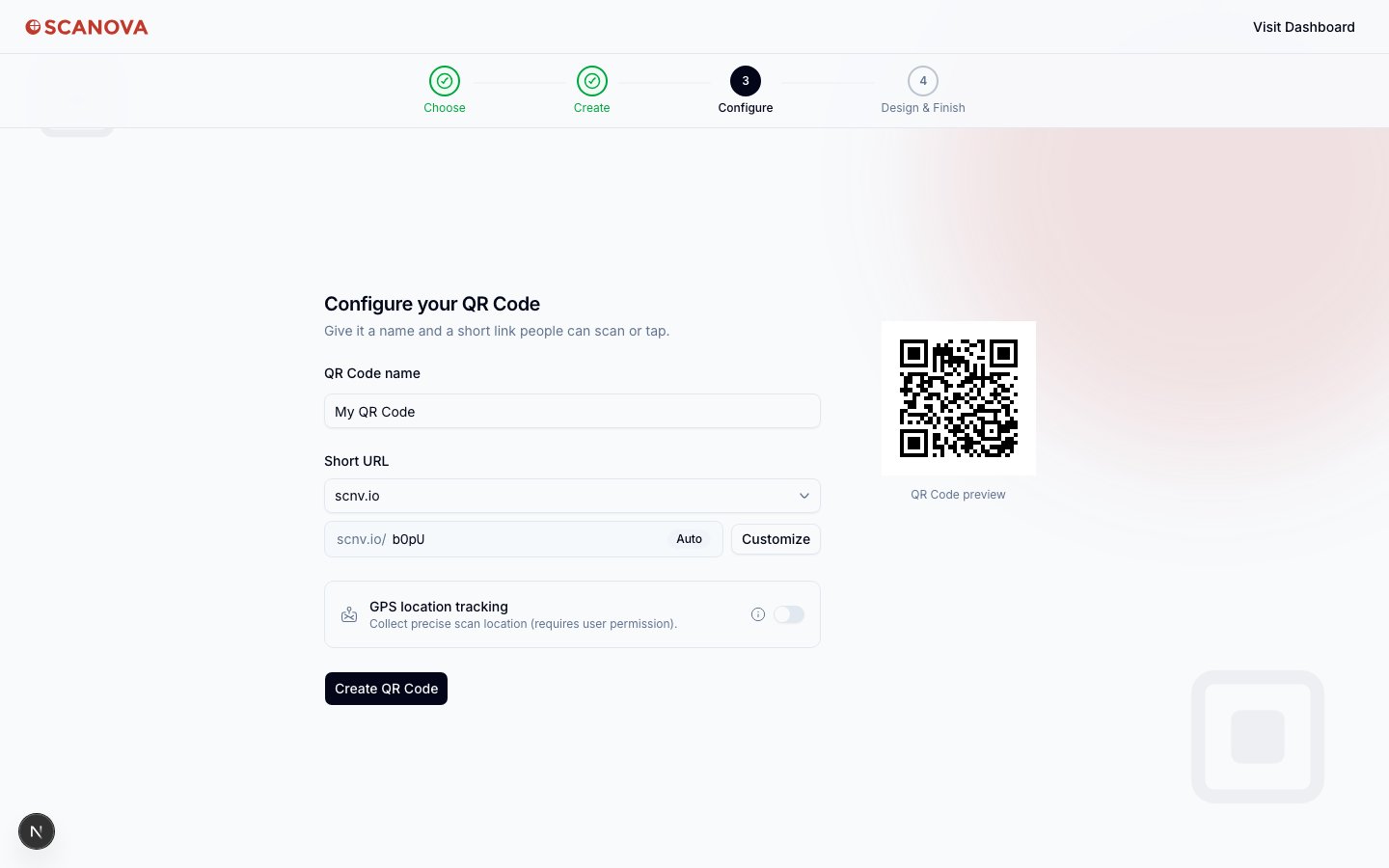 * **QR Code name** — se establece en "My QR Code" si se deja en blanco.
* **Short URL** — se establece por defecto en `scnv.io` con un slug generado automáticamente; selecciona **Customize** para elegir el tuyo propio.
* **GPS location tracking** — un interruptor opcional para recopilar la ubicación precisa del escaneo (requiere el permiso del visitante en el momento del escaneo).
Al seleccionar **Create QR Code** se muestra brevemente un estado "Generating your QR Code…" y luego se avanza al paso final.
## Paso 4 — Design & Finish
El último paso confirma el éxito con una animación de confeti festiva y tu código QR terminado y listo para escanear:
* **QR Code name** — se establece en "My QR Code" si se deja en blanco.
* **Short URL** — se establece por defecto en `scnv.io` con un slug generado automáticamente; selecciona **Customize** para elegir el tuyo propio.
* **GPS location tracking** — un interruptor opcional para recopilar la ubicación precisa del escaneo (requiere el permiso del visitante en el momento del escaneo).
Al seleccionar **Create QR Code** se muestra brevemente un estado "Generating your QR Code…" y luego se avanza al paso final.
## Paso 4 — Design & Finish
El último paso confirma el éxito con una animación de confeti festiva y tu código QR terminado y listo para escanear:
![Paso 4 del asistente de incorporación, Design and Finish, mostrando una animación de confeti, el encabezado 'Congratulations, [name]! Your QR Code is ready.', un selector de diseño opcional, una imagen real del código QR, botones Test your QR y Download QR, y un botón Continue to plans](https://mintcdn.com/scanova-api/q8t3kzcRTgAP7jV0/images/v2/onboarding/first-run-wizard/step4-design-finish.png?fit=max&auto=format&n=q8t3kzcRTgAP7jV0&q=85&s=71d528ac836ea23c06ab8558e9447cd6) Desde aquí:
* **Choose a design (optional)** — aplica un estilo visual antes de descargar.
* **Test your QR** — abre el destino en una pestaña nueva, de la misma forma que lo haría un escaneo.
* **Download QR** — descarga la imagen del código QR.
* **Continue to plans** — la acción final, que te lleva a la aplicación principal (una nota en pantalla te recuerda que el diseño también se puede cambiar más tarde desde el panel).
## Relacionado
* [Quick Code frente a Page completa](/es/qr-codes/create/quick-code-vs-page) — los mismos tres puntos de partida, disponibles en cualquier momento desde `/qr/create`, no solo durante la incorporación.
* [De Classic a la nueva interfaz](/es/onboarding/classic-to-new-ui) — una decisión independiente y única a nivel de cuenta, no relacionada con este asistente.
Desde aquí:
* **Choose a design (optional)** — aplica un estilo visual antes de descargar.
* **Test your QR** — abre el destino en una pestaña nueva, de la misma forma que lo haría un escaneo.
* **Download QR** — descarga la imagen del código QR.
* **Continue to plans** — la acción final, que te lleva a la aplicación principal (una nota en pantalla te recuerda que el diseño también se puede cambiar más tarde desde el panel).
## Relacionado
* [Quick Code frente a Page completa](/es/qr-codes/create/quick-code-vs-page) — los mismos tres puntos de partida, disponibles en cualquier momento desde `/qr/create`, no solo durante la incorporación.
* [De Classic a la nueva interfaz](/es/onboarding/classic-to-new-ui) — una decisión independiente y única a nivel de cuenta, no relacionada con este asistente.