> ## Documentation Index
> Fetch the complete documentation index at: https://docs.scanova.io/llms.txt
> Use this file to discover all available pages before exploring further.
# Efectos animados
> Efectos de animación de fondo, tarjeta y botón.
Los efectos animados agregan capas de movimiento a su página de destino — partículas que flotan por el fondo, un haz de luz que recorre el borde de una tarjeta, o un resplandor que pulsa alrededor de un botón. Los efectos son puramente visuales: se renderizan con `pointer-events: none`, por lo que nunca bloquean toques ni clics sobre el contenido debajo de ellos.
## Dónde aparecen los efectos
| Objetivo | Qué cubre | Se configura desde |
| -------------- | -------------------------------------------------- | ------------------------------------------------------------------------------------------------------------------------- |
| **Background** | Toda la página, detrás de todos los bloques | Encabezado **Theme** → **Customise** → **Effects** |
| **Card** | La superficie de un bloque de contenido individual | **Customise** → **Effects** (todas las tarjetas) O la pestaña **Design** propia del bloque → **Effects** (un solo bloque) |
| **Button** | Un bloque de botón individual | **Customise** → **Effects** (todos los botones) O la pestaña **Design** propia del botón → **Effects** |
## Configurar un efecto global
Un efecto global se aplica a todas las tarjetas o botones de la página a la vez (los efectos de fondo son siempre globales — solo hay un fondo).
Con su página abierta en el builder, haga clic en **Theme** en el encabezado.
En la tarjeta del tema aplicado actualmente, haga clic en **Customise**. Esto abre el panel **Customise · Global** en la barra lateral derecha.
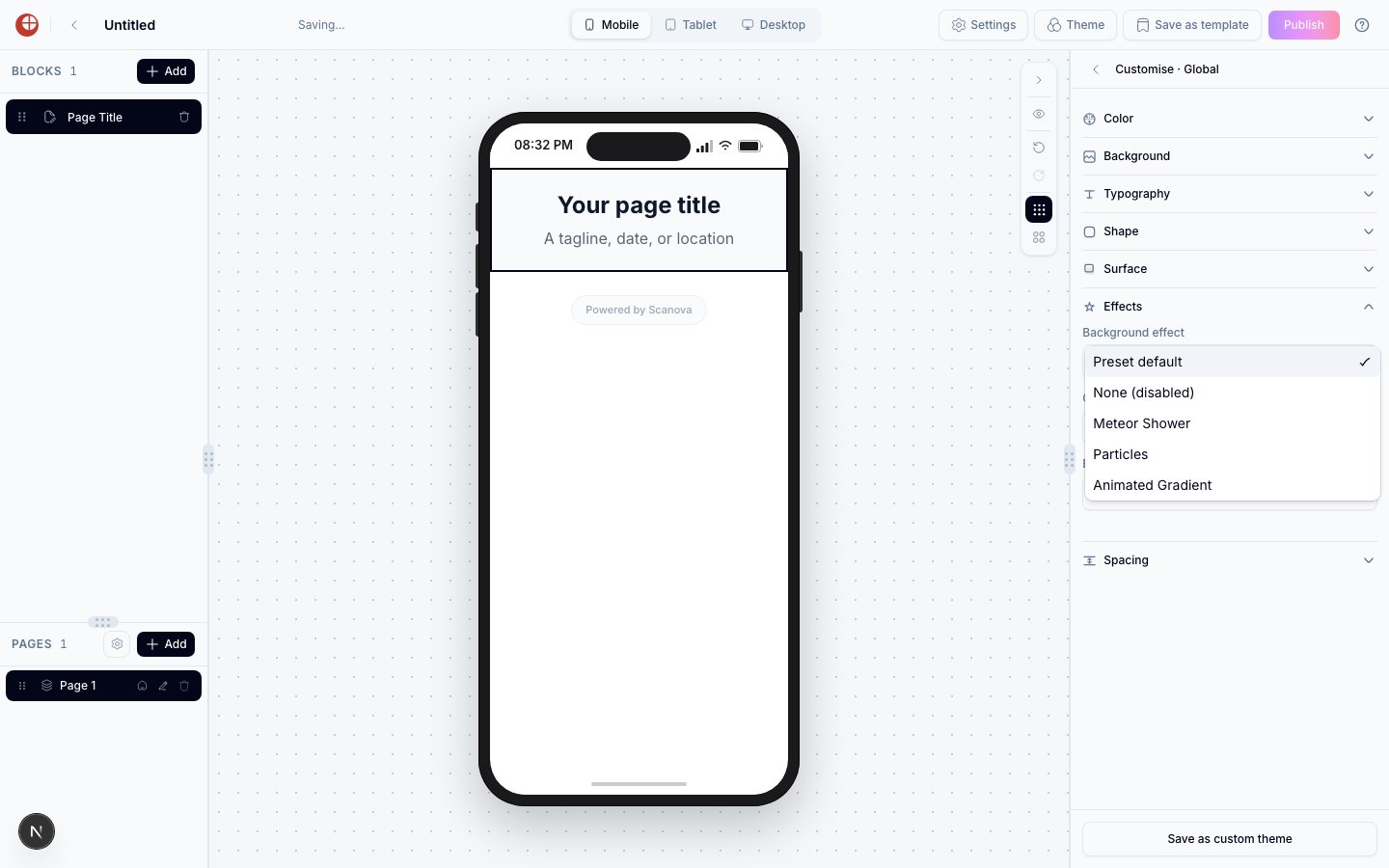
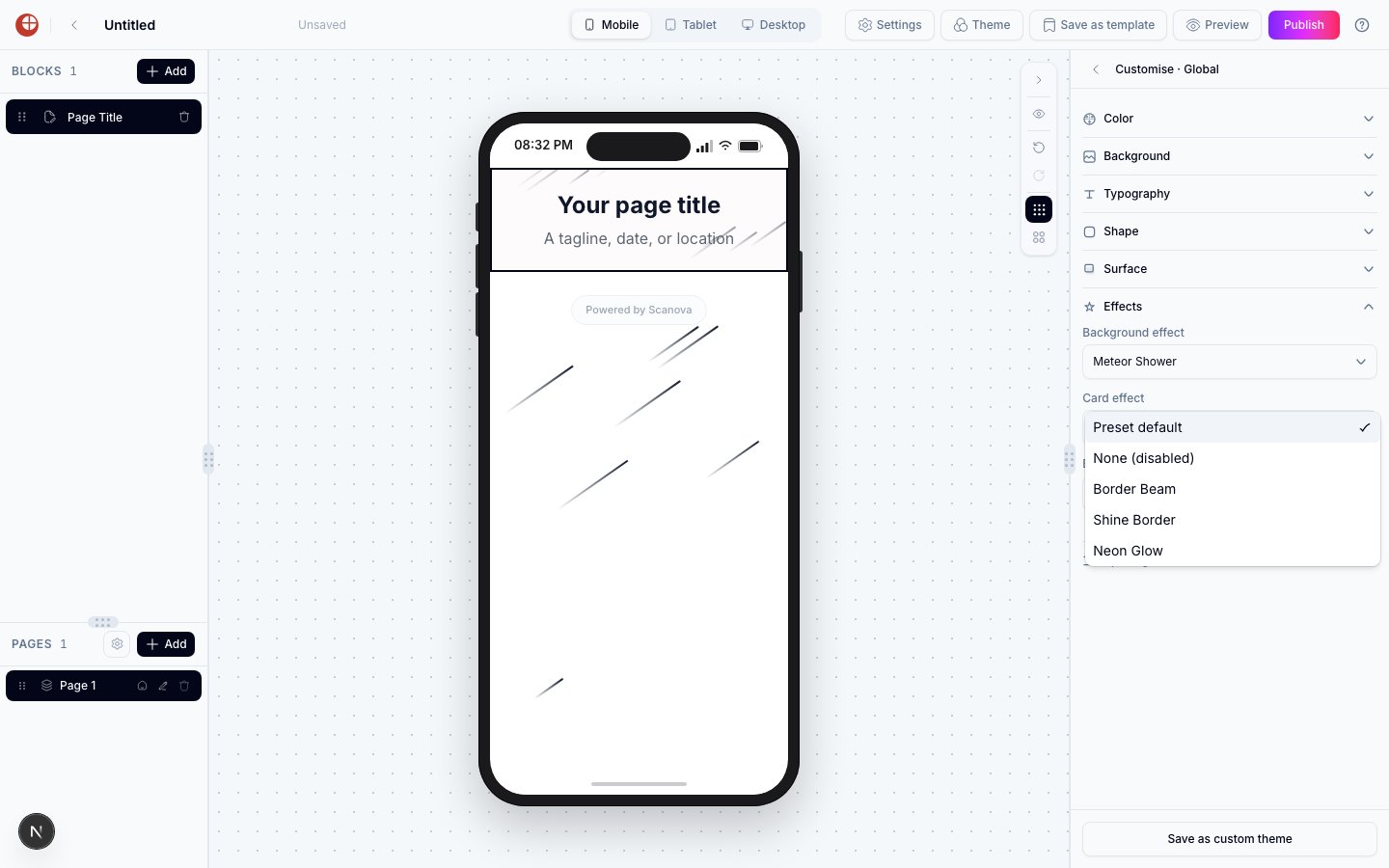
Desplácese hacia abajo y haga clic en **Effects** para expandirla. Verá tres menús desplegables: **Background effect**, **Card effect** y **Button effect**.
Abra un menú desplegable y elija un efecto con nombre. La vista previa del lienzo se actualiza de inmediato, a plena intensidad visual — exactamente como lo verán los visitantes.
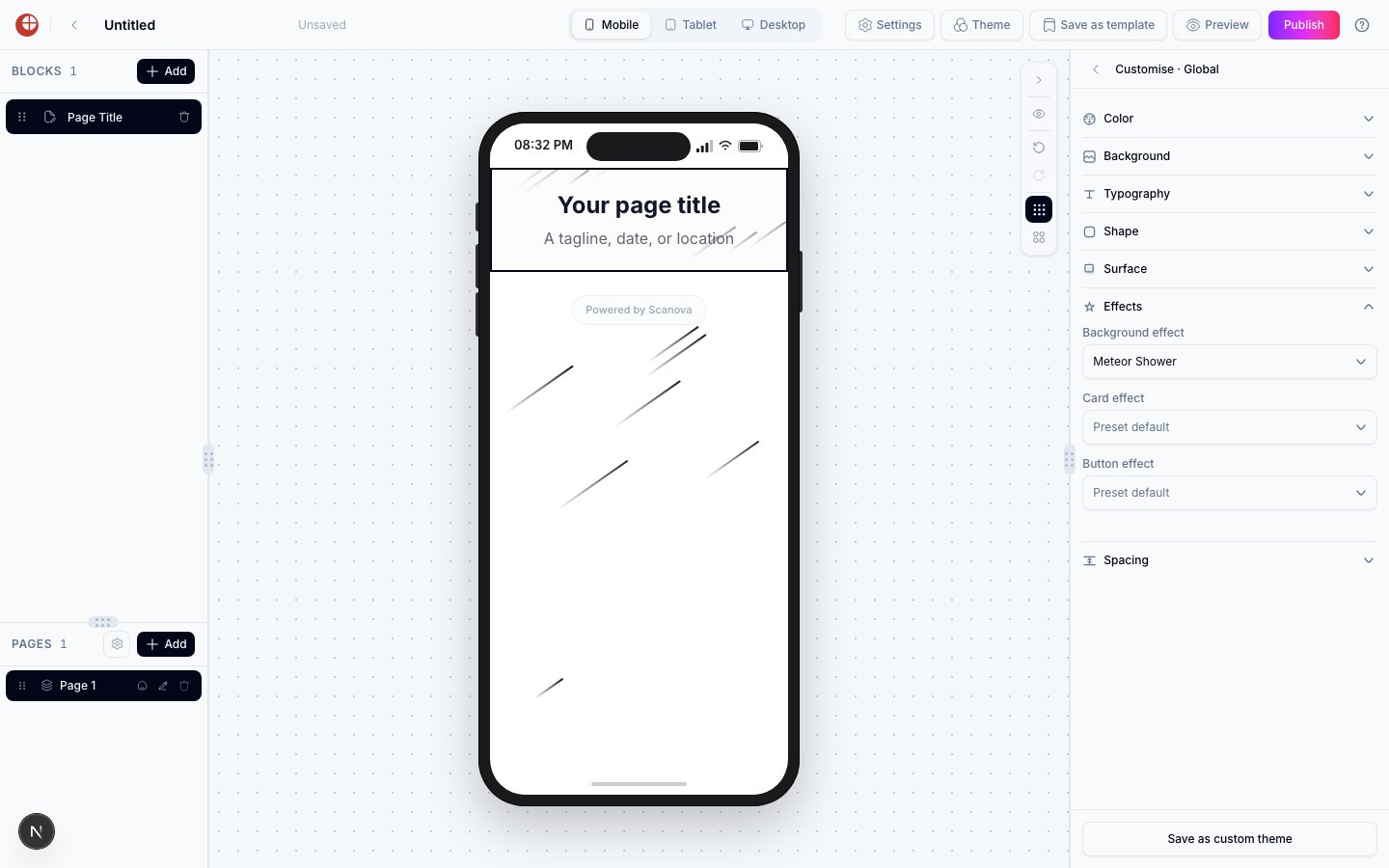 Los efectos se renderizan de forma idéntica en el lienzo y en la página publicada, así que no hay nada más que configurar — solo publique cuando esté listo.
Para eliminar un efecto global, abra el mismo menú desplegable y elija **None (disabled)**.
Los efectos se renderizan de forma idéntica en el lienzo y en la página publicada, así que no hay nada más que configurar — solo publique cuando esté listo.
Para eliminar un efecto global, abra el mismo menú desplegable y elija **None (disabled)**.
 ## Anular el efecto en un solo bloque
Cualquier bloque de tarjeta o botón individual puede usar un efecto distinto al de la configuración global, o desactivar los efectos por completo, sin cambiar la configuración global para el resto de los bloques.
Haga clic en el bloque en el lienzo, o selecciónelo desde la lista **Blocks** a la izquierda.
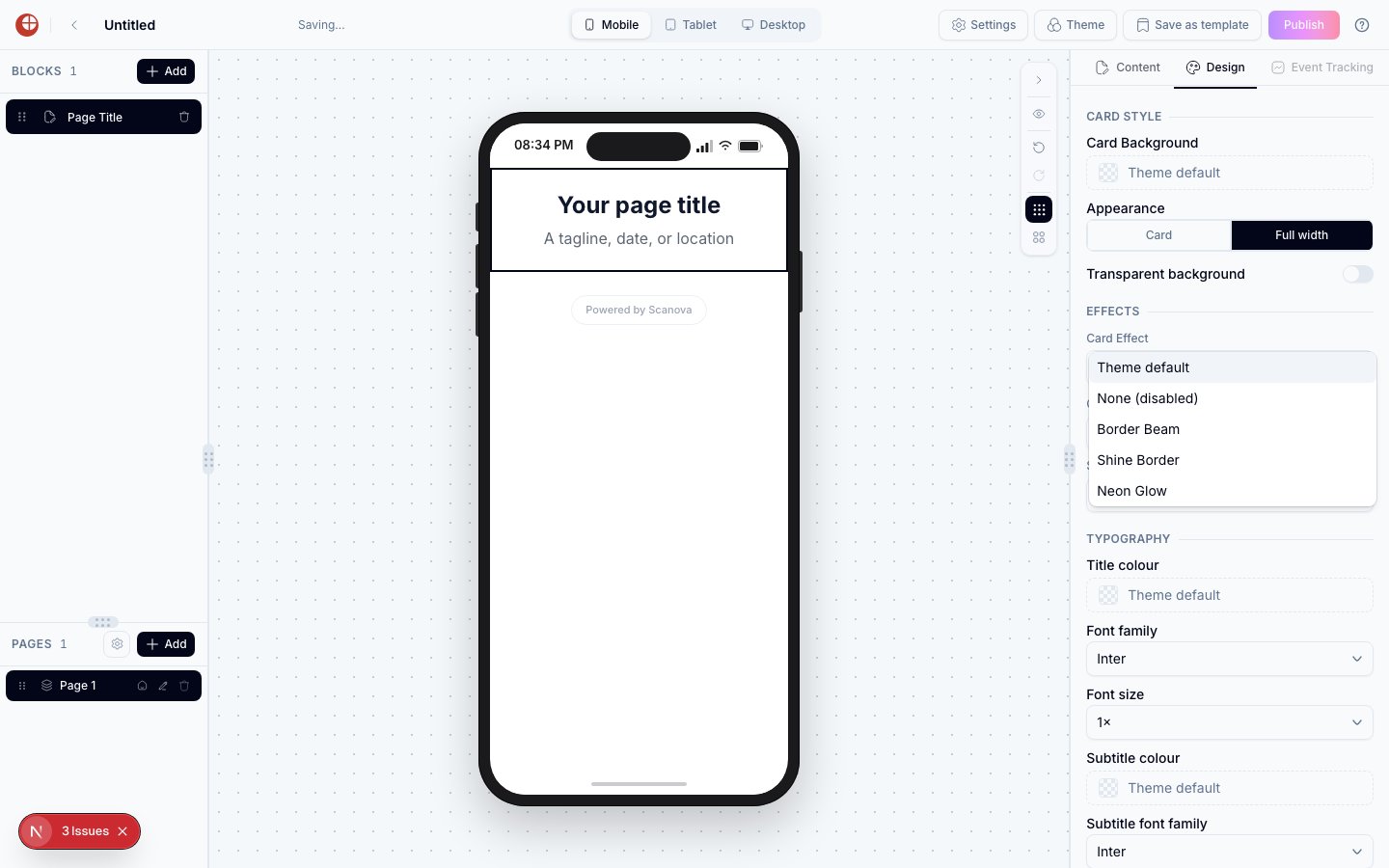
En el inspector de la derecha, haga clic en **Design**.
Bajo el encabezado **Effects**, abra el menú desplegable de efecto (etiquetado **Card Effect** o **Button Effect** según el tipo de bloque) y elija:
* **Theme default** — hereda lo que sea el valor global actual. Este es el predeterminado para todos los bloques.
* **None (disabled)** — desactiva los efectos solo para este bloque, incluso si la configuración global tiene uno aplicado.
* Cualquier efecto con nombre — anula la configuración global y usa este efecto solo para este bloque.
## Anular el efecto en un solo bloque
Cualquier bloque de tarjeta o botón individual puede usar un efecto distinto al de la configuración global, o desactivar los efectos por completo, sin cambiar la configuración global para el resto de los bloques.
Haga clic en el bloque en el lienzo, o selecciónelo desde la lista **Blocks** a la izquierda.
En el inspector de la derecha, haga clic en **Design**.
Bajo el encabezado **Effects**, abra el menú desplegable de efecto (etiquetado **Card Effect** o **Button Effect** según el tipo de bloque) y elija:
* **Theme default** — hereda lo que sea el valor global actual. Este es el predeterminado para todos los bloques.
* **None (disabled)** — desactiva los efectos solo para este bloque, incluso si la configuración global tiene uno aplicado.
* Cualquier efecto con nombre — anula la configuración global y usa este efecto solo para este bloque.
 Esto es útil cuando la mayoría de las tarjetas de una página deben tener un efecto, pero una — un formulario o un aviso legal, por ejemplo — debe permanecer estática y fácil de leer.
## Efectos disponibles
### Efectos de fondo
| Efecto | Descripción |
| ----------------- | ------------------------------------------------------------------- |
| Meteor Shower | Estelas diagonales que atraviesan la página |
| Particles | Puntos flotantes que se desplazan lentamente por el fondo |
| Animated Gradient | Un degradado que cambia suavemente, mezclando colores con el tiempo |
### Efectos de tarjeta
| Efecto | Descripción |
| ------------ | ------------------------------------------------------------------- |
| Border Beam | Un haz de luz que recorre continuamente el borde de la tarjeta |
| Shine Border | Un destello suave que se desliza a lo largo del borde de la tarjeta |
| Neon Glow | Un contorno luminoso que pulsa alrededor de la tarjeta |
Esto es útil cuando la mayoría de las tarjetas de una página deben tener un efecto, pero una — un formulario o un aviso legal, por ejemplo — debe permanecer estática y fácil de leer.
## Efectos disponibles
### Efectos de fondo
| Efecto | Descripción |
| ----------------- | ------------------------------------------------------------------- |
| Meteor Shower | Estelas diagonales que atraviesan la página |
| Particles | Puntos flotantes que se desplazan lentamente por el fondo |
| Animated Gradient | Un degradado que cambia suavemente, mezclando colores con el tiempo |
### Efectos de tarjeta
| Efecto | Descripción |
| ------------ | ------------------------------------------------------------------- |
| Border Beam | Un haz de luz que recorre continuamente el borde de la tarjeta |
| Shine Border | Un destello suave que se desliza a lo largo del borde de la tarjeta |
| Neon Glow | Un contorno luminoso que pulsa alrededor de la tarjeta |
 ### Efectos de botón
| Efecto | Descripción |
| ------------ | --------------------------------------------------------------- |
| Border Beam | Un haz de luz que recorre continuamente el borde del botón |
| Shine Border | Un destello suave que se desliza a lo largo del borde del botón |
| Neon Glow | Un contorno luminoso que pulsa alrededor del botón |
### Efectos de botón
| Efecto | Descripción |
| ------------ | --------------------------------------------------------------- |
| Border Beam | Un haz de luz que recorre continuamente el borde del botón |
| Shine Border | Un destello suave que se desliza a lo largo del borde del botón |
| Neon Glow | Un contorno luminoso que pulsa alrededor del botón |
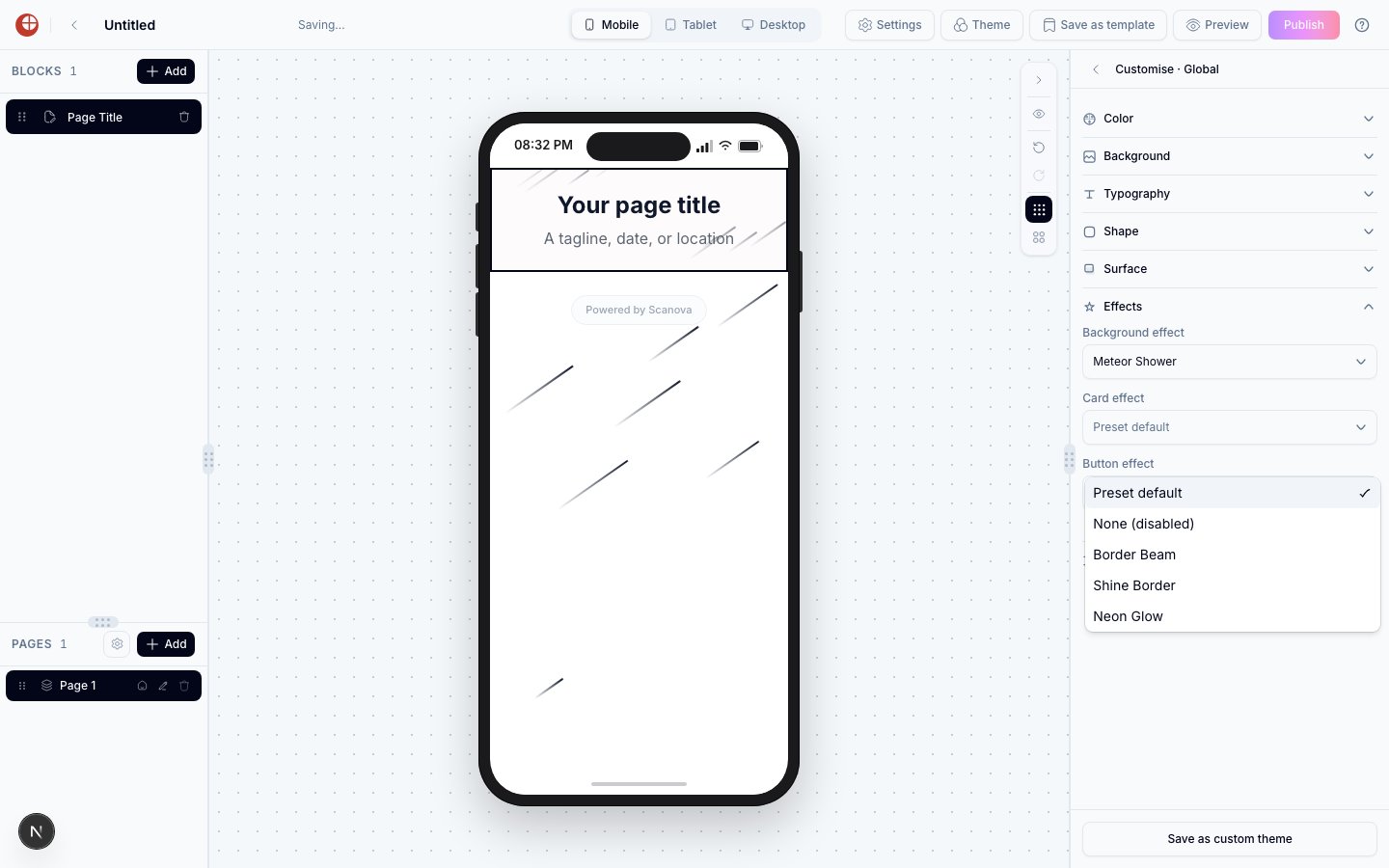 En el panel global Customise, los menús desplegables tienen como predeterminado **Preset default** (el efecto con el que viene su tema activo) en lugar de **Theme default** — esa etiqueta se reserva para las anulaciones por bloque, donde significa "heredar la configuración global". Funcionalmente, elegir **None (disabled)** siempre desactiva los efectos para su alcance correspondiente.
## Vista previa en el lienzo frente a la página publicada
Los efectos se renderizan a plena intensidad visual tanto en el lienzo del builder como en la página de destino publicada — lo que ve mientras edita es lo que verán los visitantes. No se necesita un "modo de vista previa" separado para comprobar cómo se ve un efecto.
## Notas de rendimiento
Los efectos son livianos y se renderizan en el cliente, y no llaman a ningún servicio externo. Se ejecutan enteramente en el navegador y tienen un impacto mínimo en el tiempo de carga de la página.
## Relacionado
* [Temas](/es/page-builder/themes) — configurar efectos predeterminados a nivel de tema desde la sección Effects del panel Customise.
* [Opciones de diseño](/es/page-builder/design-options) — el grupo Effects por bloque que anula la configuración global.
* [Referencia de bloques](/es/page-builder/blocks-reference) — los bloques que admiten un efecto de tarjeta o de botón.
En el panel global Customise, los menús desplegables tienen como predeterminado **Preset default** (el efecto con el que viene su tema activo) en lugar de **Theme default** — esa etiqueta se reserva para las anulaciones por bloque, donde significa "heredar la configuración global". Funcionalmente, elegir **None (disabled)** siempre desactiva los efectos para su alcance correspondiente.
## Vista previa en el lienzo frente a la página publicada
Los efectos se renderizan a plena intensidad visual tanto en el lienzo del builder como en la página de destino publicada — lo que ve mientras edita es lo que verán los visitantes. No se necesita un "modo de vista previa" separado para comprobar cómo se ve un efecto.
## Notas de rendimiento
Los efectos son livianos y se renderizan en el cliente, y no llaman a ningún servicio externo. Se ejecutan enteramente en el navegador y tienen un impacto mínimo en el tiempo de carga de la página.
## Relacionado
* [Temas](/es/page-builder/themes) — configurar efectos predeterminados a nivel de tema desde la sección Effects del panel Customise.
* [Opciones de diseño](/es/page-builder/design-options) — el grupo Effects por bloque que anula la configuración global.
* [Referencia de bloques](/es/page-builder/blocks-reference) — los bloques que admiten un efecto de tarjeta o de botón.