> ## Documentation Index
> Fetch the complete documentation index at: https://docs.scanova.io/llms.txt
> Use this file to discover all available pages before exploring further.
# Referencia de bloques
> Todos los bloques de contenido disponibles en el Page Builder, organizados según las categorías que realmente usa el selector Add Block.
## Qué son los bloques
Los bloques son las secciones individuales que componen una página de destino — un encabezado, un párrafo, una galería, un formulario. Se agregan desde la barra lateral izquierda, se arrastran para reordenar, y se edita el contenido y la apariencia de cada uno en el inspector de la derecha.
Todo bloque tiene una pestaña **Content** para sus datos (texto, imágenes, enlaces). La mayoría de los bloques también tienen una pestaña **Design** para anular el estilo por bloque, y una pestaña **Event Tracking** para el seguimiento de clics/conversiones.
La mayoría de los bloques basados en tarjetas comparten los mismos cuatro controles de la pestaña Design — **Appearance** (Card / Full width), **Card Background**, **Card Surface** y **Shadow** — además de un interruptor **Transparent background**. En lugar de repetir esto en cada bloque más abajo, consulte [Opciones de diseño](/es/page-builder/design-options) para saber qué hace cada control. Si un bloque no tiene ninguna pestaña Design (por ejemplo Footer o Menu), es porque no tiene anulaciones de estilo que configurar.
## Agregar un bloque
1. Haga clic en **+ Add** en la parte superior de la lista **Blocks** en la barra lateral izquierda.
2. Se abre el selector **Add a block**, que muestra todos los bloques disponibles para el tipo de página actual — filtre por pestaña de categoría o busque por nombre.
3. Haga clic en la tarjeta de un bloque para agregarlo al final de la página.
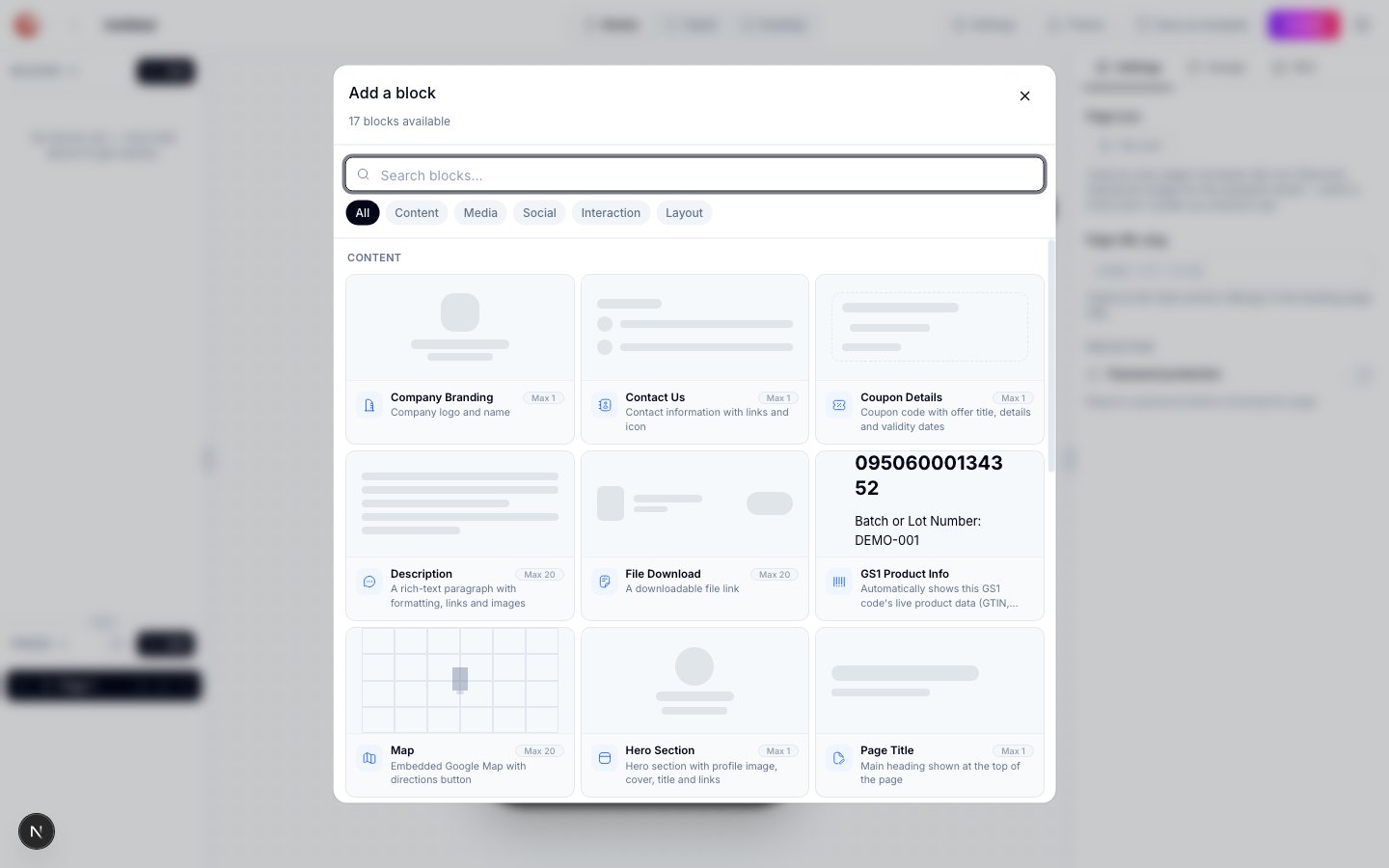 Las pestañas del selector — **All, Content, Media, Social, Interaction, Layout** — son las categorías que se usan a continuación. Una página general en blanco ofrece 17 bloques; al elegir una plantilla específica de categoría (Restaurant, Wedding, Real Estate, Business Card, Feedback, Audio, Document, Image) se desbloquean bloques adicionales propios de esa categoría, señalados individualmente más abajo.
***
## Bloques de contenido
Bloques de texto, marca y perfil que conforman la información principal de una página.
| Bloque | Descripción |
| ----------------- | ------------------------------------------------------------------------------------------------------------------------------------------------------------------------ |
| Page Title | Encabezado principal mostrado en la parte superior de la página |
| Hero Section | Sección hero con imagen de perfil, portada, título y enlaces |
| Description | Un párrafo de texto enriquecido con formato, enlaces e imágenes |
| Company Branding | Logo y nombre de la empresa |
| Contact Us | Información de contacto con enlaces e iconos |
| Contact Details | Teléfonos, correos, sitios web y direcciones — solo páginas de Business Card, Real Estate, vCard y Dynamic vCard |
| Coupon Details | Código de cupón con título de la oferta, detalles y fechas de validez |
| File Download | Un enlace de archivo descargable |
| Map | Google Map incrustado con botón de indicaciones |
| GS1 Product Info | Muestra automáticamente los datos en vivo del producto de este código GS1 (GTIN, lote, etc.) cuando la página está vinculada a un código GS1 — no requiere configuración |
| About Us | Sección "Quiénes somos" con texto e imágenes — solo páginas de Restaurant |
| Brand Info | Banner, logo, nombre y eslogan del restaurante — solo páginas de Restaurant |
| Footer | Texto de pie de página mostrado al final de la página — solo páginas de Restaurant |
| Menu | Menú del restaurante — un solo PDF o varias secciones con artículos y precios — solo páginas de Restaurant |
| Couple Names | Muestra los nombres de la pareja con un separador decorativo opcional — solo páginas de Wedding |
| Event Schedule | Fecha, hora y configuración de recurrencia del evento, con un botón Add to Calendar — solo páginas de Wedding y Event |
| Event Venue | Dirección del lugar o enlace de reunión en línea — solo páginas de Wedding y Event |
| Logo Section | Logo de marca mostrado en la parte superior de la página de feedback — solo páginas de Feedback |
| Profile Info | Perfil personal — nombre, foto, cargo y empresa — solo páginas de Business Card, vCard y Dynamic vCard |
| Agent Profile | Agente inmobiliario — nombre, foto, número de licencia y logo de la empresa — solo páginas de Real Estate |
| Property Listings | Lista de propiedades con imágenes, características y precios — solo páginas de Real Estate |
**Hero Section** antes se llamaba "Page Header" en documentación anterior. El slug del tipo de bloque (`page_header`) no cambió, pero la etiqueta que se muestra en pantalla ahora es **Hero Section**.
## Bloques de medios
Imágenes, video, audio y archivos descargables.
| Bloque | Descripción |
| ------------- | --------------------------------------------------------------------------------------------------------------------------------------------------- |
| Image Gallery | Hasta 8 imágenes mostradas como banner o galería — carrusel, cuadrícula, lista o slider con leyendas |
| Video | Video incrustado desde una URL (YouTube, Vimeo o un enlace directo) |
| Audio Player | Lista de reproducción de audio con títulos de pista opcionales y carátula — solo páginas de Audio; se agrega automáticamente y no se puede eliminar |
| Documents | Descargas de archivos con títulos y enlaces de descarga — solo páginas de Document |
| Gallery Page | Galería de fotos con diseño de cuadrícula o lista — solo páginas de Image |
## Bloques sociales
Formas de que los visitantes sigan o compartan su página.
| Bloque | Descripción |
| --------------- | ------------------------------------------------------------------- |
| Social Profiles | Enlaces a perfiles de redes sociales — diseño en lista o cuadrícula |
| Share Buttons | Botones para compartir la página en redes sociales |
## Bloques de interacción
Bloques que permiten a los visitantes realizar una acción — completar un formulario, canjear un cupón o dejar una reseña.
| Bloque | Descripción |
| ------------- | ---------------------------------------------------------------------------------------------------------------------------- |
| Button | Un botón de llamada a la acción con un enlace (URL, correo, teléfono, SMS u otro código QR) |
| Custom Form | Un formulario personalizado para recopilar respuestas de los visitantes |
| Feedback Form | Formulario de opinión con calificación por estrellas, parámetros y campos configurables — solo páginas de Restaurant |
| Review Us | Enlaces a plataformas de reseñas como Google, TripAdvisor y Yelp — solo páginas de Restaurant |
| RSVP | Formulario de confirmación de asistencia para que los invitados respondan a una invitación — solo páginas de Wedding y Event |
Las opciones de tipo de enlace del bloque Button son **URL, Email, Phone, SMS** y **QR code**. La opción "QR code" enlaza a la página de destino propia de *otro* código QR distinto — no crea navegación interna entre páginas del mismo sitio multipágina.
## Bloques de diseño
Elementos estructurales que controlan el flujo de la página, el espaciado y el comportamiento avanzado.
| Bloque | Descripción |
| ------------- | ---------------------------------------------------------------------------------------------------------------------- |
| Separator | Un divisor visual entre bloques (9 estilos decorativos) |
| Custom Script | Inserta HTML o JavaScript personalizado en la página — requiere un plan con la cuota de Custom Script |
| Auto Redirect | Temporizador de cuenta regresiva con un botón Skip/Continue que redirige a los visitantes — solo páginas de tipo Intro |
***
## Reordenar bloques
Arrastre el asa de agarre en la tarjeta de cualquier bloque en la barra lateral izquierda para moverlo a una nueva posición. El lienzo se actualiza en tiempo real.
## Eliminar un bloque
Seleccione un bloque en el lienzo o en la barra lateral izquierda, luego haga clic en el icono de papelera en el encabezado de la tarjeta del bloque. La mayoría de los bloques se pueden eliminar libremente — incluidos Page Title y Coupon Details, a pesar de que documentación anterior afirmara lo contrario. Un pequeño número de bloques que anclan un tipo de página específico todavía no se pueden eliminar: **Audio Player** (en páginas de Audio), **Logo Section** (en páginas de Feedback), **Menu** (en páginas de Restaurant) y **Agent Profile** (en páginas de Real Estate).
## Copiar y pegar un bloque
Seleccione un bloque y presione Cmd/Ctrl+C para copiarlo. Presione Cmd/Ctrl+V para pegar una copia debajo de la selección actual. Los bloques pegados conservan el mismo contenido y la misma configuración de diseño que el original.
## Relacionado
* [Opciones de diseño](/es/page-builder/design-options) — los controles de la pestaña Design por bloque mencionados en esta página.
* [Efectos animados](/es/page-builder/animated-effects) — las opciones Card Effect y Button Effect disponibles en bloques de tarjeta y de botón.
* [Tipos de página](/es/page-builder/page-types) — qué tipo de página desbloquea qué bloques específicos de categoría.
* [Crear un formulario](/es/forms/building-a-form) — configurar las preguntas del bloque Custom Form en el constructor de formularios dedicado.
Las pestañas del selector — **All, Content, Media, Social, Interaction, Layout** — son las categorías que se usan a continuación. Una página general en blanco ofrece 17 bloques; al elegir una plantilla específica de categoría (Restaurant, Wedding, Real Estate, Business Card, Feedback, Audio, Document, Image) se desbloquean bloques adicionales propios de esa categoría, señalados individualmente más abajo.
***
## Bloques de contenido
Bloques de texto, marca y perfil que conforman la información principal de una página.
| Bloque | Descripción |
| ----------------- | ------------------------------------------------------------------------------------------------------------------------------------------------------------------------ |
| Page Title | Encabezado principal mostrado en la parte superior de la página |
| Hero Section | Sección hero con imagen de perfil, portada, título y enlaces |
| Description | Un párrafo de texto enriquecido con formato, enlaces e imágenes |
| Company Branding | Logo y nombre de la empresa |
| Contact Us | Información de contacto con enlaces e iconos |
| Contact Details | Teléfonos, correos, sitios web y direcciones — solo páginas de Business Card, Real Estate, vCard y Dynamic vCard |
| Coupon Details | Código de cupón con título de la oferta, detalles y fechas de validez |
| File Download | Un enlace de archivo descargable |
| Map | Google Map incrustado con botón de indicaciones |
| GS1 Product Info | Muestra automáticamente los datos en vivo del producto de este código GS1 (GTIN, lote, etc.) cuando la página está vinculada a un código GS1 — no requiere configuración |
| About Us | Sección "Quiénes somos" con texto e imágenes — solo páginas de Restaurant |
| Brand Info | Banner, logo, nombre y eslogan del restaurante — solo páginas de Restaurant |
| Footer | Texto de pie de página mostrado al final de la página — solo páginas de Restaurant |
| Menu | Menú del restaurante — un solo PDF o varias secciones con artículos y precios — solo páginas de Restaurant |
| Couple Names | Muestra los nombres de la pareja con un separador decorativo opcional — solo páginas de Wedding |
| Event Schedule | Fecha, hora y configuración de recurrencia del evento, con un botón Add to Calendar — solo páginas de Wedding y Event |
| Event Venue | Dirección del lugar o enlace de reunión en línea — solo páginas de Wedding y Event |
| Logo Section | Logo de marca mostrado en la parte superior de la página de feedback — solo páginas de Feedback |
| Profile Info | Perfil personal — nombre, foto, cargo y empresa — solo páginas de Business Card, vCard y Dynamic vCard |
| Agent Profile | Agente inmobiliario — nombre, foto, número de licencia y logo de la empresa — solo páginas de Real Estate |
| Property Listings | Lista de propiedades con imágenes, características y precios — solo páginas de Real Estate |
**Hero Section** antes se llamaba "Page Header" en documentación anterior. El slug del tipo de bloque (`page_header`) no cambió, pero la etiqueta que se muestra en pantalla ahora es **Hero Section**.
## Bloques de medios
Imágenes, video, audio y archivos descargables.
| Bloque | Descripción |
| ------------- | --------------------------------------------------------------------------------------------------------------------------------------------------- |
| Image Gallery | Hasta 8 imágenes mostradas como banner o galería — carrusel, cuadrícula, lista o slider con leyendas |
| Video | Video incrustado desde una URL (YouTube, Vimeo o un enlace directo) |
| Audio Player | Lista de reproducción de audio con títulos de pista opcionales y carátula — solo páginas de Audio; se agrega automáticamente y no se puede eliminar |
| Documents | Descargas de archivos con títulos y enlaces de descarga — solo páginas de Document |
| Gallery Page | Galería de fotos con diseño de cuadrícula o lista — solo páginas de Image |
## Bloques sociales
Formas de que los visitantes sigan o compartan su página.
| Bloque | Descripción |
| --------------- | ------------------------------------------------------------------- |
| Social Profiles | Enlaces a perfiles de redes sociales — diseño en lista o cuadrícula |
| Share Buttons | Botones para compartir la página en redes sociales |
## Bloques de interacción
Bloques que permiten a los visitantes realizar una acción — completar un formulario, canjear un cupón o dejar una reseña.
| Bloque | Descripción |
| ------------- | ---------------------------------------------------------------------------------------------------------------------------- |
| Button | Un botón de llamada a la acción con un enlace (URL, correo, teléfono, SMS u otro código QR) |
| Custom Form | Un formulario personalizado para recopilar respuestas de los visitantes |
| Feedback Form | Formulario de opinión con calificación por estrellas, parámetros y campos configurables — solo páginas de Restaurant |
| Review Us | Enlaces a plataformas de reseñas como Google, TripAdvisor y Yelp — solo páginas de Restaurant |
| RSVP | Formulario de confirmación de asistencia para que los invitados respondan a una invitación — solo páginas de Wedding y Event |
Las opciones de tipo de enlace del bloque Button son **URL, Email, Phone, SMS** y **QR code**. La opción "QR code" enlaza a la página de destino propia de *otro* código QR distinto — no crea navegación interna entre páginas del mismo sitio multipágina.
## Bloques de diseño
Elementos estructurales que controlan el flujo de la página, el espaciado y el comportamiento avanzado.
| Bloque | Descripción |
| ------------- | ---------------------------------------------------------------------------------------------------------------------- |
| Separator | Un divisor visual entre bloques (9 estilos decorativos) |
| Custom Script | Inserta HTML o JavaScript personalizado en la página — requiere un plan con la cuota de Custom Script |
| Auto Redirect | Temporizador de cuenta regresiva con un botón Skip/Continue que redirige a los visitantes — solo páginas de tipo Intro |
***
## Reordenar bloques
Arrastre el asa de agarre en la tarjeta de cualquier bloque en la barra lateral izquierda para moverlo a una nueva posición. El lienzo se actualiza en tiempo real.
## Eliminar un bloque
Seleccione un bloque en el lienzo o en la barra lateral izquierda, luego haga clic en el icono de papelera en el encabezado de la tarjeta del bloque. La mayoría de los bloques se pueden eliminar libremente — incluidos Page Title y Coupon Details, a pesar de que documentación anterior afirmara lo contrario. Un pequeño número de bloques que anclan un tipo de página específico todavía no se pueden eliminar: **Audio Player** (en páginas de Audio), **Logo Section** (en páginas de Feedback), **Menu** (en páginas de Restaurant) y **Agent Profile** (en páginas de Real Estate).
## Copiar y pegar un bloque
Seleccione un bloque y presione Cmd/Ctrl+C para copiarlo. Presione Cmd/Ctrl+V para pegar una copia debajo de la selección actual. Los bloques pegados conservan el mismo contenido y la misma configuración de diseño que el original.
## Relacionado
* [Opciones de diseño](/es/page-builder/design-options) — los controles de la pestaña Design por bloque mencionados en esta página.
* [Efectos animados](/es/page-builder/animated-effects) — las opciones Card Effect y Button Effect disponibles en bloques de tarjeta y de botón.
* [Tipos de página](/es/page-builder/page-types) — qué tipo de página desbloquea qué bloques específicos de categoría.
* [Crear un formulario](/es/forms/building-a-form) — configurar las preguntas del bloque Custom Form en el constructor de formularios dedicado.