> ## Documentation Index
> Fetch the complete documentation index at: https://docs.scanova.io/llms.txt
> Use this file to discover all available pages before exploring further.
# Atajos de teclado
> Atajos de teclado para el editor del Page Builder.
## Referencia de atajos
 | Acción | Mac | Windows / Linux |
| ---------------------------------------- | ----------- | --------------- |
| Undo | Cmd+Z | Ctrl+Z |
| Redo | Cmd+Shift+Z | Ctrl+Shift+Z |
| Copiar bloque seleccionado | Cmd+C | Ctrl+C |
| Pegar bloque | Cmd+V | Ctrl+V |
| Alternar vista previa | Cmd+\\ | Ctrl+\\ |
| Deseleccionar / salir de la vista previa | Esc | Esc |
| Alternar ayuda | ? | ? |
## Dónde encontrar esta lista en la aplicación
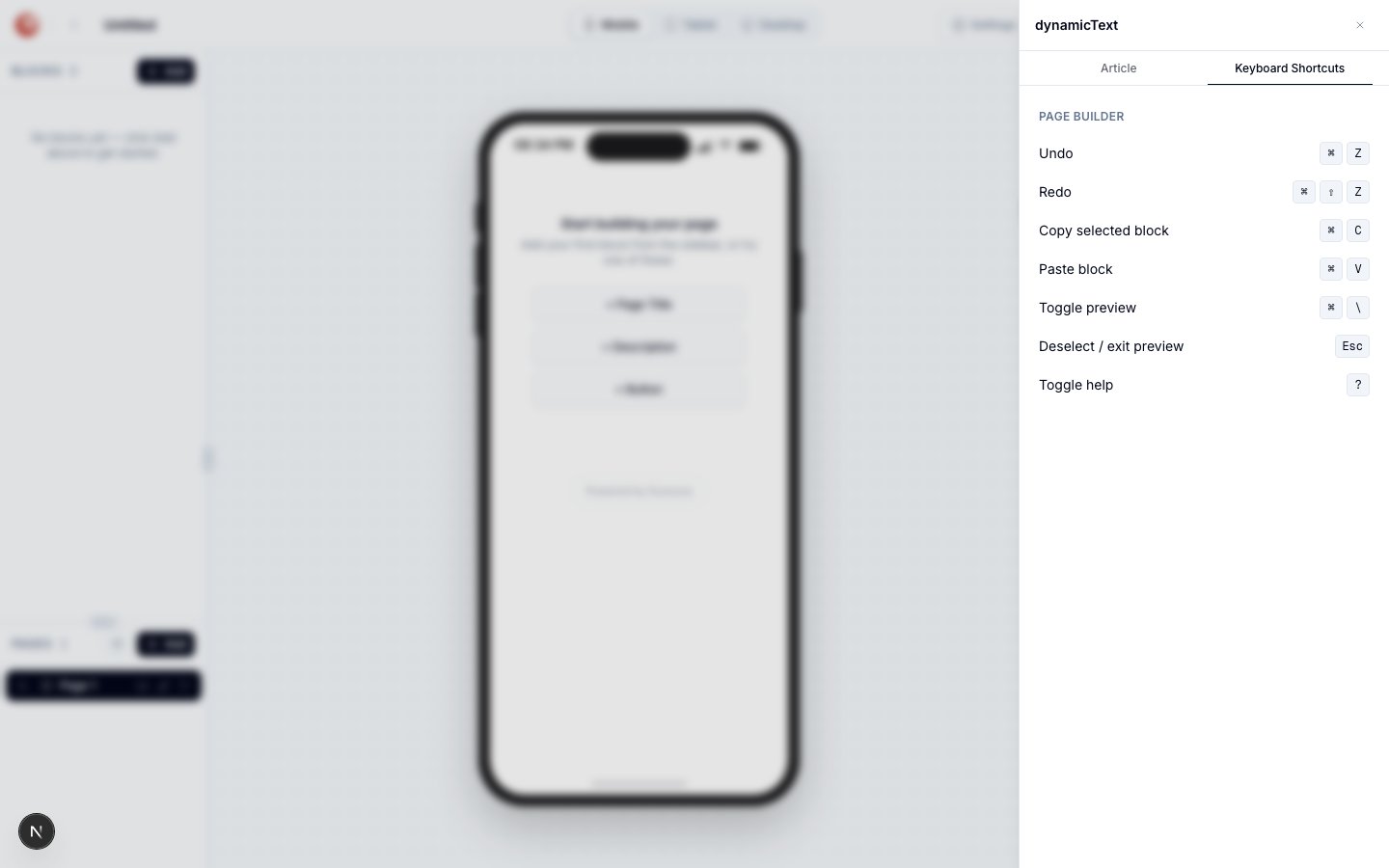
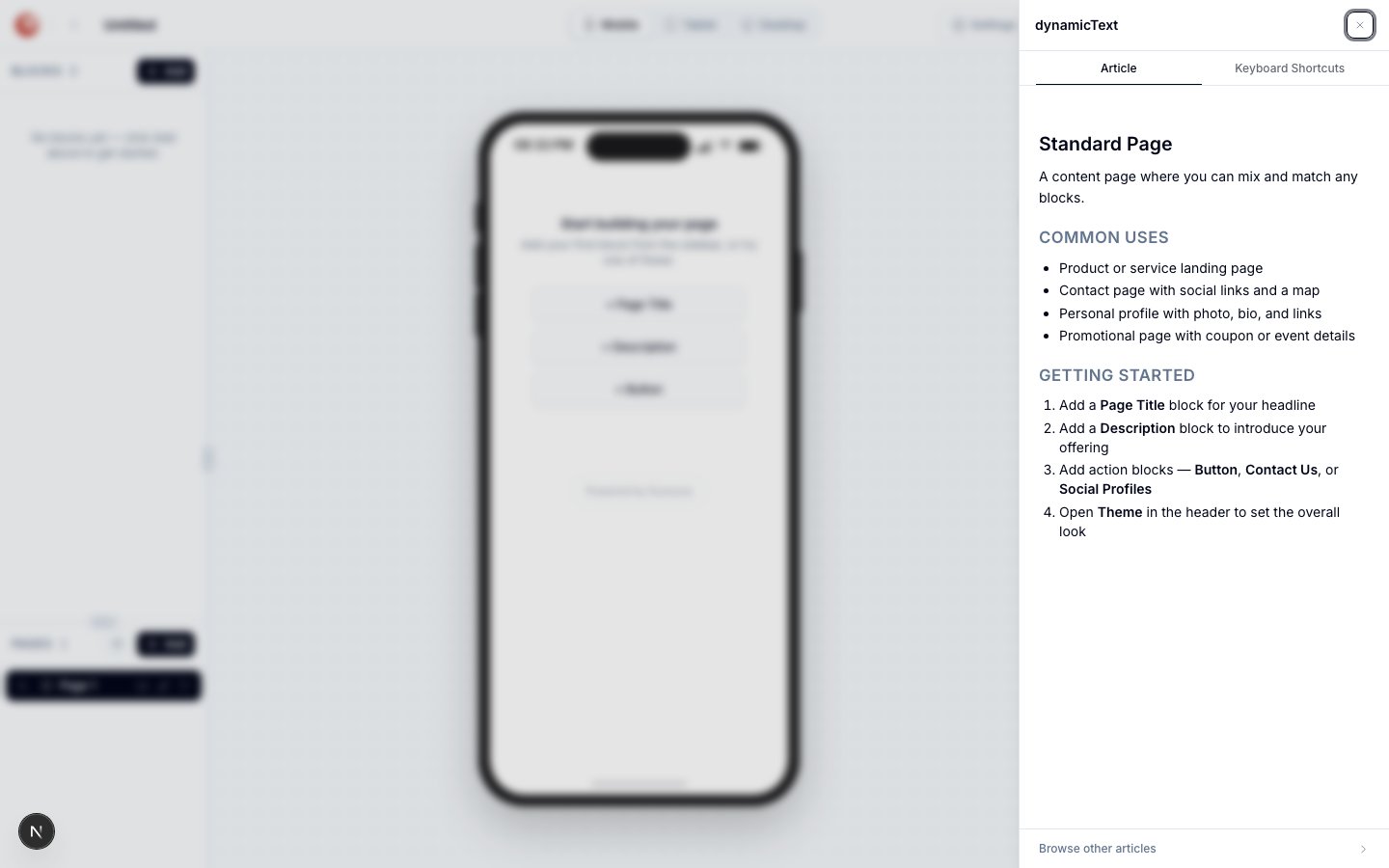
Presione **?** en cualquier parte del builder (con el foco fuera de un campo de texto) para abrir el panel **Help**, y luego cambie a su pestaña **Keyboard Shortcuts**.
**"?" abre el panel Help, no un modal de atajos dedicado.** El panel Help normalmente muestra un artículo de ayuda contextual para lo que esté seleccionado en ese momento — un bloque, o el tipo de página actual. Presionar **?** alterna ese mismo panel entre abierto y cerrado; la lista de atajos anterior vive en su segunda pestaña, junto a la pestaña **Article**, en lugar de en una ventana emergente independiente.
| Acción | Mac | Windows / Linux |
| ---------------------------------------- | ----------- | --------------- |
| Undo | Cmd+Z | Ctrl+Z |
| Redo | Cmd+Shift+Z | Ctrl+Shift+Z |
| Copiar bloque seleccionado | Cmd+C | Ctrl+C |
| Pegar bloque | Cmd+V | Ctrl+V |
| Alternar vista previa | Cmd+\\ | Ctrl+\\ |
| Deseleccionar / salir de la vista previa | Esc | Esc |
| Alternar ayuda | ? | ? |
## Dónde encontrar esta lista en la aplicación
Presione **?** en cualquier parte del builder (con el foco fuera de un campo de texto) para abrir el panel **Help**, y luego cambie a su pestaña **Keyboard Shortcuts**.
**"?" abre el panel Help, no un modal de atajos dedicado.** El panel Help normalmente muestra un artículo de ayuda contextual para lo que esté seleccionado en ese momento — un bloque, o el tipo de página actual. Presionar **?** alterna ese mismo panel entre abierto y cerrado; la lista de atajos anterior vive en su segunda pestaña, junto a la pestaña **Article**, en lugar de en una ventana emergente independiente.
 ## Notas
* **Undo** y **Redo** recorren su historial de edición una acción a la vez — agregar, eliminar, mover y editar bloques cuentan todos. Ambos también están disponibles como botones en la barra de herramientas flotante del lienzo (consulte [Descripción general del Page Builder](/es/page-builder/overview)).
* **Copy** captura el bloque seleccionado, incluyendo su contenido y su configuración de diseño. **Paste** lo inserta debajo de la selección actual (o al final de la página si no hay nada seleccionado).
* **Toggle preview** cambia el lienzo a una vista de estilo vista previa — por ejemplo, el asistente de introducción "Add your first block..." desaparece de una página vacía. **No** oculta el panel del inspector derecho; las pestañas Content/Design/Event Tracking (o Settings/Design/SEO) permanecen visibles y utilizables mientras la vista previa está activada.
* **Escape** sale del modo de vista previa, o deselecciona el bloque actual si ya está en el modo de edición normal.
Copiar y pegar es la forma más rápida de duplicar un bloque con la misma configuración — por ejemplo, varios botones con el mismo estilo pero distintas etiquetas y enlaces. Copie el primero, péguelo, y luego solo cambie la etiqueta y el enlace en cada copia.
## Relacionado
* [Descripción general del Page Builder](/es/page-builder/overview) — la barra de herramientas del lienzo donde Undo/Redo también existen como botones.
* [Publicación](/es/page-builder/publishing) — qué hace Toggle preview en relación con los estados de borrador/publicado.
## Notas
* **Undo** y **Redo** recorren su historial de edición una acción a la vez — agregar, eliminar, mover y editar bloques cuentan todos. Ambos también están disponibles como botones en la barra de herramientas flotante del lienzo (consulte [Descripción general del Page Builder](/es/page-builder/overview)).
* **Copy** captura el bloque seleccionado, incluyendo su contenido y su configuración de diseño. **Paste** lo inserta debajo de la selección actual (o al final de la página si no hay nada seleccionado).
* **Toggle preview** cambia el lienzo a una vista de estilo vista previa — por ejemplo, el asistente de introducción "Add your first block..." desaparece de una página vacía. **No** oculta el panel del inspector derecho; las pestañas Content/Design/Event Tracking (o Settings/Design/SEO) permanecen visibles y utilizables mientras la vista previa está activada.
* **Escape** sale del modo de vista previa, o deselecciona el bloque actual si ya está en el modo de edición normal.
Copiar y pegar es la forma más rápida de duplicar un bloque con la misma configuración — por ejemplo, varios botones con el mismo estilo pero distintas etiquetas y enlaces. Copie el primero, péguelo, y luego solo cambie la etiqueta y el enlace en cada copia.
## Relacionado
* [Descripción general del Page Builder](/es/page-builder/overview) — la barra de herramientas del lienzo donde Undo/Redo también existen como botones.
* [Publicación](/es/page-builder/publishing) — qué hace Toggle preview en relación con los estados de borrador/publicado.