> ## Documentation Index
> Fetch the complete documentation index at: https://docs.scanova.io/llms.txt
> Use this file to discover all available pages before exploring further.
# Navegación multipágina
> Estilos de navegación para códigos QR multipágina.
## Cómo funciona
Cuando un código QR tiene más de una página, los visitantes necesitan una forma de moverse entre ellas. Cada página tiene un nombre y puede tener un icono; estos aparecen en los controles de navegación. La navegación aparece automáticamente en cuanto un código QR tiene una segunda página — no hay nada separado que activar.
El estilo de navegación es una configuración única, a nivel de todo el código QR — no una elección por página. Todas las páginas del código QR usan el mismo estilo.
## Estilos de navegación
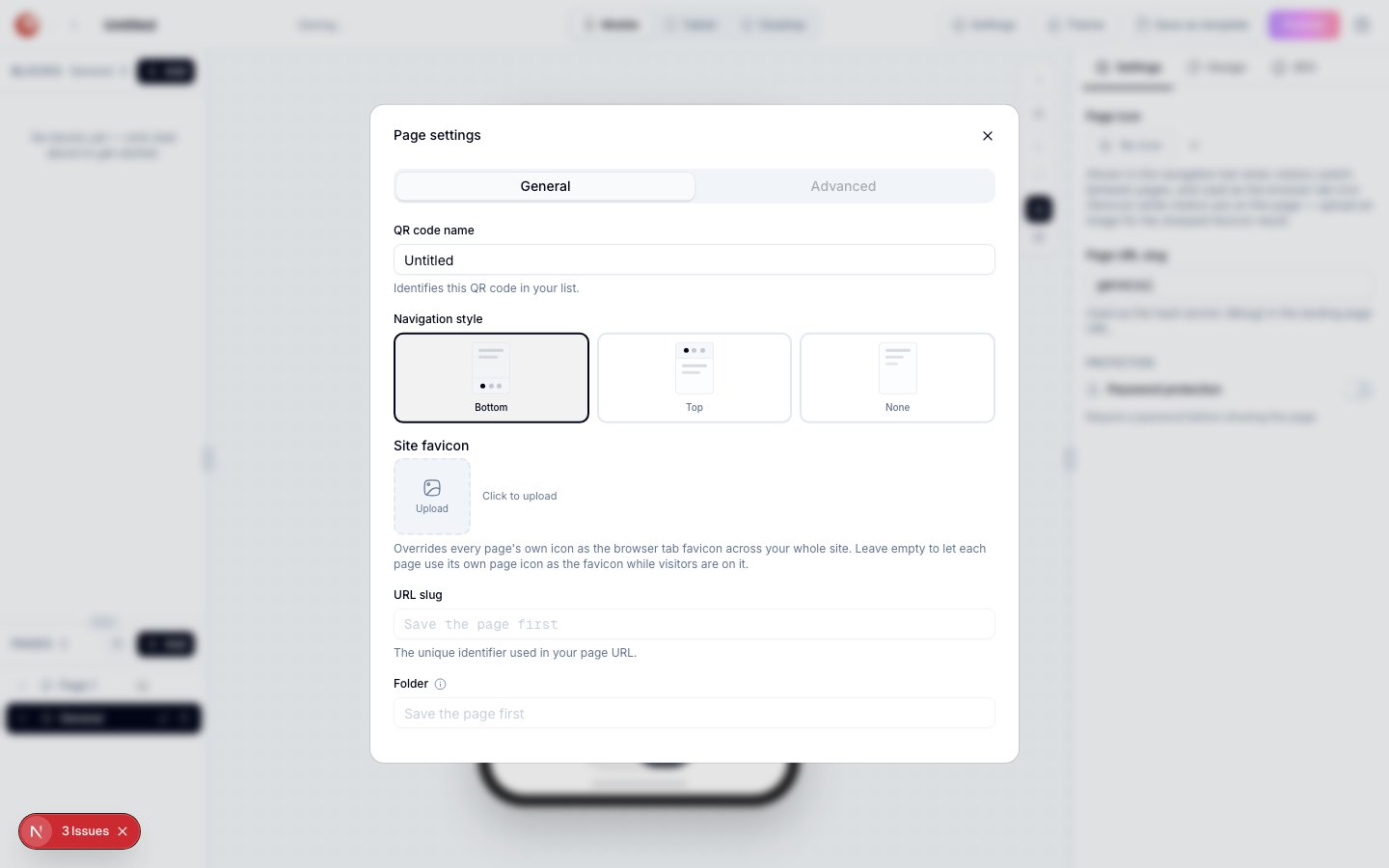
El diálogo Page Settings ofrece exactamente tres estilos: **Bottom**, **Top** y **None**.
 ### Bottom
Una fila de pestañas anclada en la parte inferior de la pantalla — el patrón predeterminado y más familiar para visitantes móviles, similar a la barra de pestañas de la mayoría de las aplicaciones móviles.
### Top
Una barra de pestañas horizontal en la parte superior del contenido de la página. Funciona bien cuando la página tiene un bloque de encabezado destacado y se desea que la navegación se lea como un selector de secciones.
### None
No se muestran controles de navegación. Los visitantes solo se mueven entre páginas mediante los enlaces o botones que usted incorpore en el propio contenido.
No existe un estilo de navegación "Sidebar". Si está trabajando a partir de documentación o notas anteriores que mencionan un panel lateral deslizante para la navegación de páginas, esa función no existe en el Page Builder actual — solo Bottom, Top y None están disponibles.
## Configurar la navegación
Haga clic en el icono de engranaje junto a la lista **Pages** en la barra lateral izquierda, o haga clic en **Settings** en el encabezado.
Bajo **Navigation style**, elija **Bottom**, **Top** o **None**.
Haga clic en una página en la lista **Pages** para asignarle un icono; esto se muestra en los estilos de navegación Bottom y Top.
Arrastre las páginas en la lista — el orden aquí coincide con el orden que los visitantes ven en la navegación.
Para ver la lista completa de tipos de página que puede agregar y cómo se comporta cada uno, consulte [Tipos de página](/es/page-builder/page-types).
## Relacionado
* [Tipos de página](/es/page-builder/page-types) — los tipos de página que puede agregar a un sitio multipágina.
* [Descripción general del Page Builder](/es/page-builder/overview) — dónde viven Page Settings y la lista Pages en el editor.
* [Seguridad de página](/es/page-builder/page-security) — proteger con contraseña una página individual que sigue apareciendo en la navegación.
### Bottom
Una fila de pestañas anclada en la parte inferior de la pantalla — el patrón predeterminado y más familiar para visitantes móviles, similar a la barra de pestañas de la mayoría de las aplicaciones móviles.
### Top
Una barra de pestañas horizontal en la parte superior del contenido de la página. Funciona bien cuando la página tiene un bloque de encabezado destacado y se desea que la navegación se lea como un selector de secciones.
### None
No se muestran controles de navegación. Los visitantes solo se mueven entre páginas mediante los enlaces o botones que usted incorpore en el propio contenido.
No existe un estilo de navegación "Sidebar". Si está trabajando a partir de documentación o notas anteriores que mencionan un panel lateral deslizante para la navegación de páginas, esa función no existe en el Page Builder actual — solo Bottom, Top y None están disponibles.
## Configurar la navegación
Haga clic en el icono de engranaje junto a la lista **Pages** en la barra lateral izquierda, o haga clic en **Settings** en el encabezado.
Bajo **Navigation style**, elija **Bottom**, **Top** o **None**.
Haga clic en una página en la lista **Pages** para asignarle un icono; esto se muestra en los estilos de navegación Bottom y Top.
Arrastre las páginas en la lista — el orden aquí coincide con el orden que los visitantes ven en la navegación.
Para ver la lista completa de tipos de página que puede agregar y cómo se comporta cada uno, consulte [Tipos de página](/es/page-builder/page-types).
## Relacionado
* [Tipos de página](/es/page-builder/page-types) — los tipos de página que puede agregar a un sitio multipágina.
* [Descripción general del Page Builder](/es/page-builder/overview) — dónde viven Page Settings y la lista Pages en el editor.
* [Seguridad de página](/es/page-builder/page-security) — proteger con contraseña una página individual que sigue apareciendo en la navegación.