> ## Documentation Index
> Fetch the complete documentation index at: https://docs.scanova.io/llms.txt
> Use this file to discover all available pages before exploring further.
# Publicación
> Páginas en borrador frente a publicadas, y cómo funciona el autoguardado.
## Estados de borrador y publicado
Su página de destino tiene dos estados: **borrador (draft)** y **publicado (published)**. Puede hacer tantos cambios como quiera al borrador sin afectar lo que ven los visitantes. Cuando esté listo, lo publica.
| Estado | Descripción |
| --------- | --------------------------------------------------------------------------------------------------- |
| Draft | Su trabajo en curso actual. Se guarda automáticamente. Solo usted lo ve en el builder. |
| Published | La versión que ven los visitantes al escanear el código QR. Se actualiza solo cuando usted publica. |
## El autoguardado es un guardado real, respaldado por el servidor
Los cambios se guardan automáticamente mientras trabaja — pero esto no es solo un borrador local del navegador. En cuestión de segundos tras su primera edición, el estado del encabezado pasa por **"Unsaved" → "Saving…" → "Saved"**, y una solicitud real `POST /qr/` crea y persiste el registro del código QR en el servidor — incluso antes de hacer clic en Publish. Cada edición posterior mantiene el borrador guardado en el servidor de la misma manera.
Como el autoguardado se respalda en el servidor, no necesita preocuparse por perder trabajo si cierra la pestaña o su navegador falla — su borrador ya está guardado en su cuenta, no solo en el almacenamiento local.
## Recuperar un borrador sin publicar
Si tiene cambios sin publicar y vuelve a abrir el editor de ese código QR (incluso mediante `Edit Page`), el builder detecta que el borrador es más reciente que la última versión publicada y le pregunta qué desea hacer.
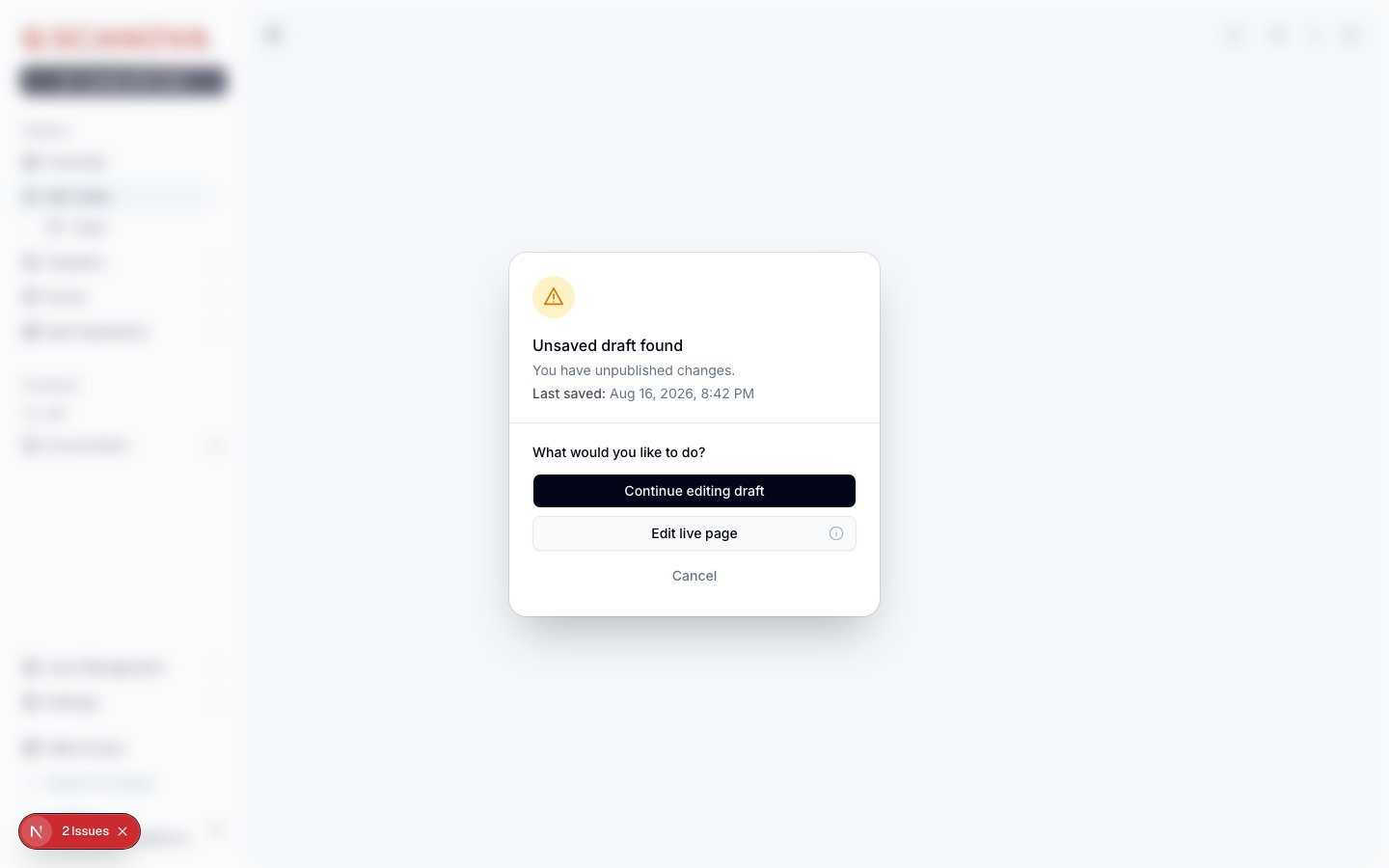 Elija **Continue editing draft** para retomar donde lo dejó, o **Edit live page** para partir desde la última versión publicada.
## Vista previa antes de publicar
* **Selector de dispositivo** — haga clic en **Mobile**, **Tablet** o **Desktop** en el encabezado para ver cómo se adapta la página.
* **Modo de vista previa** — presione Cmd/Ctrl+\ para alternar una vista de lienzo en estilo vista previa. Consulte [Atajos de teclado](/es/page-builder/keyboard-shortcuts) para ver exactamente qué cambia y qué no.
## El flujo de publicación
Haga clic en **Publish** en la parte superior derecha del encabezado. Esto abre un panel **Publish QR code** — no un simple diálogo de confirmación — con pestañas **Basics**, **Advanced** y **QR Design**, una vista previa en vivo del código QR, un nombre y un slug de Short URL editables, un selector de carpeta y etiquetas.
Elija **Continue editing draft** para retomar donde lo dejó, o **Edit live page** para partir desde la última versión publicada.
## Vista previa antes de publicar
* **Selector de dispositivo** — haga clic en **Mobile**, **Tablet** o **Desktop** en el encabezado para ver cómo se adapta la página.
* **Modo de vista previa** — presione Cmd/Ctrl+\ para alternar una vista de lienzo en estilo vista previa. Consulte [Atajos de teclado](/es/page-builder/keyboard-shortcuts) para ver exactamente qué cambia y qué no.
## El flujo de publicación
Haga clic en **Publish** en la parte superior derecha del encabezado. Esto abre un panel **Publish QR code** — no un simple diálogo de confirmación — con pestañas **Basics**, **Advanced** y **QR Design**, una vista previa en vivo del código QR, un nombre y un slug de Short URL editables, un selector de carpeta y etiquetas.
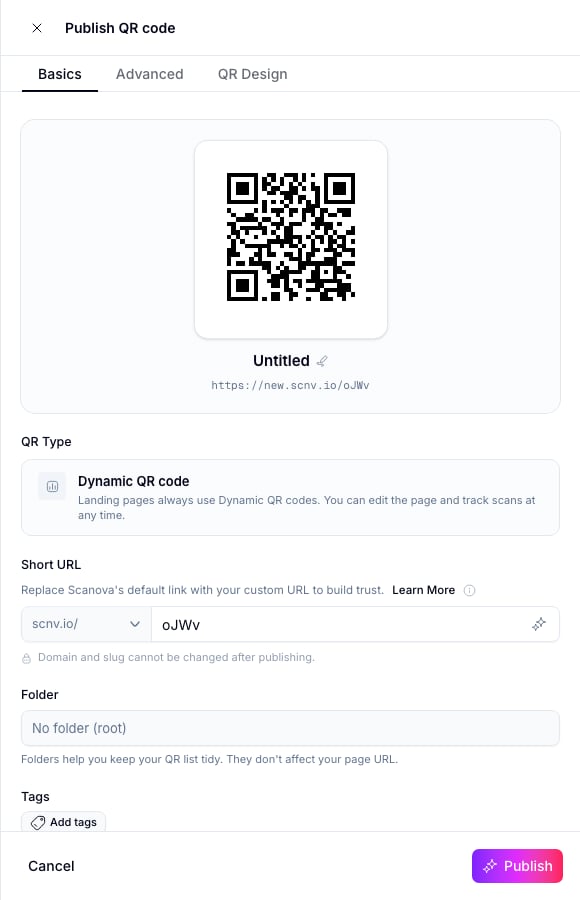 Ajuste el nombre, el slug, la carpeta o las etiquetas si es necesario, y luego haga clic en **Publish** en la parte inferior del panel.
El encabezado muestra **Publishing…** durante unos segundos, y luego **Published ✓**. Aparece un panel de éxito con una insignia **Live**, el código QR, su URL en vivo y acciones rápidas (**View live page**, **View details**, **Edit Design**, **Download**, **Copy URL**, **Share**).
Ajuste el nombre, el slug, la carpeta o las etiquetas si es necesario, y luego haga clic en **Publish** en la parte inferior del panel.
El encabezado muestra **Publishing…** durante unos segundos, y luego **Published ✓**. Aparece un panel de éxito con una insignia **Live**, el código QR, su URL en vivo y acciones rápidas (**View live page**, **View details**, **Edit Design**, **Download**, **Copy URL**, **Share**).
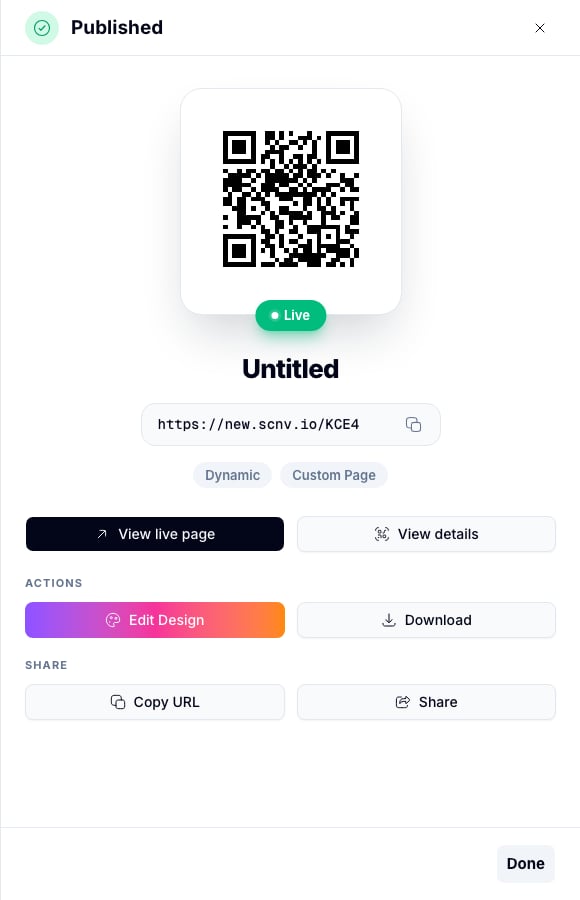 Publicar toma solo unos segundos. Una vez completado, cualquiera que escanee el código QR verá la nueva versión de inmediato.
## Después de publicar
* La URL en vivo del código QR sirve la página actualizada; la imagen del código QR en sí nunca cambia.
* Puede seguir editando en el builder sin afectar la página en vivo — sus próximos cambios se convierten en un nuevo borrador.
* La republicación funciona igual cada vez: haga cambios, haga clic en **Publish** (el botón se lee **Update live page** una vez que una página tiene cambios sin publicar desde su última publicación), y confirme.
## Verificar la página en vivo
Después de publicar, vea la página en vivo escaneando el código QR, o haciendo clic en **View live page** desde el panel de éxito o desde la página de detalle del código QR.
Siempre verifique la página en vivo en un dispositivo móvil real después de cambios de diseño importantes — la vista previa del lienzo es precisa, pero una prueba en un dispositivo real es la comprobación más confiable.
Los códigos QR de Page Builder se crean de la misma manera que otras categorías de página de destino a través de la API — consulte [Create QR Code](/v1/api-reference/endpoint/qr_manager/create) para ver el esquema de la solicitud.
## Relacionado
* [Atajos de teclado](/es/page-builder/keyboard-shortcuts) — el atajo de modo de vista previa mencionado arriba.
* [Seguridad de página](/es/page-builder/page-security) — protección con contraseña, que surte efecto una vez que publica.
* [Plantillas](/es/page-builder/templates) — guardar el diseño de su página publicada como plantilla reutilizable.
Publicar toma solo unos segundos. Una vez completado, cualquiera que escanee el código QR verá la nueva versión de inmediato.
## Después de publicar
* La URL en vivo del código QR sirve la página actualizada; la imagen del código QR en sí nunca cambia.
* Puede seguir editando en el builder sin afectar la página en vivo — sus próximos cambios se convierten en un nuevo borrador.
* La republicación funciona igual cada vez: haga cambios, haga clic en **Publish** (el botón se lee **Update live page** una vez que una página tiene cambios sin publicar desde su última publicación), y confirme.
## Verificar la página en vivo
Después de publicar, vea la página en vivo escaneando el código QR, o haciendo clic en **View live page** desde el panel de éxito o desde la página de detalle del código QR.
Siempre verifique la página en vivo en un dispositivo móvil real después de cambios de diseño importantes — la vista previa del lienzo es precisa, pero una prueba en un dispositivo real es la comprobación más confiable.
Los códigos QR de Page Builder se crean de la misma manera que otras categorías de página de destino a través de la API — consulte [Create QR Code](/v1/api-reference/endpoint/qr_manager/create) para ver el esquema de la solicitud.
## Relacionado
* [Atajos de teclado](/es/page-builder/keyboard-shortcuts) — el atajo de modo de vista previa mencionado arriba.
* [Seguridad de página](/es/page-builder/page-security) — protección con contraseña, que surte efecto una vez que publica.
* [Plantillas](/es/page-builder/templates) — guardar el diseño de su página publicada como plantilla reutilizable.