> ## Documentation Index
> Fetch the complete documentation index at: https://docs.scanova.io/llms.txt
> Use this file to discover all available pages before exploring further.
# Plantillas
> Elegir una plantilla o guardar la suya propia.
Toda página de destino parte de una plantilla prediseñada o de un lienzo en blanco. Las plantillas le dan un conjunto inicial de bloques y un tema a juego, que puede editar libremente una vez dentro del builder — nada en una plantilla lo ata a ella.
## Llegar a la galería de plantillas
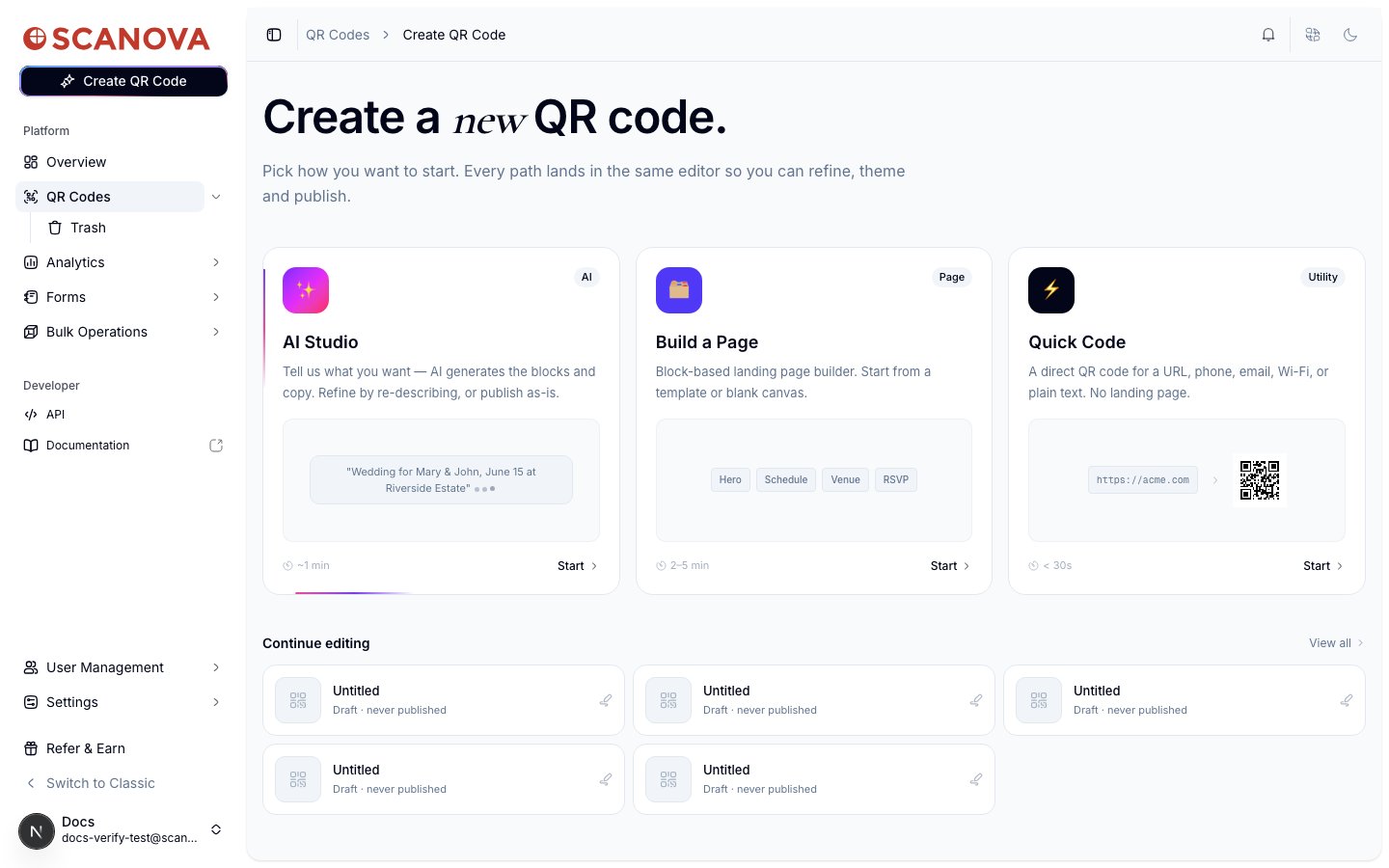
Desde **QR Codes**, haga clic en **Create QR Code**. Esto abre la pantalla **Create a new QR code** con tres rutas de inicio.
Haga clic en **Start** en la tarjeta **Build a Page** — el builder de páginas de destino basado en bloques.
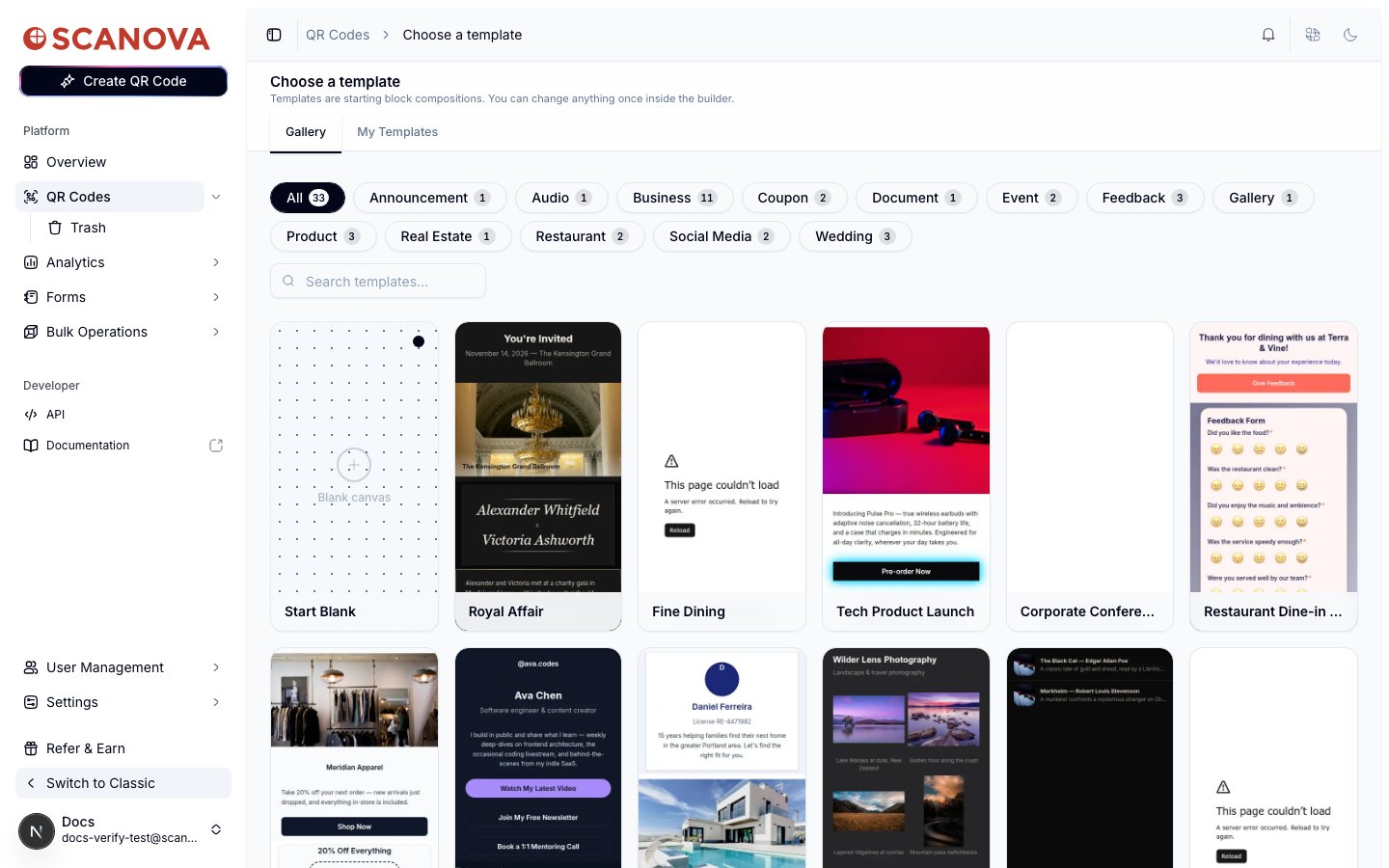
 Esto lo lleva a **Choose a template** (`/qr/new`), una galería de puntos de partida buscable y filtrable.
## Explorar y filtrar la galería
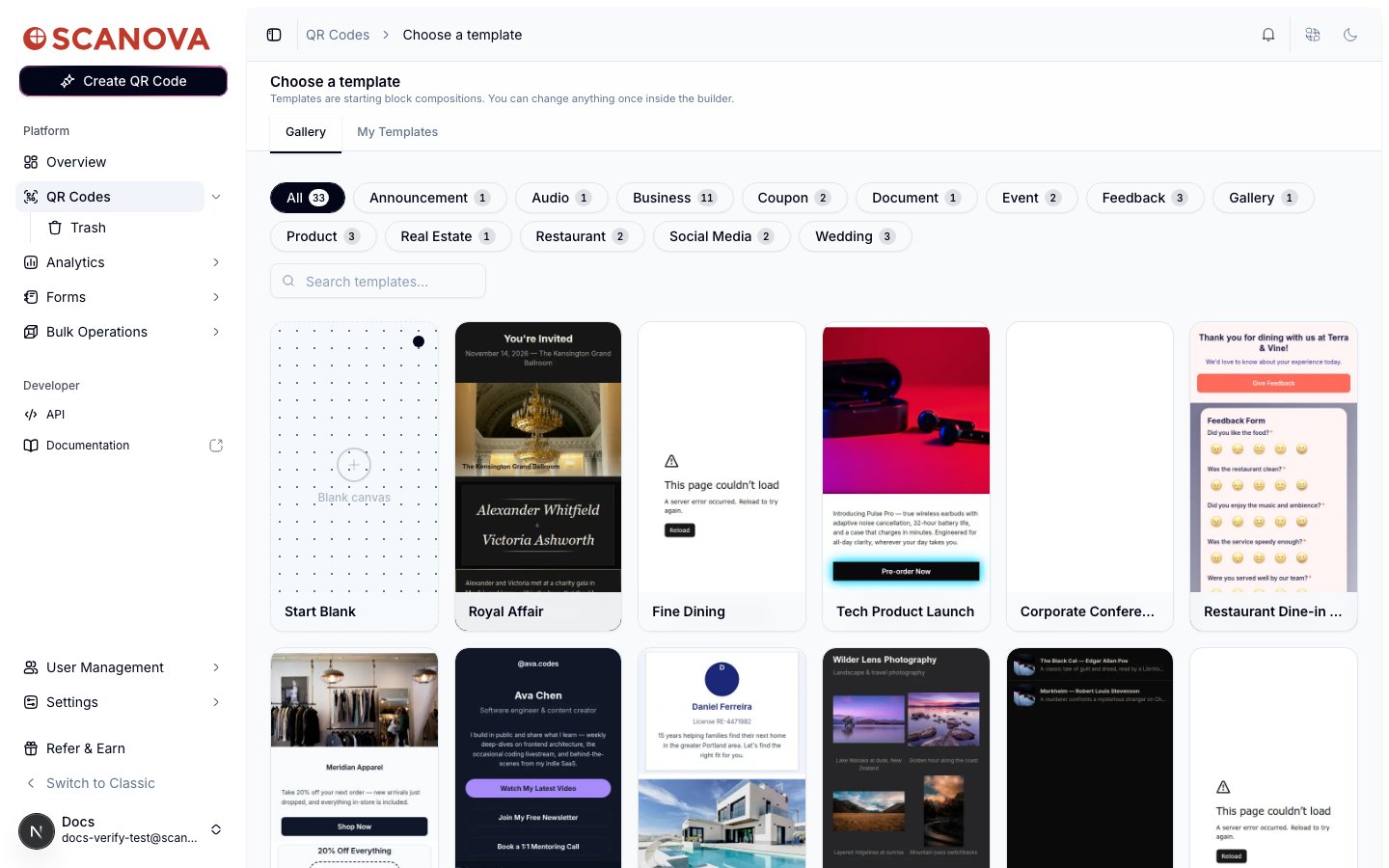
La pestaña **Gallery** muestra cada plantilla disponible como una tarjeta con una vista previa en estilo en vivo, agrupadas bajo etiquetas de categoría en la parte superior — **All**, **Announcement**, **Audio**, **Business**, **Coupon**, **Document**, **Event**, **Feedback**, **Gallery**, **Product**, **Real Estate**, **Restaurant**, **Social Media** y **Wedding** — cada una con un contador de plantillas en esa categoría.
Esto lo lleva a **Choose a template** (`/qr/new`), una galería de puntos de partida buscable y filtrable.
## Explorar y filtrar la galería
La pestaña **Gallery** muestra cada plantilla disponible como una tarjeta con una vista previa en estilo en vivo, agrupadas bajo etiquetas de categoría en la parte superior — **All**, **Announcement**, **Audio**, **Business**, **Coupon**, **Document**, **Event**, **Feedback**, **Gallery**, **Product**, **Real Estate**, **Restaurant**, **Social Media** y **Wedding** — cada una con un contador de plantillas en esa categoría.
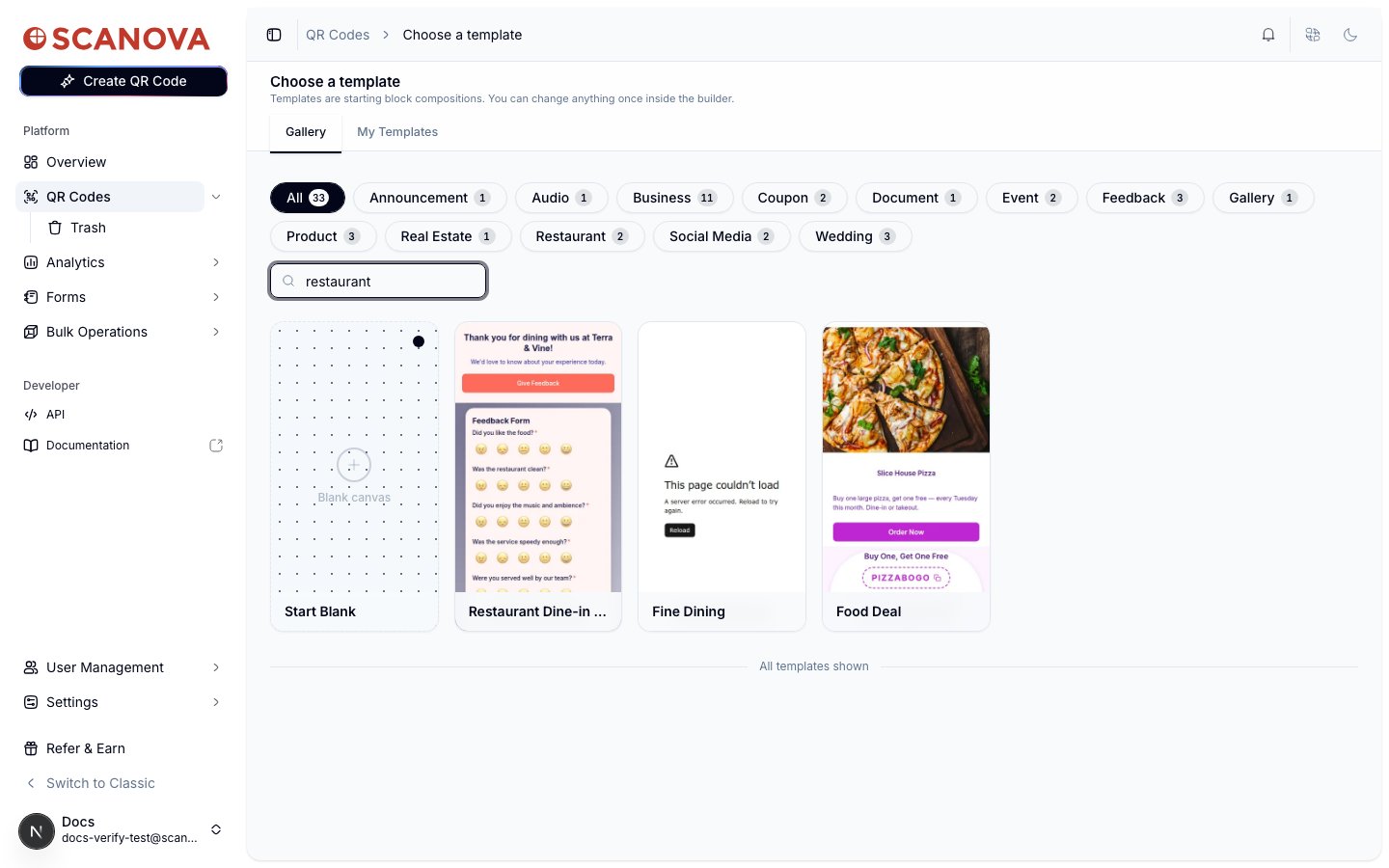
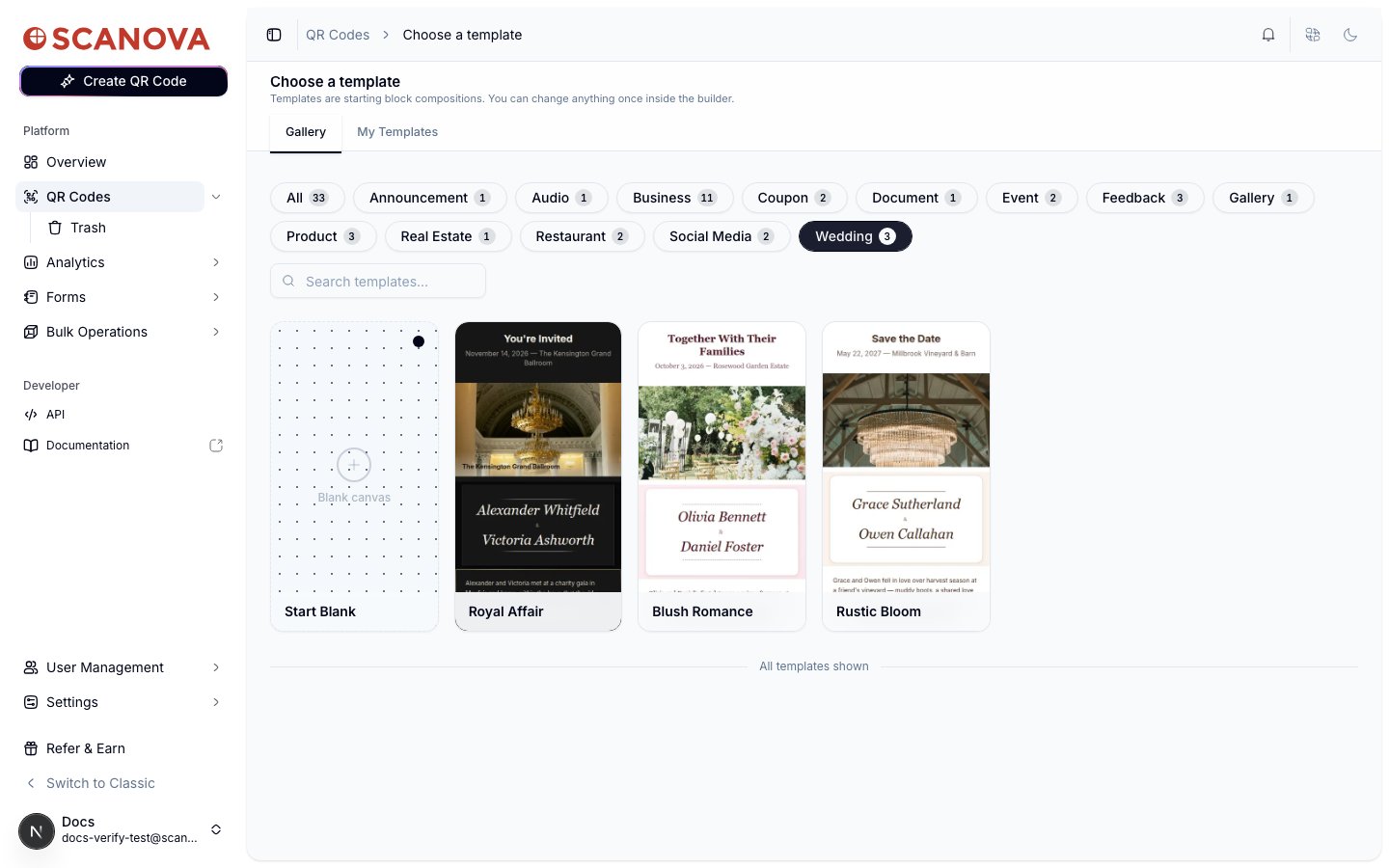
 Haga clic en una etiqueta de categoría para acotar la cuadrícula a solo esa categoría, o use el cuadro **Search templates** para filtrar por nombre — la búsqueda y el filtrado por categoría se pueden usar juntos.
 Pase el cursor sobre la vista previa de una plantilla para recorrer su diseño móvil completo antes de elegirla. Al hacer clic en una tarjeta se abre el builder con los bloques y el tema de esa plantilla ya aplicados.
## Empezar en blanco
La primera tarjeta en toda vista de la galería es **Start Blank** — omite por completo la selección de plantilla y abre el builder con un lienzo vacío (sin bloques, tema predeterminado), permitiéndole construir una página desde cero.
Pase el cursor sobre la vista previa de una plantilla para recorrer su diseño móvil completo antes de elegirla. Al hacer clic en una tarjeta se abre el builder con los bloques y el tema de esa plantilla ya aplicados.
## Empezar en blanco
La primera tarjeta en toda vista de la galería es **Start Blank** — omite por completo la selección de plantilla y abre el builder con un lienzo vacío (sin bloques, tema predeterminado), permitiéndole construir una página desde cero.
 ## My Templates
La pestaña **My Templates** muestra las plantillas que usted mismo ha guardado (ver más abajo) — es independiente de la **Gallery** compartida y está vacía hasta que guarde su primera plantilla.
## My Templates
La pestaña **My Templates** muestra las plantillas que usted mismo ha guardado (ver más abajo) — es independiente de la **Gallery** compartida y está vacía hasta que guarde su primera plantilla.
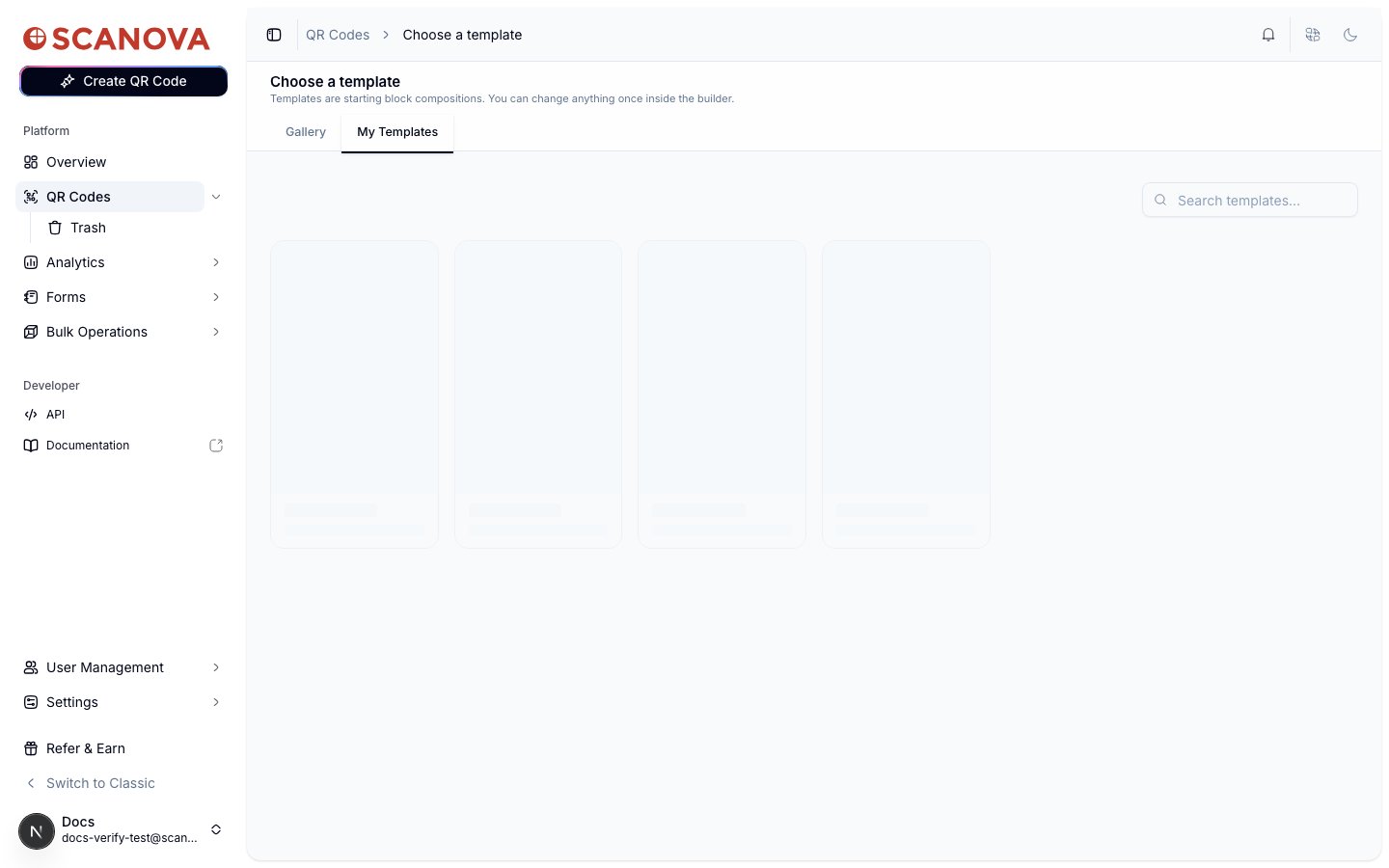 En una cuenta nueva, **My Templates** muestra este estado vacío con un acceso directo **Go to the builder →** de vuelta a un lienzo en blanco. Se llena con sus plantillas guardadas en cuanto usa **Save as template** (ver más abajo).
## Guardar su propia plantilla
Sí — el builder tiene una acción **Save as template** que captura su página actual (bloques, tema y cualquier anulación de diseño por bloque) como una plantilla reutilizable bajo **My Templates**.
Abra una página en el builder (desde una plantilla o desde **Start Blank**) y agregue o edite bloques como de costumbre.
En el encabezado del builder, haga clic en **Save as template**.
Este botón solo aparece en páginas de destino estándar. Está oculto para páginas de AI Studio, ya que esas son páginas HTML sin procesar de una sola pieza, sin la estructura multipágina/de tema que requiere una plantilla.
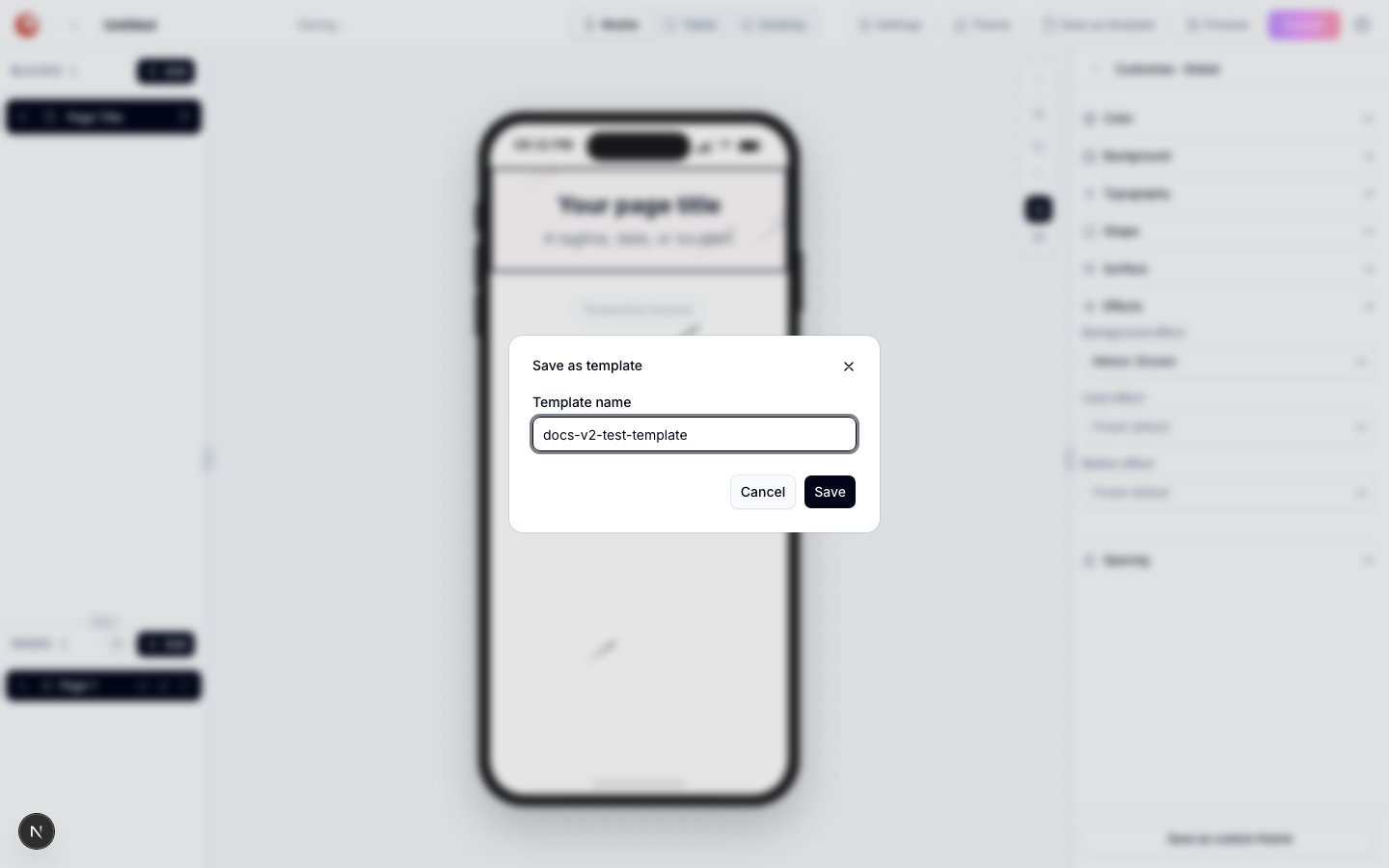
Se abre un diálogo con un campo **Template name**, prellenado con el nombre actual de su página. Edítelo si desea un nombre distinto, luego haga clic en **Save**.
En una cuenta nueva, **My Templates** muestra este estado vacío con un acceso directo **Go to the builder →** de vuelta a un lienzo en blanco. Se llena con sus plantillas guardadas en cuanto usa **Save as template** (ver más abajo).
## Guardar su propia plantilla
Sí — el builder tiene una acción **Save as template** que captura su página actual (bloques, tema y cualquier anulación de diseño por bloque) como una plantilla reutilizable bajo **My Templates**.
Abra una página en el builder (desde una plantilla o desde **Start Blank**) y agregue o edite bloques como de costumbre.
En el encabezado del builder, haga clic en **Save as template**.
Este botón solo aparece en páginas de destino estándar. Está oculto para páginas de AI Studio, ya que esas son páginas HTML sin procesar de una sola pieza, sin la estructura multipágina/de tema que requiere una plantilla.
Se abre un diálogo con un campo **Template name**, prellenado con el nombre actual de su página. Edítelo si desea un nombre distinto, luego haga clic en **Save**.
 Aparece una notificación de confirmación, y la plantilla queda disponible de inmediato en la pestaña **My Templates** la próxima vez que cree un código QR.
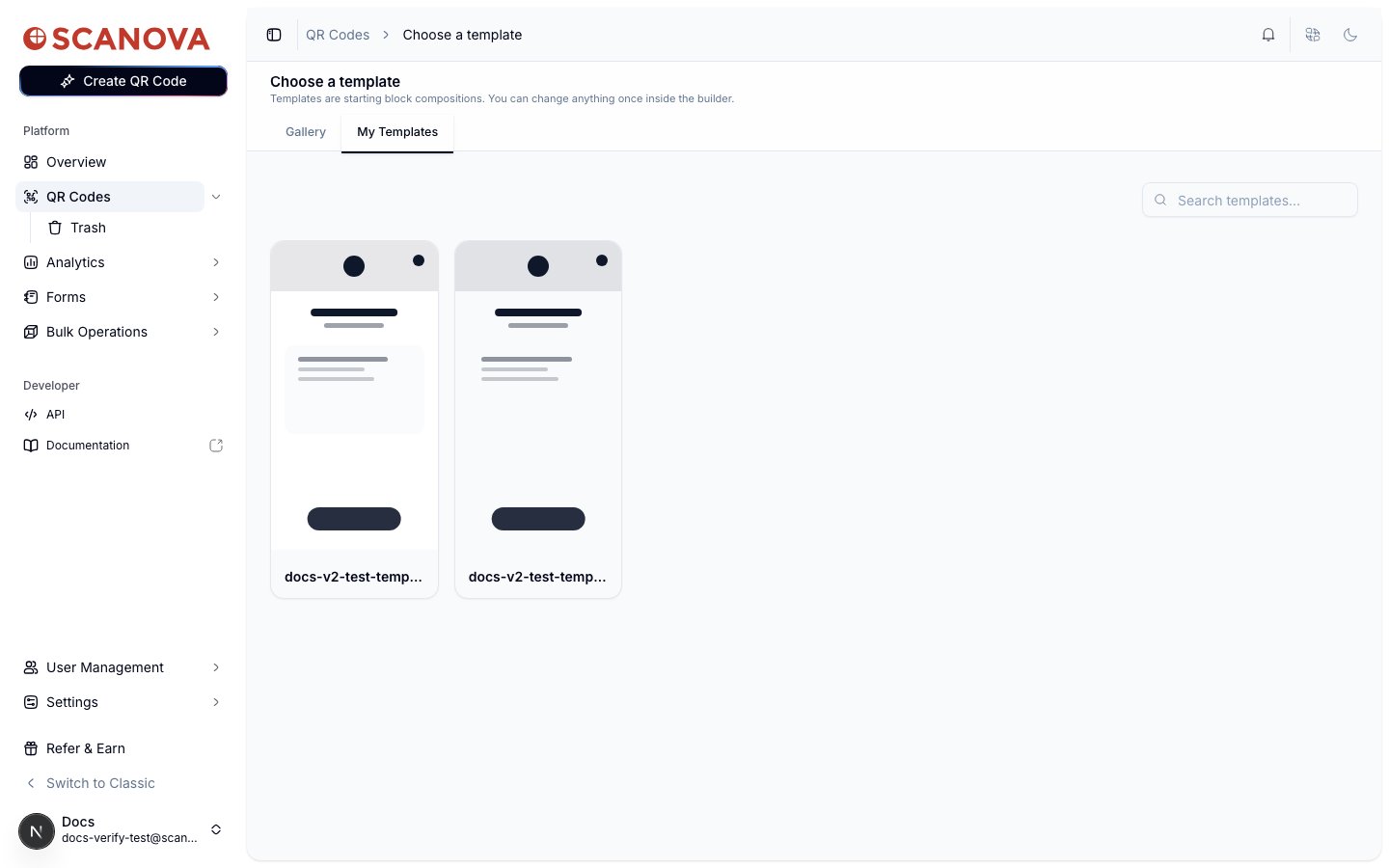 Las plantillas guardadas capturan la página completa — incluida la estructura multipágina y las anulaciones de tema — así que aplicar una más adelante reproduce exactamente el diseño que guardó, no solo un aspecto predeterminado.
## Relacionado
* [Descripción general del Page Builder](/es/page-builder/overview) — el editor al que se abre una plantilla o un lienzo en blanco.
* [Quick Code vs. full Page](/es/qr-codes/create/quick-code-vs-page) — decidir si necesita una página completa (y por lo tanto una plantilla) o no.
* [Tipos de página](/es/page-builder/page-types) — tipos de página disponibles una vez dentro del builder.
Las plantillas guardadas capturan la página completa — incluida la estructura multipágina y las anulaciones de tema — así que aplicar una más adelante reproduce exactamente el diseño que guardó, no solo un aspecto predeterminado.
## Relacionado
* [Descripción general del Page Builder](/es/page-builder/overview) — el editor al que se abre una plantilla o un lienzo en blanco.
* [Quick Code vs. full Page](/es/qr-codes/create/quick-code-vs-page) — decidir si necesita una página completa (y por lo tanto una plantilla) o no.
* [Tipos de página](/es/page-builder/page-types) — tipos de página disponibles una vez dentro del builder.