> ## Documentation Index
> Fetch the complete documentation index at: https://docs.scanova.io/llms.txt
> Use this file to discover all available pages before exploring further.
# Código QR de evento de calendario
> Crea un código QR que añade un evento a un calendario.
## Para qué sirve
Un código QR de evento de calendario le indica al dispositivo que escanea que guarde un evento directamente en su app de calendario, con el nombre, la hora, la ubicación y la descripción ya completados. Es un **Quick Code**: un código QR de acción directa sin página de destino. En la aplicación, la tarjeta correspondiente dice "Prompt the scanner to save an event to their calendar", y la tarjeta está etiquetada como **Event Calendar** (el nombre de categoría subyacente es "Calendar Event"; ambos se refieren al mismo tipo).
Calendar Event es **solo estático**: no hay opción Dynamic para este tipo. Una vez publicado, el evento codificado no se puede editar ni rastrear; para cambiarlo, crea un nuevo código QR.
## Crear un código QR de evento de calendario
Desde la barra lateral, ve a **QR Codes** y luego haz clic en **Create QR Code** (o navega a `/qr/create`). Haz clic en la tarjeta **Quick Code**.
En la cuadrícula de tipos de **Quick Code**, haz clic en **Configure** debajo de **Event Calendar**, en la sección **Static Only**. Esto abre el formulario en `/qr/quick/calendar`.
Completa los campos:
* **Event name** (Nombre del evento): obligatorio.
* **Start date & time** (Fecha y hora de inicio): obligatorio.
* **End date & time** (Fecha y hora de fin): opcional; si se define, debe ser igual o posterior a la fecha de inicio, o un error en línea bloquea la publicación.
* **Location** (Ubicación) (texto de ejemplo "1 Infinite Loop, Cupertino, CA"): opcional.
* **Description**: opcional, de varias líneas.
* **Time zone** (Zona horaria): opcional, por defecto "None (device default)" (zona horaria propia del dispositivo de quien escanea).
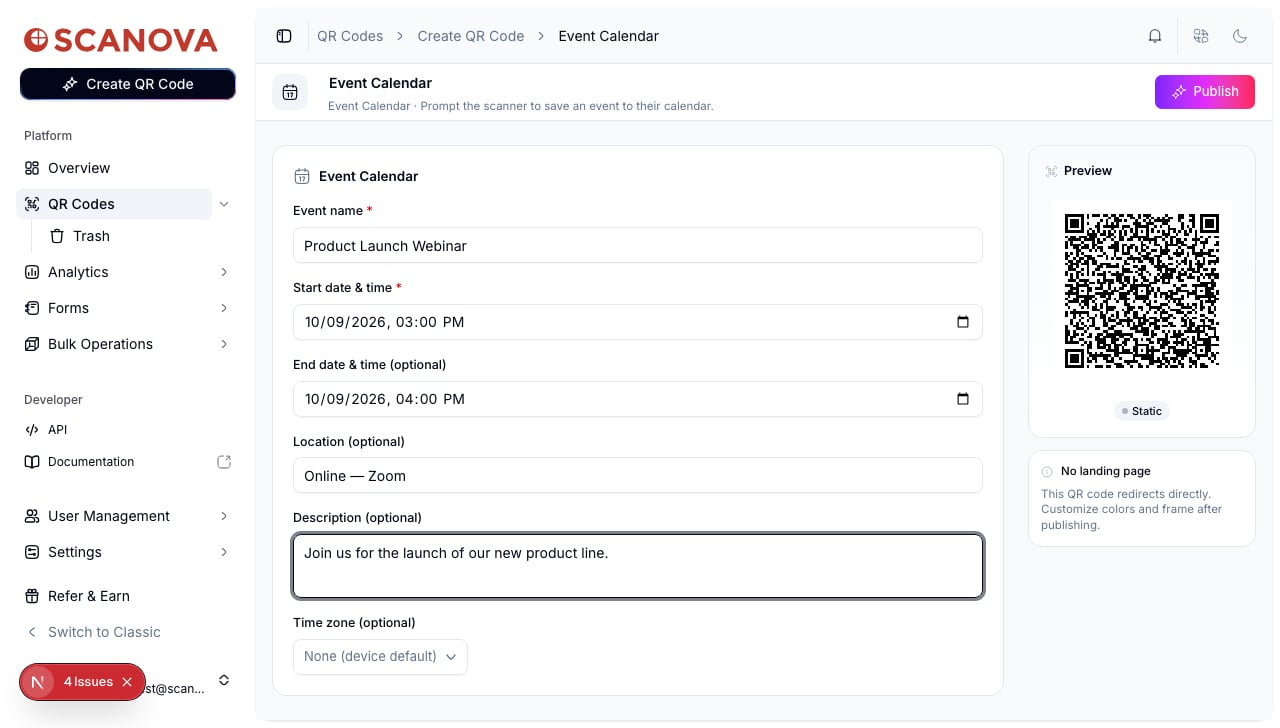 Haz clic en **Publish**. Se abre un panel para confirmar o cambiar el nombre del código QR (por defecto el nombre del evento), asignar una carpeta o etiquetas, y ajustar el diseño del código QR antes de confirmar. Una vez publicado, puedes revisar el diseño (colores, marco) desde **Edit Design** en la pantalla de confirmación.
## Crear uno a través de la API
Para crear un código QR de evento de calendario a través de la API en lugar de la interfaz, usa el ID de categoría `12` (etiquetado como **Calendar Event**, `allowed_qr_types: "st"`; solo `"st"` es válido para `qr_type`), con un payload `info` con esta forma:
```json theme={null}
{
"type": "calendar",
"data": {
"name": "Product Launch Webinar",
"startDate": "2026-09-10T15:00",
"endDate": "2026-09-10T16:00",
"location": "Online — Zoom",
"description": "Join us for the launch of our new product line.",
"timeZone": "Asia/Kolkata"
}
}
```
Solo `name` y `startDate` son obligatorios según el esquema del backend; ambos campos de fecha son cadenas de formato libre sin un formato exigido; el formulario del panel envía el valor sin procesar de su campo `datetime-local` (`YYYY-MM-DDTHH:mm`) como se muestra arriba.
El ID de categoría `12` ("Calendar Event") es distinto del ID de categoría `20` ("Event"), que es una categoría diferente, del creador de páginas; no confundas ambos.
Consulta [Create QR Code](/v1/api-reference/endpoint/qr_manager/create) para ver el esquema de solicitud completo.
La tabla de referencia de [Category List](/v1/api-reference/references/category-list) actualmente no incluye Calendar Event (ni las demás categorías exclusivas de Quick Code de esta página); el ID anterior se confirmó directamente contra el endpoint en vivo `/qr/category/`.
## Relacionado
* [Código QR de evento](/es/qr-codes/create/event) — la categoría diferente "Event" del creador de páginas (horario, sede, entradas); no confundas ambas.
* [Crear tu primer código QR](/es/getting-started/first-qr-code) — un recorrido completo por el flujo de Quick Code al que pertenece este tipo.
* [Carpetas, etiquetas y operaciones masivas](/es/qr-codes/manage/folders-tags-bulk-operations) — organiza el código QR después de publicarlo.
Haz clic en **Publish**. Se abre un panel para confirmar o cambiar el nombre del código QR (por defecto el nombre del evento), asignar una carpeta o etiquetas, y ajustar el diseño del código QR antes de confirmar. Una vez publicado, puedes revisar el diseño (colores, marco) desde **Edit Design** en la pantalla de confirmación.
## Crear uno a través de la API
Para crear un código QR de evento de calendario a través de la API en lugar de la interfaz, usa el ID de categoría `12` (etiquetado como **Calendar Event**, `allowed_qr_types: "st"`; solo `"st"` es válido para `qr_type`), con un payload `info` con esta forma:
```json theme={null}
{
"type": "calendar",
"data": {
"name": "Product Launch Webinar",
"startDate": "2026-09-10T15:00",
"endDate": "2026-09-10T16:00",
"location": "Online — Zoom",
"description": "Join us for the launch of our new product line.",
"timeZone": "Asia/Kolkata"
}
}
```
Solo `name` y `startDate` son obligatorios según el esquema del backend; ambos campos de fecha son cadenas de formato libre sin un formato exigido; el formulario del panel envía el valor sin procesar de su campo `datetime-local` (`YYYY-MM-DDTHH:mm`) como se muestra arriba.
El ID de categoría `12` ("Calendar Event") es distinto del ID de categoría `20` ("Event"), que es una categoría diferente, del creador de páginas; no confundas ambos.
Consulta [Create QR Code](/v1/api-reference/endpoint/qr_manager/create) para ver el esquema de solicitud completo.
La tabla de referencia de [Category List](/v1/api-reference/references/category-list) actualmente no incluye Calendar Event (ni las demás categorías exclusivas de Quick Code de esta página); el ID anterior se confirmó directamente contra el endpoint en vivo `/qr/category/`.
## Relacionado
* [Código QR de evento](/es/qr-codes/create/event) — la categoría diferente "Event" del creador de páginas (horario, sede, entradas); no confundas ambas.
* [Crear tu primer código QR](/es/getting-started/first-qr-code) — un recorrido completo por el flujo de Quick Code al que pertenece este tipo.
* [Carpetas, etiquetas y operaciones masivas](/es/qr-codes/manage/folders-tags-bulk-operations) — organiza el código QR después de publicarlo.