> ## Documentation Index
> Fetch the complete documentation index at: https://docs.scanova.io/llms.txt
> Use this file to discover all available pages before exploring further.
# Código QR de GS1
> Crea un código QR compatible con GS1 para el comercio minorista y la cadena de suministro.
## Para qué sirve
Un código QR de GS1 codifica un [GS1 Digital Link](https://ref.gs1.org/standards/digital-link/): una URI construida a partir de identificadores de aplicación (AI) de GS1 que identifica un producto, ubicación, envío u otro objeto de la cadena de suministro. En la aplicación, la categoría se describe como "GS1 Application Identifier codes for products, locations & logistics."
A diferencia de los demás tipos de Quick Code de esta página, GS1 no es un formulario de una sola pantalla: es un asistente dedicado de 5 pasos en `/qr/quick/gs1`, separado del contenedor genérico de Quick Code, porque los datos de un código GS1 son estructurados (un identificador principal más calificadores opcionales, atributos adicionales y destinos de resolución) en lugar de un puñado de campos planos.
GS1 es la única categoría de Quick Code que puede ser **Dynamic** o **Static**; cuál de las dos depende enteramente del resolutor que elijas en el paso 1, no de un interruptor de tipo separado. Consulta **Paso 1: Resolver** más abajo.
## Los 5 pasos
El indicador de pasos del asistente muestra **Resolver → Identify → Data Attributes → Resolution → Review**. El paso **Resolution** (Resolución) solo aparece cuando eliges un resolutor alojado por Scanova (**Scanova Resolver** o **Your Custom Domain**) en el paso 1; si eliges **GS1 Global Resolver** o **Custom Resolver** en su lugar, el paso 4 se omite por completo, ya que Scanova no tiene ningún destino que configurar para un código que no resuelve.
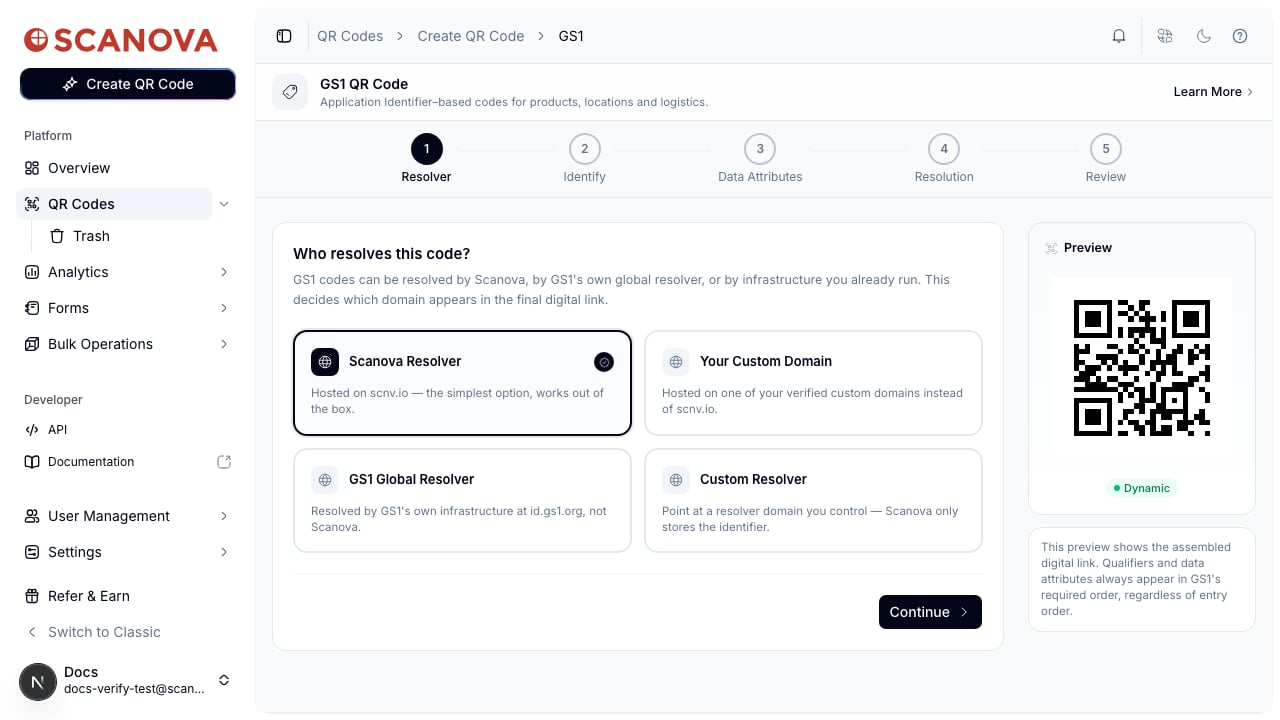
### 1. Resolver: ¿quién resuelve este código?
Esto determina qué dominio aparece en el enlace digital final, y si el código QR resultante es Dynamic o Static:
| Opción | Dominio | Tipo de QR | Notas |
| :------------------ | :--------------------------------------------- | :--------- | :---------------------------------------------------------------------------------------------------------------------------------- |
| Scanova Resolver | `scnv.io` | Dynamic | Predeterminado. Alojado por Scanova; funciona sin configuración adicional. |
| Your Custom Domain | Uno de tus dominios personalizados verificados | Dynamic | Requiere una cuota de plan con dominio personalizado; de lo contrario, aparece bloqueado (con una indicación para mejorar de plan). |
| GS1 Global Resolver | `id.gs1.org` | Static | Resuelto por la propia infraestructura de GS1, no por Scanova. |
| Custom Resolver | Un dominio de resolutor que escribes tú mismo | Static | Tú controlas el resolutor; Scanova solo almacena los datos del identificador. |
 ### 2. Identify: ¿qué identifica este código?
Elige el **Application Identifier** (Identificador de aplicación) que coincide con lo que estás etiquetando (por ejemplo `(01) Global Trade Item Number (GTIN)`, la opción predeterminada), y luego ingresa su **Value** (Valor). El campo de valor aplica en tiempo real las reglas reales de GS1 para ese AI: longitud requerida, formato solo numérico frente a alfanumérico y, para los AI `00` y `01`, un dígito de verificación de GS1 válido.
Cada identificador de aplicación también puede exponer **Qualifiers** (Calificadores); para GTIN estos son Serial Number (AI 21), Consumer Product Variant (AI 22) y Batch or Lot Number (AI 10), todos opcionales. Junto a Serial Number hay un enlace "Need more than one? Bulk generate" hacia [Operaciones masivas](/es/qr-codes/manage/folders-tags-bulk-operations) para generar de una vez un rango de códigos serializados.
### 3. Data Attributes
Un paso opcional para adjuntar valores adicionales con clave AI de GS1 al mismo código: fechas, medidas y similares. La mayoría de los códigos GS1 no necesitan esto; el paso comienza contraído con un interruptor "Add data attributes" en lugar de campos vacíos.
### 4. Resolution (solo resolutores alojados por Scanova)
Configura a qué resuelve realmente el código al escanearlo. Siempre está presente una entrada de **Product Page** (Página de producto) y es efectivamente obligatoria: es el destino al que llega un escaneo simple. Puedes añadir otros tipos de enlace (**Datasheet**, **Video**, **Custom**) que las apps compatibles con GS1 pueden descubrir por separado.
Para cada entrada, elige:
* **Simple URL** — una URL de destino simple, o
* **Existing QR** — hace referencia a uno de tus otros códigos QR dinámicos que no sean GS1 (un Website URL, un QR del creador de páginas, un Document o un App Store QR, según la intención que elijas).
La entrada de Product Page también ofrece **Auto-build a page** (Crear una página automáticamente): esto crea un código QR de página de destino real a partir de los valores de AI que ya has ingresado (tras elegir un tema en un cuadro de vista previa), y luego lo conecta como la referencia "Existing QR" de esa entrada, de modo que sigue siendo un QR normal del creador de páginas que puedes seguir editando después.
### 2. Identify: ¿qué identifica este código?
Elige el **Application Identifier** (Identificador de aplicación) que coincide con lo que estás etiquetando (por ejemplo `(01) Global Trade Item Number (GTIN)`, la opción predeterminada), y luego ingresa su **Value** (Valor). El campo de valor aplica en tiempo real las reglas reales de GS1 para ese AI: longitud requerida, formato solo numérico frente a alfanumérico y, para los AI `00` y `01`, un dígito de verificación de GS1 válido.
Cada identificador de aplicación también puede exponer **Qualifiers** (Calificadores); para GTIN estos son Serial Number (AI 21), Consumer Product Variant (AI 22) y Batch or Lot Number (AI 10), todos opcionales. Junto a Serial Number hay un enlace "Need more than one? Bulk generate" hacia [Operaciones masivas](/es/qr-codes/manage/folders-tags-bulk-operations) para generar de una vez un rango de códigos serializados.
### 3. Data Attributes
Un paso opcional para adjuntar valores adicionales con clave AI de GS1 al mismo código: fechas, medidas y similares. La mayoría de los códigos GS1 no necesitan esto; el paso comienza contraído con un interruptor "Add data attributes" en lugar de campos vacíos.
### 4. Resolution (solo resolutores alojados por Scanova)
Configura a qué resuelve realmente el código al escanearlo. Siempre está presente una entrada de **Product Page** (Página de producto) y es efectivamente obligatoria: es el destino al que llega un escaneo simple. Puedes añadir otros tipos de enlace (**Datasheet**, **Video**, **Custom**) que las apps compatibles con GS1 pueden descubrir por separado.
Para cada entrada, elige:
* **Simple URL** — una URL de destino simple, o
* **Existing QR** — hace referencia a uno de tus otros códigos QR dinámicos que no sean GS1 (un Website URL, un QR del creador de páginas, un Document o un App Store QR, según la intención que elijas).
La entrada de Product Page también ofrece **Auto-build a page** (Crear una página automáticamente): esto crea un código QR de página de destino real a partir de los valores de AI que ya has ingresado (tras elegir un tema en un cuadro de vista previa), y luego lo conecta como la referencia "Existing QR" de esa entrada, de modo que sigue siendo un QR normal del creador de páginas que puedes seguir editando después.
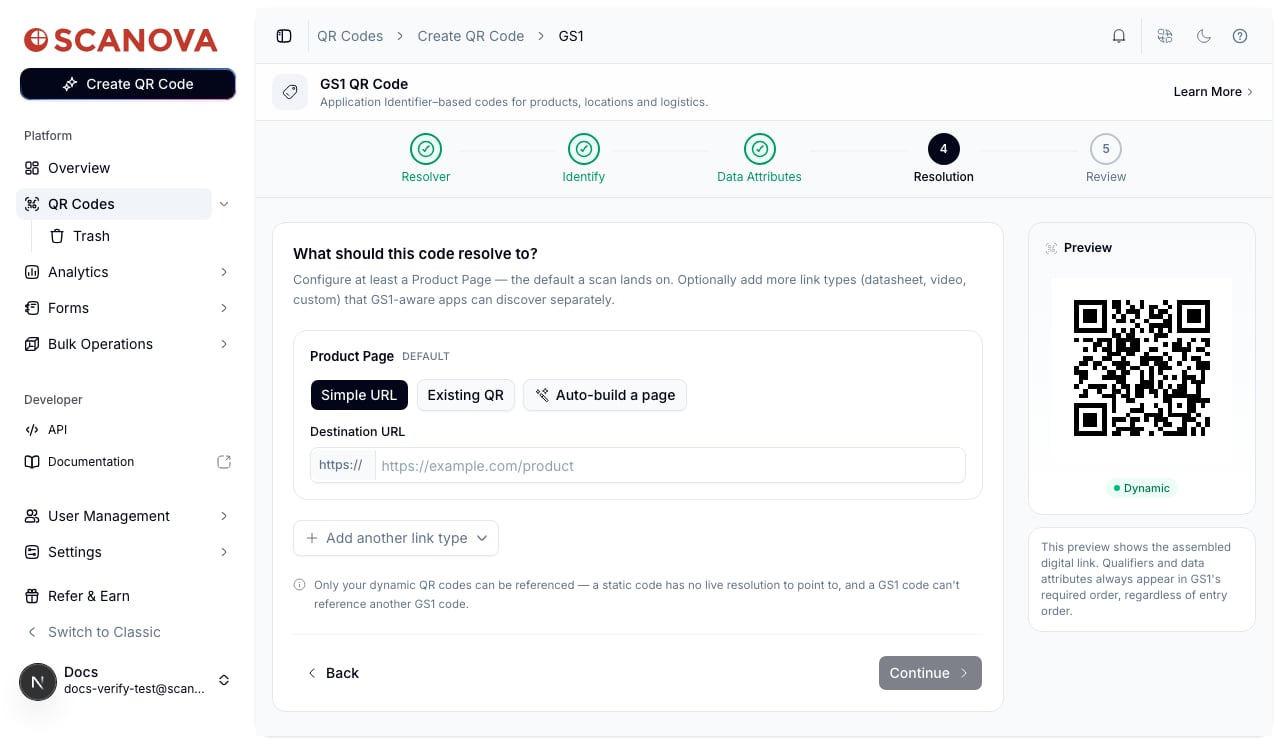 Un código GS1 nunca puede hacer referencia a otro código GS1 como destino de resolución; esta opción se filtra por completo del selector, no solo se desaconseja.
### 5. Review & publish
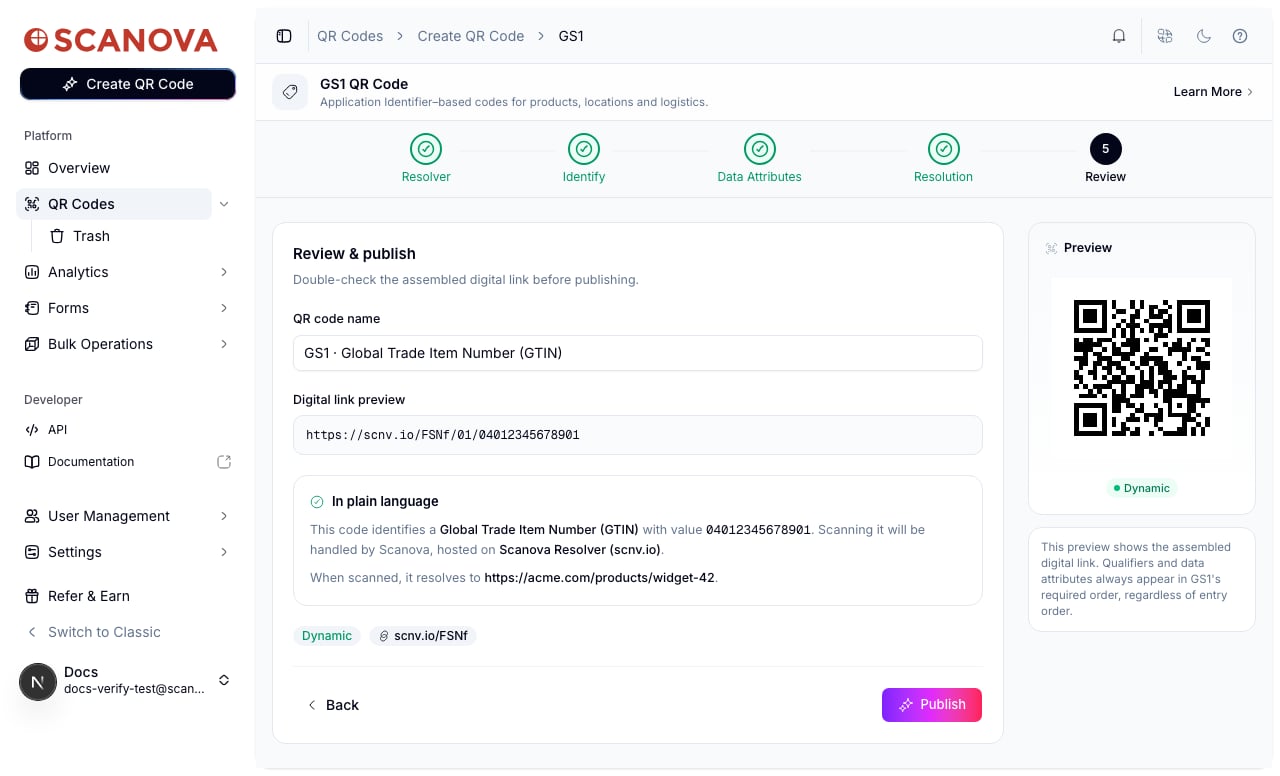
Muestra la **vista previa del enlace digital** ensamblado (por ejemplo, `https://scnv.io/LpqE/01/04012345678901`) y un resumen en lenguaje sencillo de qué identifica el código, quién lo resuelve y a dónde llega un escaneo. Aquí también puedes cambiar el nombre del código QR antes de publicar.
Un código GS1 nunca puede hacer referencia a otro código GS1 como destino de resolución; esta opción se filtra por completo del selector, no solo se desaconseja.
### 5. Review & publish
Muestra la **vista previa del enlace digital** ensamblado (por ejemplo, `https://scnv.io/LpqE/01/04012345678901`) y un resumen en lenguaje sencillo de qué identifica el código, quién lo resuelve y a dónde llega un escaneo. Aquí también puedes cambiar el nombre del código QR antes de publicar.
 ## Crear un código QR de GS1
Desde la barra lateral, ve a **QR Codes** y luego haz clic en **Create QR Code** (o navega a `/qr/create`). Haz clic en la tarjeta **Quick Code**.
En la cuadrícula de tipos de **Quick Code**, haz clic en **Configure** debajo de **GS1**, en la sección **Dynamic** de la parte superior. Esto abre el asistente en `/qr/quick/gs1`.
En el paso **Resolver**, elige quién resuelve el código. **Scanova Resolver** está seleccionado por defecto y no requiere ninguna configuración adicional; haz clic en **Continue**.
En el paso **Identify**, elige un identificador de aplicación e ingresa su valor (por ejemplo, un GTIN de 14 dígitos). Añade los calificadores que necesites, y luego haz clic en **Continue**.
Omite este paso a menos que necesites adjuntar atributos GS1 adicionales, y luego haz clic en **Continue**.
Si elegiste un resolutor alojado por Scanova, define al menos un destino de **Product Page**: ya sea una Simple URL, un código QR existente o una página creada automáticamente, y luego haz clic en **Continue**.
Revisa el enlace digital ensamblado y el resumen, ajusta el nombre del código QR si es necesario, y luego haz clic en **Publish**. Se abre un panel para confirmar la carpeta y las etiquetas del código QR, y ajustar el diseño del código QR, antes de confirmar.
## Crear uno a través de la API
Para crear un código QR de GS1 a través de la API en lugar de la interfaz, usa el ID de categoría `31` (etiquetado como **GS1** en la tabla de referencia **Category dropdown reference** de [Create QR Code](/v1/api-reference/endpoint/qr_manager/create), `allowed_qr_types: "bt"`; tanto `"dy"` como `"st"` son válidos para `qr_type`, según el resolutor que elijas). El payload `info` es un **array simple** de bloques tipados, uno por cada paso del asistente que tenga datos:
```json theme={null}
[
{
"type": "resolver",
"data": { "name": "scanova_resolver", "domain": "scnv.io" }
},
{
"type": "primaryKey",
"data": { "id": "01", "value": "04012345678901" }
},
{
"type": "qualifier",
"data": [{ "id": 21, "value": "SER456" }]
},
{
"type": "dataAttributes",
"data": [{ "id": "3103", "value": "000195" }]
},
{
"type": "resolution",
"data": {
"linkType": "pip",
"name": "simple_url",
"target": { "url": "https://acme.com/products/widget-42" }
}
}
]
```
Los bloques `qualifier`, `dataAttributes` y `resolution` son cada uno opcionales y repetibles (un bloque `resolution` por cada tipo de enlace configurado); `resolver` y `primaryKey` son obligatorios. El `target` de un bloque `resolution` es `{ "url": "..." }` (cuando `name` es `"simple_url"`) o `{ "qrid": "..." }` (cuando `name` es `"qr_reference"`); los bloques `resolution` se omiten por completo para los resolutores `gs1`/`custom_resolver`, que no tienen ningún destino alojado por Scanova que almacenar.
Consulta [Create QR Code](/v1/api-reference/endpoint/qr_manager/create) para ver el esquema de solicitud completo.
## Relacionado
* [Código QR de producto](/es/qr-codes/create/product) — una página de destino de marketing para un producto, frente al identificador estructurado de cadena de suministro de GS1.
* [Carpetas, etiquetas y operaciones masivas](/es/qr-codes/manage/folders-tags-bulk-operations) — genera de forma masiva un rango de códigos GS1 serializados, y organiza los códigos después de publicarlos.
* [Quick Code frente a Page completa](/es/qr-codes/create/quick-code-vs-page) — cómo encaja GS1 entre los demás tipos de Quick Code.
## Crear un código QR de GS1
Desde la barra lateral, ve a **QR Codes** y luego haz clic en **Create QR Code** (o navega a `/qr/create`). Haz clic en la tarjeta **Quick Code**.
En la cuadrícula de tipos de **Quick Code**, haz clic en **Configure** debajo de **GS1**, en la sección **Dynamic** de la parte superior. Esto abre el asistente en `/qr/quick/gs1`.
En el paso **Resolver**, elige quién resuelve el código. **Scanova Resolver** está seleccionado por defecto y no requiere ninguna configuración adicional; haz clic en **Continue**.
En el paso **Identify**, elige un identificador de aplicación e ingresa su valor (por ejemplo, un GTIN de 14 dígitos). Añade los calificadores que necesites, y luego haz clic en **Continue**.
Omite este paso a menos que necesites adjuntar atributos GS1 adicionales, y luego haz clic en **Continue**.
Si elegiste un resolutor alojado por Scanova, define al menos un destino de **Product Page**: ya sea una Simple URL, un código QR existente o una página creada automáticamente, y luego haz clic en **Continue**.
Revisa el enlace digital ensamblado y el resumen, ajusta el nombre del código QR si es necesario, y luego haz clic en **Publish**. Se abre un panel para confirmar la carpeta y las etiquetas del código QR, y ajustar el diseño del código QR, antes de confirmar.
## Crear uno a través de la API
Para crear un código QR de GS1 a través de la API en lugar de la interfaz, usa el ID de categoría `31` (etiquetado como **GS1** en la tabla de referencia **Category dropdown reference** de [Create QR Code](/v1/api-reference/endpoint/qr_manager/create), `allowed_qr_types: "bt"`; tanto `"dy"` como `"st"` son válidos para `qr_type`, según el resolutor que elijas). El payload `info` es un **array simple** de bloques tipados, uno por cada paso del asistente que tenga datos:
```json theme={null}
[
{
"type": "resolver",
"data": { "name": "scanova_resolver", "domain": "scnv.io" }
},
{
"type": "primaryKey",
"data": { "id": "01", "value": "04012345678901" }
},
{
"type": "qualifier",
"data": [{ "id": 21, "value": "SER456" }]
},
{
"type": "dataAttributes",
"data": [{ "id": "3103", "value": "000195" }]
},
{
"type": "resolution",
"data": {
"linkType": "pip",
"name": "simple_url",
"target": { "url": "https://acme.com/products/widget-42" }
}
}
]
```
Los bloques `qualifier`, `dataAttributes` y `resolution` son cada uno opcionales y repetibles (un bloque `resolution` por cada tipo de enlace configurado); `resolver` y `primaryKey` son obligatorios. El `target` de un bloque `resolution` es `{ "url": "..." }` (cuando `name` es `"simple_url"`) o `{ "qrid": "..." }` (cuando `name` es `"qr_reference"`); los bloques `resolution` se omiten por completo para los resolutores `gs1`/`custom_resolver`, que no tienen ningún destino alojado por Scanova que almacenar.
Consulta [Create QR Code](/v1/api-reference/endpoint/qr_manager/create) para ver el esquema de solicitud completo.
## Relacionado
* [Código QR de producto](/es/qr-codes/create/product) — una página de destino de marketing para un producto, frente al identificador estructurado de cadena de suministro de GS1.
* [Carpetas, etiquetas y operaciones masivas](/es/qr-codes/manage/folders-tags-bulk-operations) — genera de forma masiva un rango de códigos GS1 serializados, y organiza los códigos después de publicarlos.
* [Quick Code frente a Page completa](/es/qr-codes/create/quick-code-vs-page) — cómo encaja GS1 entre los demás tipos de Quick Code.