> ## Documentation Index
> Fetch the complete documentation index at: https://docs.scanova.io/llms.txt
> Use this file to discover all available pages before exploring further.
# Código QR de Website URL
> Crea un código QR que redirige a cualquier URL de sitio web.
## Para qué sirve
Un código QR de Website URL redirige a cualquiera que lo escanee directamente a una dirección web: una página de destino, una ficha de producto, un menú alojado en otro lugar, cualquier cosa que tenga una URL. Es el Quick Code más sencillo: no se crea ninguna página de destino; el código QR simplemente codifica (o, en el caso de un código dinámico, redirige a) el enlace que proporcionas.
Este es un **Quick Code**: un código QR de acción directa sin página de destino, distinto de **Build a Page** (el creador de páginas de destino basado en bloques). Consulta [Quick Code frente a Page completa](/es/qr-codes/create/quick-code-vs-page) para saber cuándo usar cada uno.
## Crear un código QR de Website URL
Desde la barra lateral, ve a **QR Codes** y luego haz clic en **Create QR Code** (o navega a `/qr/create`). Haz clic en la tarjeta **Quick Code**, etiquetada como "A direct QR code for a URL, phone, email, Wi-Fi, or plain text. No landing page."
En la cuadrícula de tipos de **Quick Code**, haz clic en **Configure** debajo de **Website URL**, en la sección **Dynamic** de la parte superior. Esto abre el formulario en `/qr/quick/url`.
Escribe la dirección de destino en el campo **URL**. El campo tiene un prefijo fijo `https://`, así que solo necesitas ingresar el resto (por ejemplo, `example.com`); el texto de ejemplo muestra `https://example.com`. Una URL inválida o vacía bloquea la publicación.
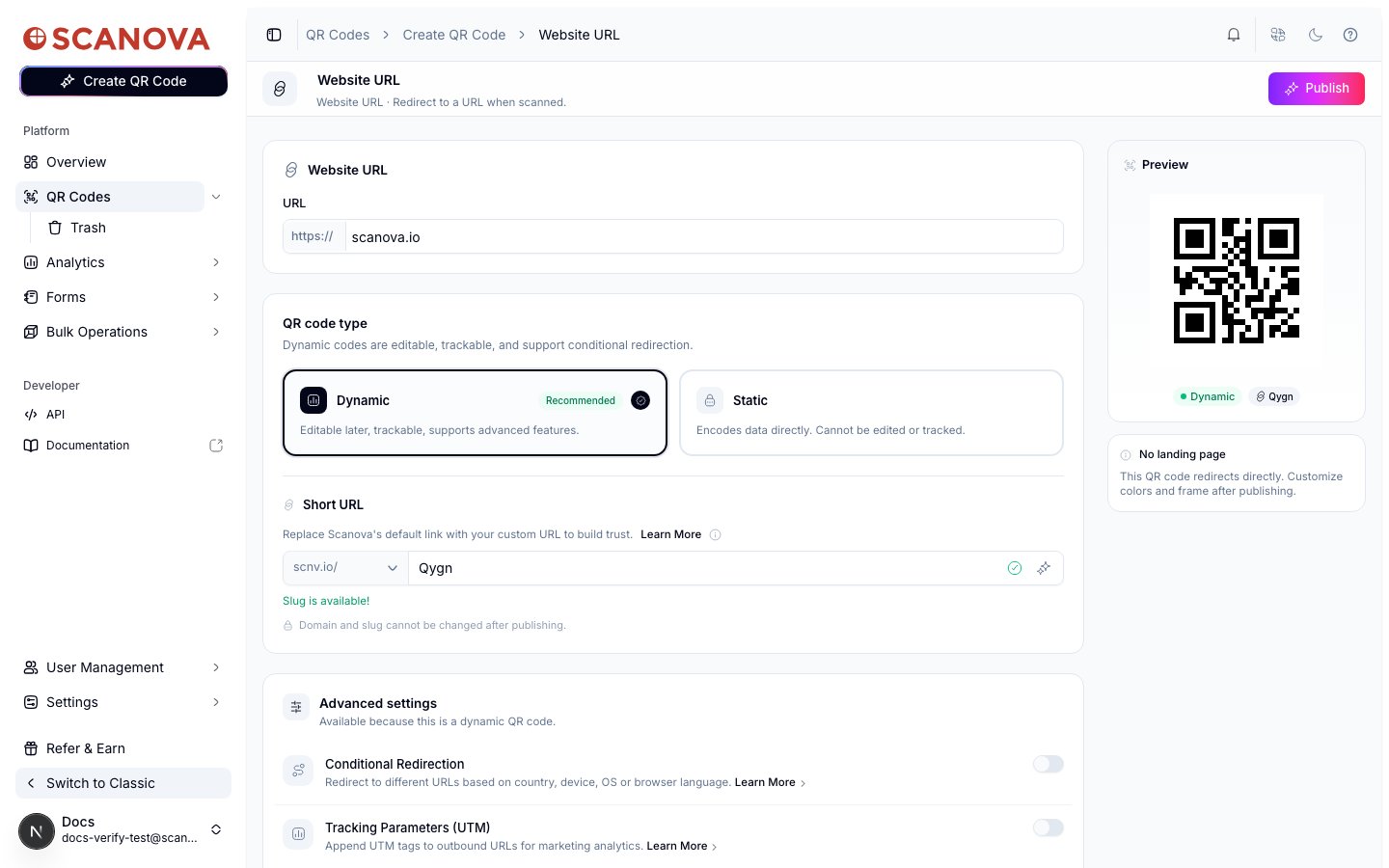 Website URL es el único tipo de Quick Code que admite tanto **Dynamic** (editable posteriormente, rastreable, admite [Conditional Redirection](/es/qr-codes/manage/conditional-redirection) y seguimiento UTM) como **Static** (codifica la URL directamente; no se puede editar ni rastrear después de publicarlo); todos los demás tipos de Quick Code de esta página son solo estáticos. Dynamic está seleccionado y es la opción recomendada por defecto.
Si mantienes Dynamic, aparece una sección **Short URL** donde puedes definir un slug (o un [dominio personalizado](/es/qr-codes/manage/custom-domains), si está configurado); un slug es obligatorio antes de que se pueda publicar un código Dynamic.
Haz clic en **Publish** en la esquina superior derecha. Se abre un panel donde puedes confirmar o cambiar el nombre del código QR (por defecto toma el nombre de host de la URL, por ejemplo "scanova.io"), asignar una carpeta o etiquetas, y ajustar el diseño del código QR antes de confirmar.
## Crear uno a través de la API
Para crear un código QR de Website URL a través de la API en lugar de la interfaz, usa el ID de categoría `1` (etiquetado como **Website URL**, `allowed_qr_types: "bt"`; acepta tanto `"dy"` como `"st"` para `qr_type`), con un payload `info` con esta forma:
```json theme={null}
{
"type": "url",
"data": {
"url": "https://example.com"
}
}
```
Consulta [Create QR Code](/v1/api-reference/endpoint/qr_manager/create) para ver el esquema de solicitud completo y [Category List](/v1/api-reference/references/category-list) para el mapeo completo de ID a etiqueta.
## Relacionado
* [Crear tu primer código QR](/es/getting-started/first-qr-code) — este mismo tipo de código QR explicado de principio a fin desde un inicio de sesión reciente.
* [Quick Code frente a Page completa](/es/qr-codes/create/quick-code-vs-page) — cómo se compara Website URL con una página de destino completa.
* [Carpetas, etiquetas y operaciones masivas](/es/qr-codes/manage/folders-tags-bulk-operations) — organiza el código QR después de publicarlo.
* [Redirección condicional](/es/qr-codes/manage/conditional-redirection) — dirige los escaneos según el dispositivo, la ubicación o la hora una vez que el código es Dynamic.
Website URL es el único tipo de Quick Code que admite tanto **Dynamic** (editable posteriormente, rastreable, admite [Conditional Redirection](/es/qr-codes/manage/conditional-redirection) y seguimiento UTM) como **Static** (codifica la URL directamente; no se puede editar ni rastrear después de publicarlo); todos los demás tipos de Quick Code de esta página son solo estáticos. Dynamic está seleccionado y es la opción recomendada por defecto.
Si mantienes Dynamic, aparece una sección **Short URL** donde puedes definir un slug (o un [dominio personalizado](/es/qr-codes/manage/custom-domains), si está configurado); un slug es obligatorio antes de que se pueda publicar un código Dynamic.
Haz clic en **Publish** en la esquina superior derecha. Se abre un panel donde puedes confirmar o cambiar el nombre del código QR (por defecto toma el nombre de host de la URL, por ejemplo "scanova.io"), asignar una carpeta o etiquetas, y ajustar el diseño del código QR antes de confirmar.
## Crear uno a través de la API
Para crear un código QR de Website URL a través de la API en lugar de la interfaz, usa el ID de categoría `1` (etiquetado como **Website URL**, `allowed_qr_types: "bt"`; acepta tanto `"dy"` como `"st"` para `qr_type`), con un payload `info` con esta forma:
```json theme={null}
{
"type": "url",
"data": {
"url": "https://example.com"
}
}
```
Consulta [Create QR Code](/v1/api-reference/endpoint/qr_manager/create) para ver el esquema de solicitud completo y [Category List](/v1/api-reference/references/category-list) para el mapeo completo de ID a etiqueta.
## Relacionado
* [Crear tu primer código QR](/es/getting-started/first-qr-code) — este mismo tipo de código QR explicado de principio a fin desde un inicio de sesión reciente.
* [Quick Code frente a Page completa](/es/qr-codes/create/quick-code-vs-page) — cómo se compara Website URL con una página de destino completa.
* [Carpetas, etiquetas y operaciones masivas](/es/qr-codes/manage/folders-tags-bulk-operations) — organiza el código QR después de publicarlo.
* [Redirección condicional](/es/qr-codes/manage/conditional-redirection) — dirige los escaneos según el dispositivo, la ubicación o la hora una vez que el código es Dynamic.