> ## Documentation Index
> Fetch the complete documentation index at: https://docs.scanova.io/llms.txt
> Use this file to discover all available pages before exploring further.
# AI Design
> Genera el diseño de un código QR a partir de una descripción: la IA produce un patrón y una gama de color que puedes afinar antes de publicar o descargar.
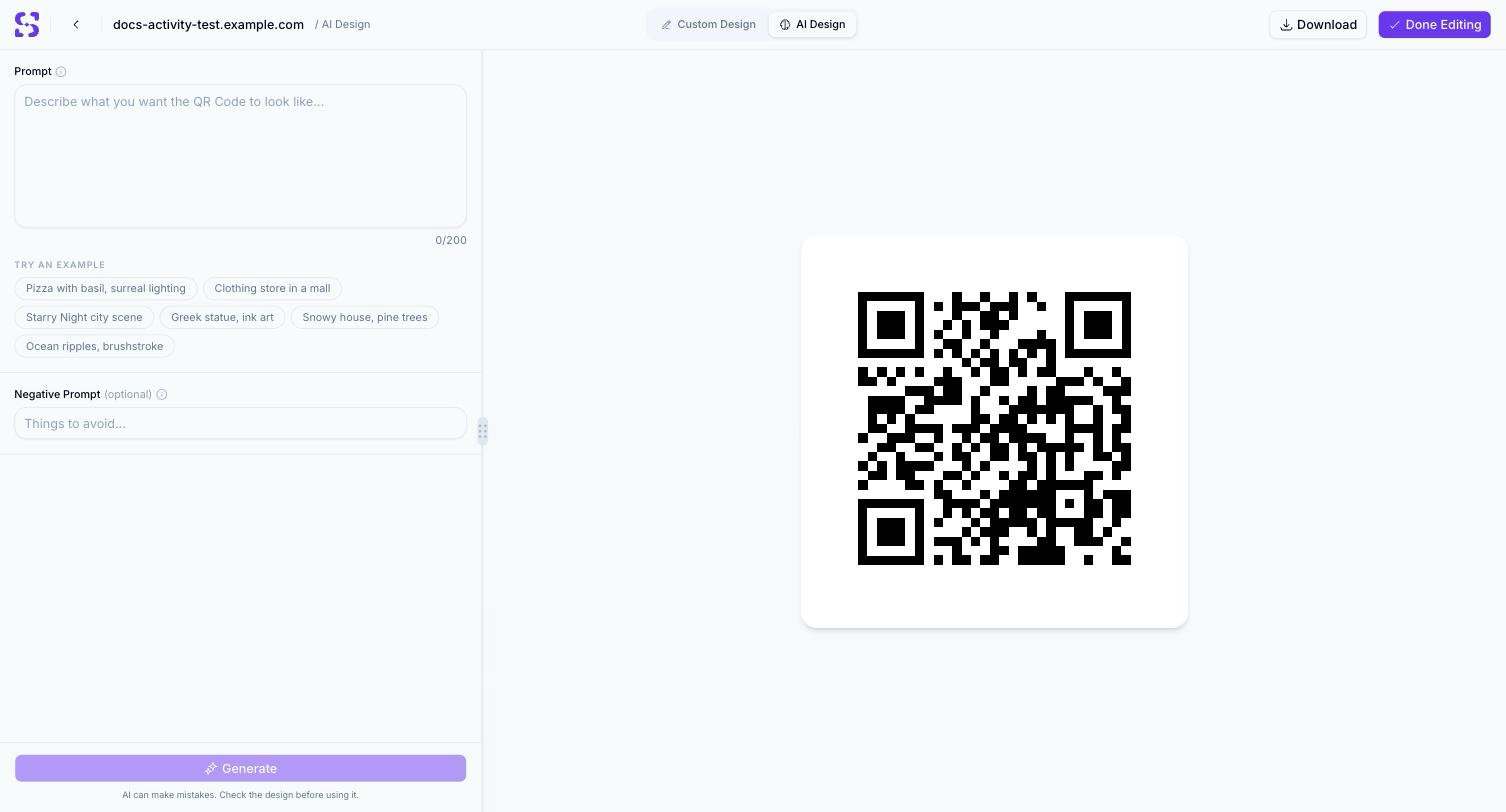
**AI Design** genera una imagen de fondo completa para el patrón de un código QR a partir de una descripción en texto, en lugar de elegir colores y formas a mano. Se abre desde la barra superior del editor **Editar diseño**: cambia de **Custom Design** a **AI Design**.
Cambiar a AI Design **borra tu diseño propio actual**: un cuadro de diálogo te avisa antes de descartar lo que hayas construido en la pestaña Custom Design.
 ## Generar un diseño
Escribe una descripción en el campo **Prompt** (hasta 200 caracteres), o haz clic en uno de los seis ejemplos — **Pizza with basil, surreal lighting**, **Clothing store in a mall**, **Starry Night city scene**, **Greek statue, ink art**, **Snowy house, pine trees** u **Ocean ripples, brushstroke** — para usarlo tal cual.
Usa el campo opcional **Negative Prompt** para describir lo que debe evitarse en la imagen generada.
Haz clic en **Generate**. Se producen dos variaciones en paralelo, cada una en su propia tarjeta **Generation Result** con su estado.
El aviso bajo el botón Generate — "AI can make mistakes. Check the design before using it." — vale aquí igual que en [AI Studio](/es/ai-studio/overview): revisa la legibilidad y el contraste de un resultado bueno antes de publicarlo.
## Relacionado
* [Diseño propio del código QR](/es/qr-codes/manage/custom-design) — el editor manual (sin IA) junto al que vive esta pestaña, con su propio generador **Smart Design** de colores de marca
* [AI Studio](/es/ai-studio/overview) — otra función de IA, que genera una *página* de destino completa, no una imagen de fondo para el código QR
* [Probar QR Code](/es/qr-codes/manage/test-qr-code) — verifica con un escaneo un diseño generado por IA antes de usarlo, porque un fondo cargado puede dificultar la lectura
## Generar un diseño
Escribe una descripción en el campo **Prompt** (hasta 200 caracteres), o haz clic en uno de los seis ejemplos — **Pizza with basil, surreal lighting**, **Clothing store in a mall**, **Starry Night city scene**, **Greek statue, ink art**, **Snowy house, pine trees** u **Ocean ripples, brushstroke** — para usarlo tal cual.
Usa el campo opcional **Negative Prompt** para describir lo que debe evitarse en la imagen generada.
Haz clic en **Generate**. Se producen dos variaciones en paralelo, cada una en su propia tarjeta **Generation Result** con su estado.
El aviso bajo el botón Generate — "AI can make mistakes. Check the design before using it." — vale aquí igual que en [AI Studio](/es/ai-studio/overview): revisa la legibilidad y el contraste de un resultado bueno antes de publicarlo.
## Relacionado
* [Diseño propio del código QR](/es/qr-codes/manage/custom-design) — el editor manual (sin IA) junto al que vive esta pestaña, con su propio generador **Smart Design** de colores de marca
* [AI Studio](/es/ai-studio/overview) — otra función de IA, que genera una *página* de destino completa, no una imagen de fondo para el código QR
* [Probar QR Code](/es/qr-codes/manage/test-qr-code) — verifica con un escaneo un diseño generado por IA antes de usarlo, porque un fondo cargado puede dificultar la lectura