> ## Documentation Index
> Fetch the complete documentation index at: https://docs.scanova.io/llms.txt
> Use this file to discover all available pages before exploring further.
# Redirección condicional
> Redirige a los visitantes de forma distinta según el dispositivo, la ubicación o la hora.
## Qué hace la redirección condicional
La redirección condicional envía a quienes escanean a distintas URL de destino según **País**, **Dispositivo**, **Sistema operativo** o **Idioma del navegador** — todo desde un único código QR dinámico. Es una función distinta de la [programación de códigos QR](/es/qr-codes/manage/scheduling) y de [GPS y geovallas](/es/qr-codes/manage/gps-geofencing): esas viven en la pestaña **Settings** de un código QR y reaccionan al tiempo o a la ubicación, mientras que la redirección condicional está integrada en la **propia URL** — el campo donde defines a dónde apunta un enlace o botón — y reacciona a quién está escaneando.
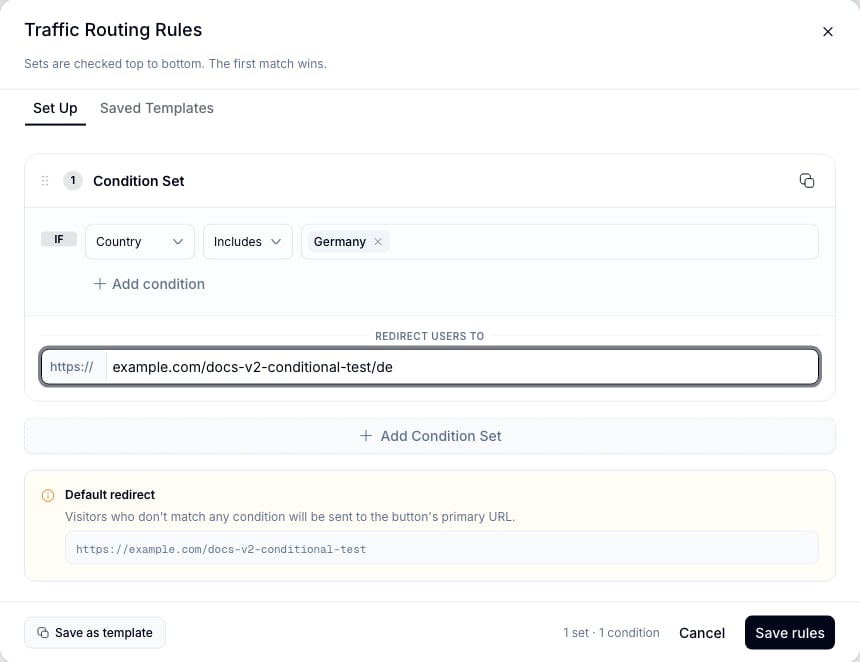
Texto de la interfaz en vivo: el modal se titula **Traffic Routing Rules**, con el subtexto **"Sets are checked top to bottom. The first match wins."**
Lo encontrarás en dos lugares que abren el mismo modal:
* El **campo URL de un bloque de enlace o botón** en el creador de páginas.
* La sección **Advanced settings** de un Quick Code de URL de sitio web, bajo un interruptor **Conditional Redirection**.
## Configurar una regla
Mientras creas o editas un Quick Code de URL de sitio web, abre **Advanced settings** y activa el interruptor **Conditional Redirection**. Aparece un botón **Configure rules**.
Hasta que se añada al menos una regla, la sección muestra "Add at least one rule, or turn this off — it won't do anything until then."
En el campo URL de un bloque de enlace o botón dentro del creador de páginas, abre la opción de reglas condicionales situada junto a él.
En **Condition Set 1**, la primera fila tiene el prefijo **IF**. Elige un campo — **Country**, **Device**, **Operating System** o **Browser Language** — y un operador, **Includes** o **Excludes**.
Usa el cuadro **Search or select…** para elegir uno o varios valores para ese campo (por ejemplo, varios países). Los valores seleccionados aparecen como chips que se pueden quitar. Selecciona **+ Add condition** para añadir otra condición al mismo conjunto — las condiciones adicionales dentro de un mismo conjunto se combinan con AND.
Bajo **Redirect Users To**, introduce la URL a la que deben llegar los visitantes que coincidan con este conjunto de condiciones.
Selecciona **+ Add Condition Set** para añadir otro conjunto ordenado de condiciones con su propia URL de redirección. Los conjuntos se evalúan de arriba abajo, y gana el primero que coincida — los conjuntos posteriores nunca se comprueban una vez que uno anterior coincide.
Selecciona **Save rules**.
 ## Redirección predeterminada para visitantes que no coinciden
Un panel **Default redirect** en la parte inferior del modal muestra la URL a la que se envía a los visitantes que no coinciden con *ningún* conjunto de condiciones — siempre es la URL principal ya establecida en el botón o enlace, mostrada de solo lectura como referencia. No hay un campo aparte para configurarla aquí; cambia la propia URL principal si necesitas modificar este destino de reserva.
## Plantillas guardadas
El modal tiene dos pestañas: **Set Up** (los conjuntos de reglas descritos arriba) y **Saved Templates**. Selecciona **Save as template** para guardar un conjunto configurado de reglas con un nombre, de modo que puedas volver a aplicar la misma lógica de enrutamiento a otros enlaces o botones más adelante, en lugar de reconstruirla desde cero.
Cualquier URL de redirección que dejes en blanco se descarta al guardar — los conjuntos de condiciones necesitan una URL de redirección para surtir efecto. Si introduces una URL, se valida al guardar; una URL no válida bloquea el guardado con una notificación pidiéndote que la corrijas.
## Relacionado
* [Programación de códigos QR](/es/qr-codes/manage/scheduling) — reacciona al tiempo en lugar de a quién escanea, en la pestaña Settings del código QR.
* [GPS y geovallas](/es/qr-codes/manage/gps-geofencing) — reacciona a la ubicación del visitante en lugar de al país/dispositivo/SO/idioma.
* [Referencia de bloques](/es/page-builder/blocks-reference) — los bloques de enlace y botón son donde se configura la redirección condicional en el creador de páginas.
## Redirección predeterminada para visitantes que no coinciden
Un panel **Default redirect** en la parte inferior del modal muestra la URL a la que se envía a los visitantes que no coinciden con *ningún* conjunto de condiciones — siempre es la URL principal ya establecida en el botón o enlace, mostrada de solo lectura como referencia. No hay un campo aparte para configurarla aquí; cambia la propia URL principal si necesitas modificar este destino de reserva.
## Plantillas guardadas
El modal tiene dos pestañas: **Set Up** (los conjuntos de reglas descritos arriba) y **Saved Templates**. Selecciona **Save as template** para guardar un conjunto configurado de reglas con un nombre, de modo que puedas volver a aplicar la misma lógica de enrutamiento a otros enlaces o botones más adelante, en lugar de reconstruirla desde cero.
Cualquier URL de redirección que dejes en blanco se descarta al guardar — los conjuntos de condiciones necesitan una URL de redirección para surtir efecto. Si introduces una URL, se valida al guardar; una URL no válida bloquea el guardado con una notificación pidiéndote que la corrijas.
## Relacionado
* [Programación de códigos QR](/es/qr-codes/manage/scheduling) — reacciona al tiempo en lugar de a quién escanea, en la pestaña Settings del código QR.
* [GPS y geovallas](/es/qr-codes/manage/gps-geofencing) — reacciona a la ubicación del visitante en lugar de al país/dispositivo/SO/idioma.
* [Referencia de bloques](/es/page-builder/blocks-reference) — los bloques de enlace y botón son donde se configura la redirección condicional en el creador de páginas.