> ## Documentation Index
> Fetch the complete documentation index at: https://docs.scanova.io/llms.txt
> Use this file to discover all available pages before exploring further.
# Carpetas, etiquetas y acciones masivas
> Organiza los códigos QR con carpetas y etiquetas, y realiza acciones masivas.
La lista de Códigos QR (`/qr/list`) es donde organizas todo lo que has creado. Aquí funcionan juntas tres herramientas: una **barra lateral de carpetas** plegable para agrupar códigos, **etiquetas** para etiquetas transversales y **acciones masivas** para operar sobre muchos códigos QR a la vez.
## Organizar con carpetas
Las carpetas viven en una barra lateral plegable a la izquierda de la lista de Códigos QR, no como chips de filtro en la barra de herramientas. Activa o desactiva la barra lateral con el icono de carpeta junto al título de la página "QR Codes" — tu preferencia se recuerda en tu navegador (mediante `localStorage`) la próxima vez que visites la página.
La barra lateral de carpetas es en sí misma una función restringida por plan. Si tu plan no incluye la gestión de carpetas, la barra lateral y su interruptor no aparecerán en absoluto, y la acción masiva "Move to Folder" también estará oculta. Contacta con soporte si esperas tener carpetas en tu plan pero no las ves.
En la parte superior de la barra lateral, por encima de tus propias carpetas, hay tres entradas virtuales integradas:
* **All QR Codes** — todos los códigos QR que posees, sin importar la carpeta.
* **Uncategorized** — códigos QR que actualmente no están asignados a ninguna carpeta.
* **Pages** — solo se muestra una vez que tu cuenta tiene al menos un código QR heredado marcado como "Page"; es un marcador heredado de la aplicación clásica, no algo que asignes tú mismo.
### Crear y gestionar carpetas
Haz clic en el pequeño botón **+** junto al encabezado de la sección "Folders" en la barra lateral.
Los nombres de carpeta están limitados a 150 caracteres. Elige uno de siete colores de acento (o déjalo en Default) — el color tiñe el icono de la carpeta en todos los lugares donde aparece, incluida la zona de arrastrar y soltar.
La nueva carpeta aparece de inmediato en la barra lateral y se convierte en la selección activa.
Cada carpeta de la lista tiene un menú `···` (visible al pasar el ratón) con:
* **Edit Folder** — renombrarla.
* **Change Color** — cambiar su color de acento sin abrir el diálogo de edición completo.
* **View Analytics** — salta a `/analytics` filtrado a los códigos QR de esta carpeta.
* **Delete folder** — ver más abajo.
Eliminar una carpeta pregunta qué hacer con los códigos QR que contiene: **Move to Uncategorized** (los códigos QR permanecen activos, solo quedan sin asignar) o **Delete QR codes permanently** (los propios códigos QR dejan de funcionar — esto no se puede deshacer). Elige con cuidado; la segunda opción es destructiva para los códigos QR, no solo para la carpeta.
Un cuadro de búsqueda encima de la lista de carpetas filtra las carpetas por nombre (con retardo, para que no se dispare en cada pulsación de tecla), y la lista carga más carpetas de forma diferida a medida que te desplazas si tienes un gran número de ellas.
### Mover códigos QR a carpetas
Puedes arrastrar una tarjeta o fila de código QR directamente a una carpeta en la barra lateral (o a **Uncategorized** para quitarle su carpeta). Los objetivos de destino se resaltan mientras arrastras sobre ellos. Para mover varios códigos QR a la vez sin arrastrar, usa la acción masiva **Move to Folder** descrita más abajo.
Tanto arrastrar y soltar como la acción masiva "Move to Folder" requieren un permiso concedido (`FOLDER_CAN_CREATE_AND_MANAGE`) además de la cuota del plan — un usuario compartido sin ese permiso no verá estos controles, de modo que nunca se encuentra con un error de permisos después del hecho.
## Etiquetar códigos QR
Las etiquetas son una forma ligera y libre de etiquetar códigos QR que atraviesa las carpetas — un código QR puede llevar varias etiquetas y seguir estando en una carpeta (o en ninguna).
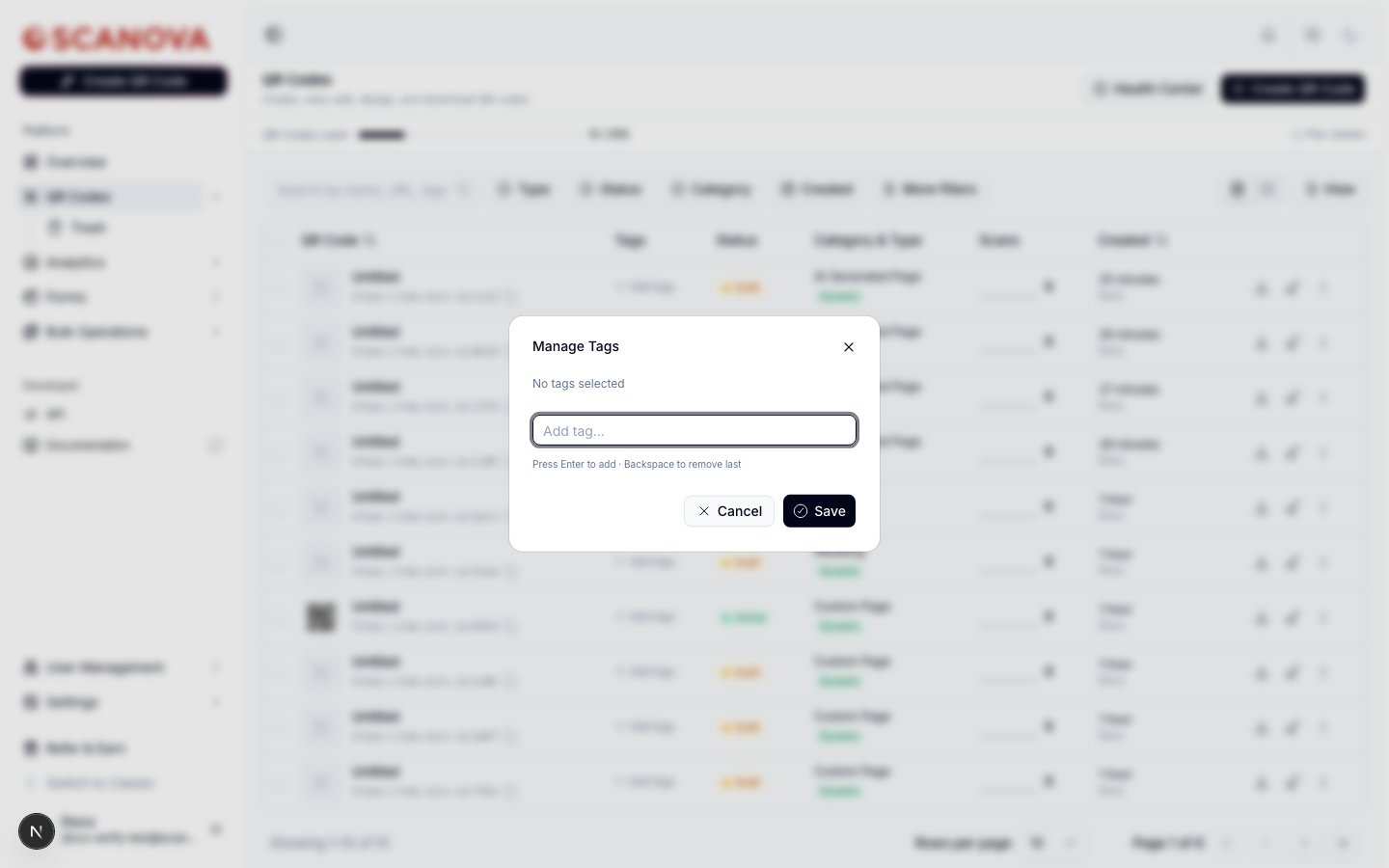 Para etiquetar un solo código QR, haz clic en **+ Add tags** en su fila (o en el chip de etiqueta existente, una vez que tenga uno) para abrir el gestor de etiquetas:
Empieza a escribir en el campo. Las etiquetas existentes que coincidan con lo que has escrito aparecen como sugerencias debajo — haz clic en una para añadirla, o pulsa **Enter** para crear una nueva etiqueta a partir de lo escrito.
Haz clic en la **×** de un chip de etiqueta para eliminarla, o pulsa **Retroceso** en un campo vacío para eliminar la última añadida.
Guardar reemplaza la lista de etiquetas de este código QR por tu selección actual.
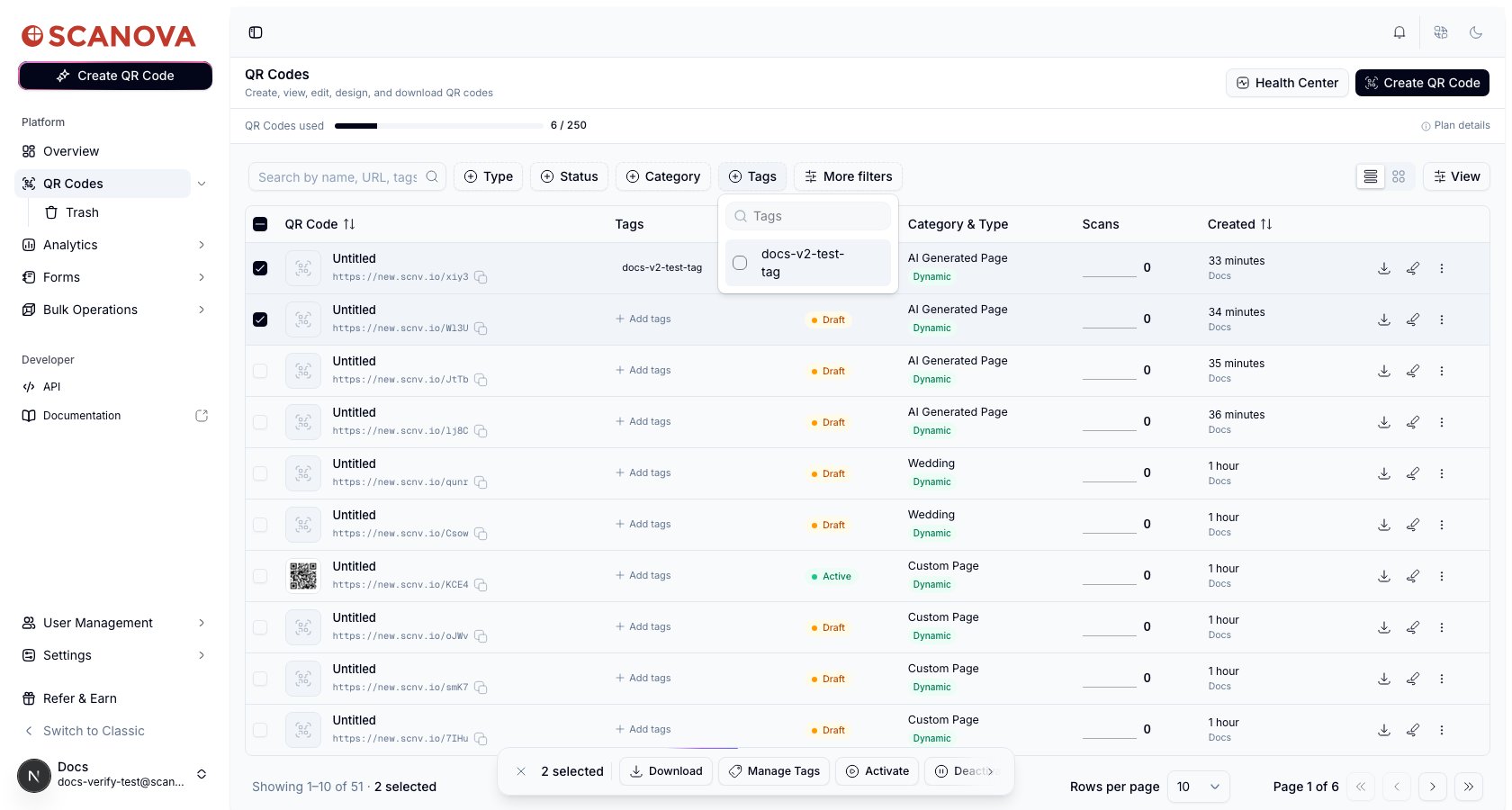
Una vez que existe al menos una etiqueta en tu cuenta, aparece un filtro **Tags** en la barra de herramientas junto a Type, Status y Category — elige una o varias etiquetas para filtrar la lista y mostrar solo los códigos QR coincidentes.
Para etiquetar un solo código QR, haz clic en **+ Add tags** en su fila (o en el chip de etiqueta existente, una vez que tenga uno) para abrir el gestor de etiquetas:
Empieza a escribir en el campo. Las etiquetas existentes que coincidan con lo que has escrito aparecen como sugerencias debajo — haz clic en una para añadirla, o pulsa **Enter** para crear una nueva etiqueta a partir de lo escrito.
Haz clic en la **×** de un chip de etiqueta para eliminarla, o pulsa **Retroceso** en un campo vacío para eliminar la última añadida.
Guardar reemplaza la lista de etiquetas de este código QR por tu selección actual.
Una vez que existe al menos una etiqueta en tu cuenta, aparece un filtro **Tags** en la barra de herramientas junto a Type, Status y Category — elige una o varias etiquetas para filtrar la lista y mostrar solo los códigos QR coincidentes.
 ## Acciones masivas
Selecciona dos o más códigos QR usando las casillas de la columna más a la izquierda para hacer aparecer una barra de acciones flotante en la parte inferior de la lista.
## Acciones masivas
Selecciona dos o más códigos QR usando las casillas de la columna más a la izquierda para hacer aparecer una barra de acciones flotante en la parte inferior de la lista.
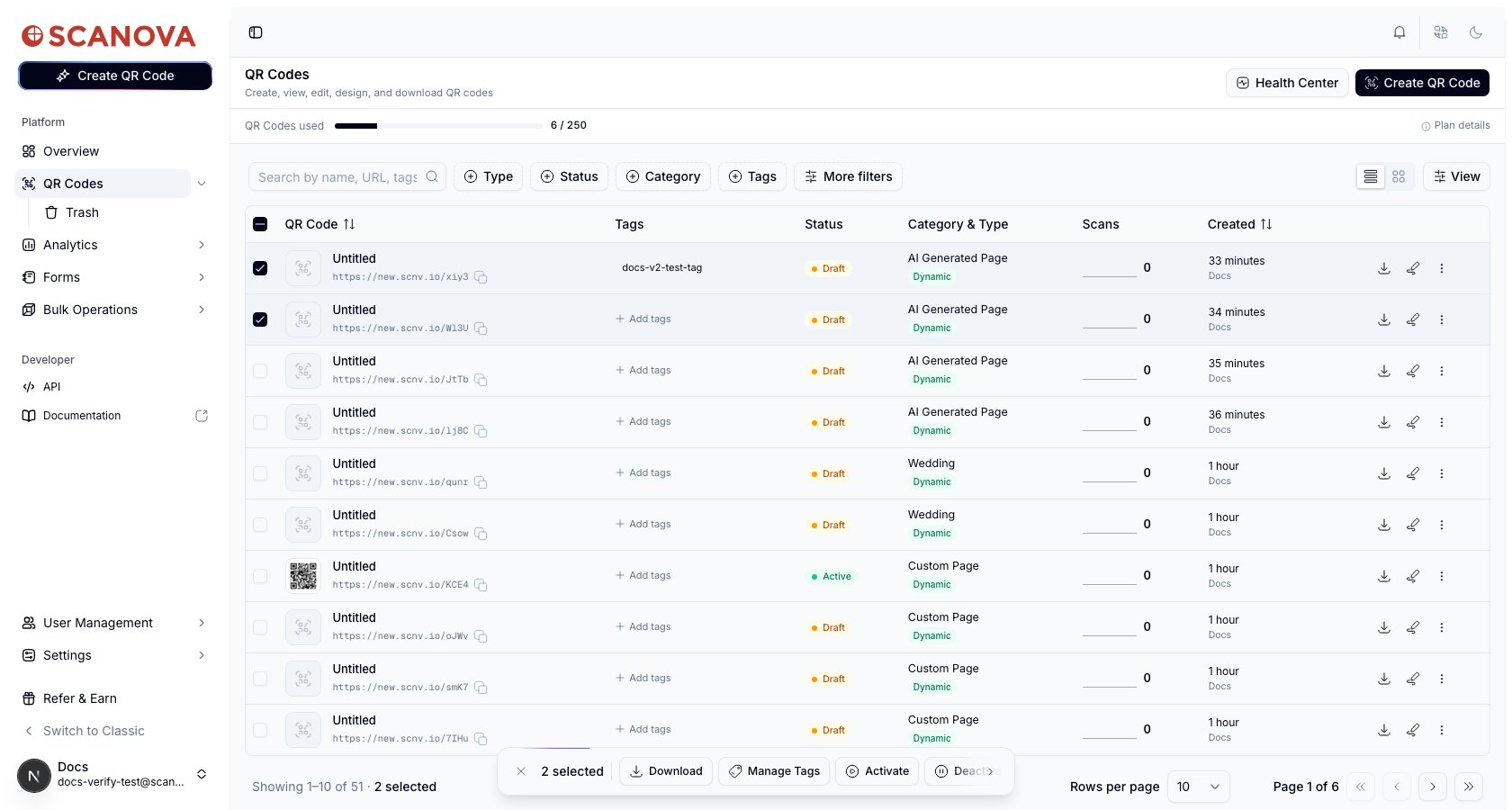 Según tu plan y permisos, la barra puede incluir:
* **Download** — abre el panel de descarga para todos los códigos QR seleccionados a la vez.
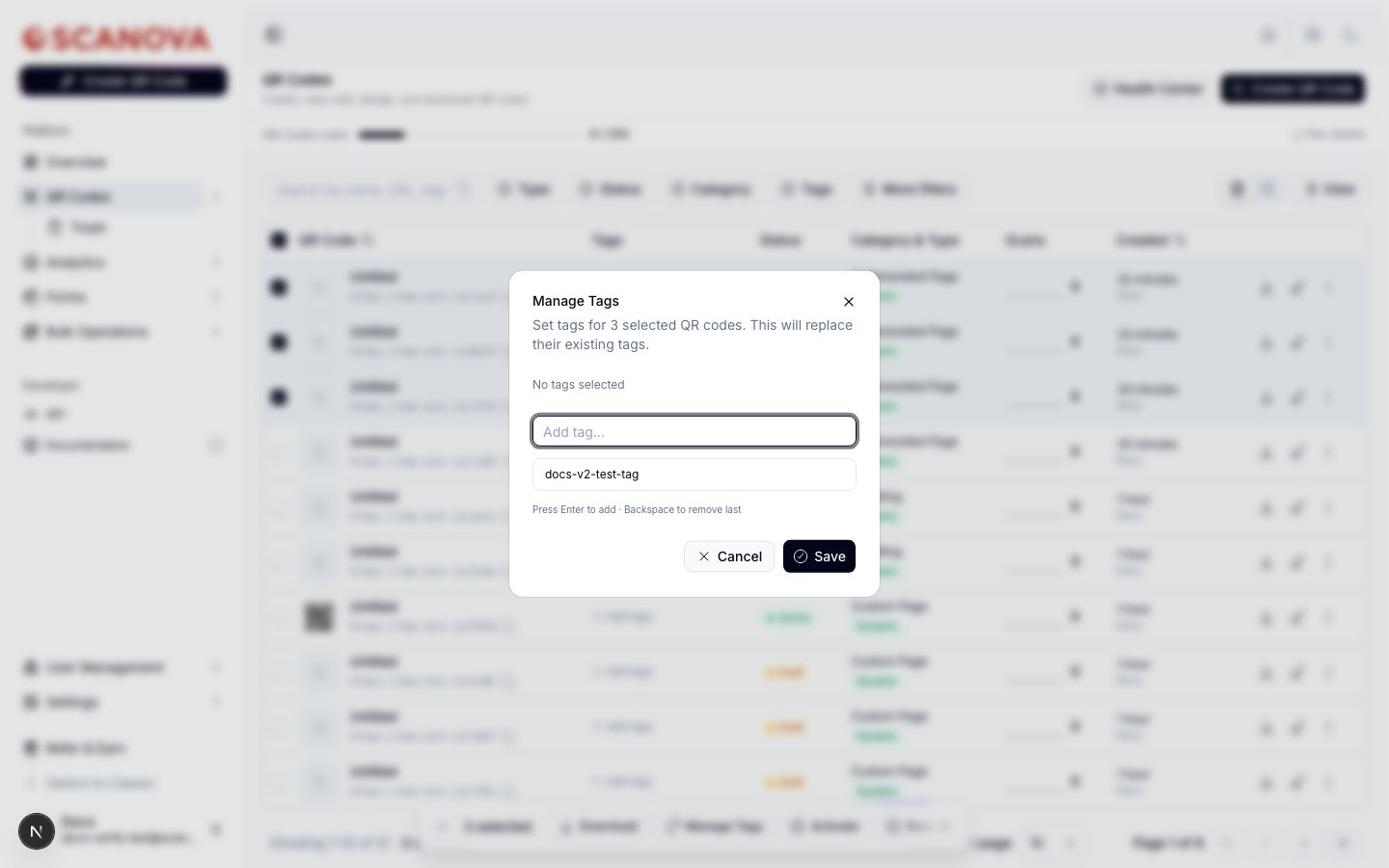
* **Manage Tags** — abre el mismo gestor de etiquetas de arriba, pero aplicado a todos los códigos QR seleccionados. Guardar **reemplaza** las etiquetas de todos ellos por lo que configures — no es acumulativo.
* **Move to Folder** — solo se muestra si tu plan y permisos permiten la gestión de carpetas (ver la nota sobre carpetas más arriba).
* **Activate** / **Deactivate** — invierte `is_active` en los códigos QR seleccionados. Los códigos QR estáticos se omiten automáticamente (el contenido de un código estático está incrustado en la propia imagen, así que el estado de activación no significa nada para él) — el diálogo de confirmación te indica cuántas filas se omitieron por este motivo.
* **Migrate to new theme schema** — vuelve a aplicar la configuración de diseño detectada de cada código QR seleccionado bajo el sistema de temas más nuevo; los códigos QR no creados en el editor anterior se omiten y se informan por separado.
* **Delete** — mueve los códigos QR seleccionados a la Papelera (ver [Papelera, restauración y eliminación permanente](/es/qr-codes/manage/trash-restore)).
Según tu plan y permisos, la barra puede incluir:
* **Download** — abre el panel de descarga para todos los códigos QR seleccionados a la vez.
* **Manage Tags** — abre el mismo gestor de etiquetas de arriba, pero aplicado a todos los códigos QR seleccionados. Guardar **reemplaza** las etiquetas de todos ellos por lo que configures — no es acumulativo.
* **Move to Folder** — solo se muestra si tu plan y permisos permiten la gestión de carpetas (ver la nota sobre carpetas más arriba).
* **Activate** / **Deactivate** — invierte `is_active` en los códigos QR seleccionados. Los códigos QR estáticos se omiten automáticamente (el contenido de un código estático está incrustado en la propia imagen, así que el estado de activación no significa nada para él) — el diálogo de confirmación te indica cuántas filas se omitieron por este motivo.
* **Migrate to new theme schema** — vuelve a aplicar la configuración de diseño detectada de cada código QR seleccionado bajo el sistema de temas más nuevo; los códigos QR no creados en el editor anterior se omiten y se informan por separado.
* **Delete** — mueve los códigos QR seleccionados a la Papelera (ver [Papelera, restauración y eliminación permanente](/es/qr-codes/manage/trash-restore)).
 Cada acción masiva muestra exactamente cuántas filas afectará en el título de su diálogo de confirmación (por ejemplo, "Delete Permanently (3)"), para que puedas verificar tu selección antes de confirmar cualquier acción destructiva.
## Relacionado
* [Tu primer código QR](/es/getting-started/first-qr-code) — de dónde proviene un código QR antes de organizarlo con carpetas y etiquetas.
* [Papelera, restauración y eliminación permanente](/es/qr-codes/manage/trash-restore) — qué ocurre después de que la acción masiva Delete de aquí mueva códigos fuera de la lista principal.
* [Usuarios compartidos](/es/team/shared-users) — tanto la gestión de carpetas como la acción masiva "Move to Folder" requieren el permiso `FOLDER_CAN_CREATE_AND_MANAGE` descrito allí.
Cada acción masiva muestra exactamente cuántas filas afectará en el título de su diálogo de confirmación (por ejemplo, "Delete Permanently (3)"), para que puedas verificar tu selección antes de confirmar cualquier acción destructiva.
## Relacionado
* [Tu primer código QR](/es/getting-started/first-qr-code) — de dónde proviene un código QR antes de organizarlo con carpetas y etiquetas.
* [Papelera, restauración y eliminación permanente](/es/qr-codes/manage/trash-restore) — qué ocurre después de que la acción masiva Delete de aquí mueva códigos fuera de la lista principal.
* [Usuarios compartidos](/es/team/shared-users) — tanto la gestión de carpetas como la acción masiva "Move to Folder" requieren el permiso `FOLDER_CAN_CREATE_AND_MANAGE` descrito allí.