> ## Documentation Index
> Fetch the complete documentation index at: https://docs.scanova.io/llms.txt
> Use this file to discover all available pages before exploring further.
# Programación de códigos QR
> Programa cuándo se activa o caduca un código QR.
## Qué controla la programación de QR
La programación de QR permite que un código QR dinámico se active y desactive automáticamente, sin que tengas que recordar accionar un interruptor el día del lanzamiento o al terminar una campaña. Se construye a partir de **dos reglas independientes**, no de un único rango de fechas de inicio/fin:
* Una **regla de activación** (Activation Rule) — cuándo debe volverse activo el código QR.
* Una **regla de desactivación** (Deactivation Rule) — cuándo debe dejar de estar activo el código QR.
Puedes configurar cualquiera de las dos por separado, ambas juntas, o ninguna. No están vinculadas entre sí: establecer una fecha de activación no requiere una fecha de desactivación, y viceversa.
Texto de la interfaz en vivo: la fila se etiqueta **QR scheduling**, con el texto de ayuda **"Automatically activate and deactivate by date."** Al expandirla se muestran dos tarjetas separadas, **Add Activation Rule** y **Add Deactivation Rule**, cada una con su propio botón **Add** — lo que confirma que son dos reglas independientes en lugar de un único rango de fechas.
## Configurar una regla de activación
Abre el código QR y ve a **Settings**. Bajo **Targeting & Lifecycle**, busca **QR scheduling** y selecciónalo para expandir la sección.
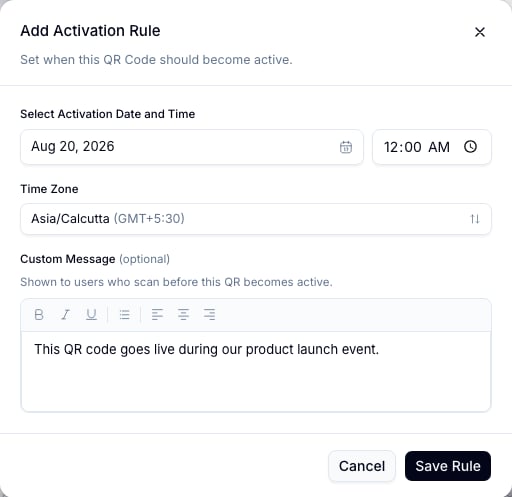
En la tarjeta **Add Activation Rule**, selecciona **Add**.
En **Select Activation Date and Time**, elige una fecha y una hora. El campo **Time Zone** toma por defecto la zona horaria local de tu navegador (por ejemplo, `Asia/Calcutta (GMT+5:30)`) y se puede cambiar.
El selector de fecha solo permite fechas y horas **futuras** para una regla de activación — los días pasados están deshabilitados, y elegir hoy con una hora que ya ha pasado se rechaza con "Activation date and time must be in the future." Las reglas de desactivación no tienen esta restricción (ver más abajo).
**Custom Message (optional)** se muestra a los visitantes que escanean el código QR *antes* de que llegue la fecha/hora de activación. Déjalo en blanco para usar el texto predeterminado del producto, "This QR Code has not been activated yet...".
Selecciona **Save Rule**. La fila **QR scheduling** cambia a **On**, y el panel de detalles del código QR muestra un estado **Scheduled** con la fecha de activación.
 ## Configurar una regla de desactivación
La tarjeta **Add Deactivation Rule** contigua funciona de la misma manera, con su propio botón **Add**:
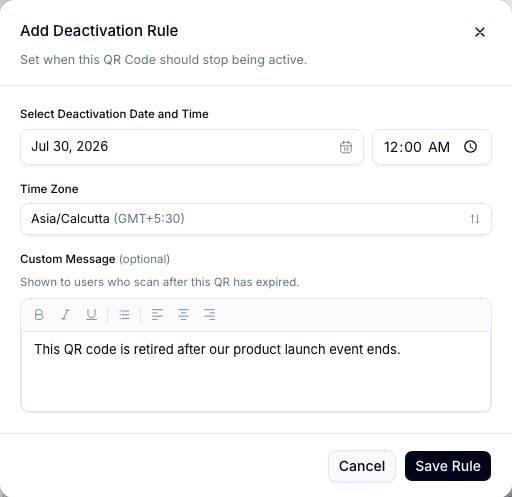
En la tarjeta **Add Deactivation Rule**, selecciona **Add**.
Elige **Select Deactivation Date and Time** y confirma la **Time Zone**.
A diferencia de la regla de activación, el selector de fecha de desactivación **no** bloquea fechas pasadas — puedes elegir una fecha que ya haya pasado. Hacerlo caduca el código QR de inmediato al guardar, así que verifica bien la fecha antes de guardar si no quieres eso.
**Custom Message (optional)** se muestra a los visitantes que escanean el código QR *después* de que haya caducado. El texto predeterminado es "This QR Code is no longer active...".
## Configurar una regla de desactivación
La tarjeta **Add Deactivation Rule** contigua funciona de la misma manera, con su propio botón **Add**:
En la tarjeta **Add Deactivation Rule**, selecciona **Add**.
Elige **Select Deactivation Date and Time** y confirma la **Time Zone**.
A diferencia de la regla de activación, el selector de fecha de desactivación **no** bloquea fechas pasadas — puedes elegir una fecha que ya haya pasado. Hacerlo caduca el código QR de inmediato al guardar, así que verifica bien la fecha antes de guardar si no quieres eso.
**Custom Message (optional)** se muestra a los visitantes que escanean el código QR *después* de que haya caducado. El texto predeterminado es "This QR Code is no longer active...".
 Selecciona **Save Rule**.
## Qué ven los visitantes fuera de la ventana programada
Antes de la fecha/hora de activación (si hay una regla de activación configurada) o después de la fecha/hora de desactivación (si hay una regla de desactivación configurada), quienes escaneen ven el mensaje personalizado que configuraste en lugar del destino normal del código QR. Estos mensajes son texto informativo plano — no redirigen a una URL distinta. Si necesitas enviar a quienes escanean a un destino diferente según condiciones como país o dispositivo (en lugar de un mensaje fijo), eso es una función distinta; consulta [Redirección condicional](/es/qr-codes/manage/conditional-redirection).
## Editar o eliminar una regla
Una vez guardada una regla, su tarjeta muestra la fecha configurada, la zona horaria y una insignia de estado **Scheduled**, con enlaces **Edit** y **Remove**. Selecciona **Edit** para reabrir el mismo modal precargado con los valores actuales, o **Remove** para eliminar la regla y desactivar de nuevo esa mitad de la programación.
## Relacionado
* [Redirección condicional](/es/qr-codes/manage/conditional-redirection) — dirige a los visitantes a distintas URL según quién escanea, en lugar de cuándo.
* [GPS y geovallas](/es/qr-codes/manage/gps-geofencing) — otra restricción de la pestaña Settings, basada en la ubicación en lugar del tiempo.
* [Centro de salud de QR](/es/qr-codes/manage/qr-health-center) — marca los códigos QR que están actualmente fuera de su ventana programada.
Selecciona **Save Rule**.
## Qué ven los visitantes fuera de la ventana programada
Antes de la fecha/hora de activación (si hay una regla de activación configurada) o después de la fecha/hora de desactivación (si hay una regla de desactivación configurada), quienes escaneen ven el mensaje personalizado que configuraste en lugar del destino normal del código QR. Estos mensajes son texto informativo plano — no redirigen a una URL distinta. Si necesitas enviar a quienes escanean a un destino diferente según condiciones como país o dispositivo (en lugar de un mensaje fijo), eso es una función distinta; consulta [Redirección condicional](/es/qr-codes/manage/conditional-redirection).
## Editar o eliminar una regla
Una vez guardada una regla, su tarjeta muestra la fecha configurada, la zona horaria y una insignia de estado **Scheduled**, con enlaces **Edit** y **Remove**. Selecciona **Edit** para reabrir el mismo modal precargado con los valores actuales, o **Remove** para eliminar la regla y desactivar de nuevo esa mitad de la programación.
## Relacionado
* [Redirección condicional](/es/qr-codes/manage/conditional-redirection) — dirige a los visitantes a distintas URL según quién escanea, en lugar de cuándo.
* [GPS y geovallas](/es/qr-codes/manage/gps-geofencing) — otra restricción de la pestaña Settings, basada en la ubicación en lugar del tiempo.
* [Centro de salud de QR](/es/qr-codes/manage/qr-health-center) — marca los códigos QR que están actualmente fuera de su ventana programada.