> ## Documentation Index
> Fetch the complete documentation index at: https://docs.scanova.io/llms.txt
> Use this file to discover all available pages before exploring further.
# Roles y permisos
> Gestión de roles y permisos de los miembros del equipo.
Cada compañero que invitas recibe un **rol** que determina exactamente qué puede ver y hacer en tu cuenta. Los roles se encuentran en **User Management > Roles**, en la barra lateral izquierda (`/users/user-roles`), y la misma lista de roles alimenta el menú desplegable **Choose Role** del [panel Invite Users](/es/team/shared-users).
Los elementos **Roles** y **Activity** bajo **User Management** solo aparecen en la barra lateral para cuentas con el plan y los permisos adecuados; consulta [Los roles personalizados están limitados por plan](#los-roles-personalizados-están-limitados-por-plan) más abajo para ver cómo se ven cuando están ocultos.
## Roles predeterminados del sistema
Toda cuenta comienza con cinco roles integrados, más **Full Access**: seis en total en el selector de roles.
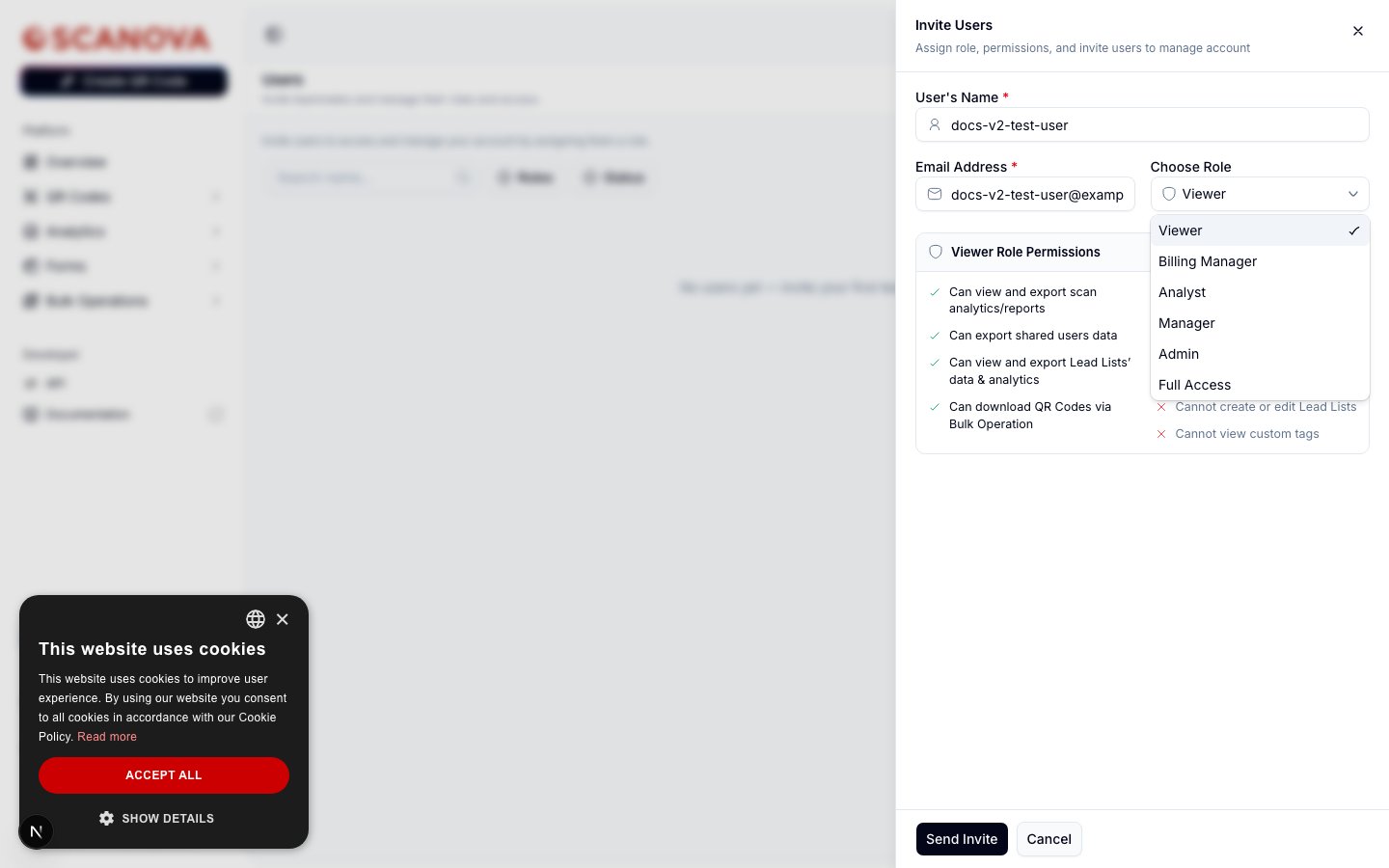 Al seleccionar un rol en el panel de invitación se muestra una vista previa en vivo de permisos **Can / Cannot** para ese rol. Esto es lo que otorga cada uno:
| Rol | Puede | No puede |
| ------------------- | --------------------------------------------------------------------------------------------------------------------------------------------------------------------------------------------------------------------------------------------------------------------------------------------------------------------------------------------- | ----------------------------------------------------------------------------------------------------------------------------------------------------------------------------------------------------------------------------------------------------------------- |
| **Admin** | Crear, diseñar, editar y eliminar códigos QR; ver y exportar análisis; crear, actualizar y eliminar listas de leads; configurar o eliminar dominios personalizados; generar, actualizar o descargar códigos QR mediante operaciones masivas; exportar datos de usuarios compartidos; ver etiquetas personalizadas; crear y gestionar carpetas | Ver o editar información de facturación; añadir o eliminar usuarios; crear o eliminar etiquetas personalizadas |
| **Manager** | Crear, diseñar y editar códigos QR; ver y exportar análisis; configurar nuevos dominios personalizados; exportar datos de usuarios compartidos; generar, actualizar o descargar códigos QR mediante operaciones masivas; crear y gestionar carpetas | Eliminar códigos QR, listas de leads y dominios personalizados; ver o editar información de facturación; añadir o eliminar usuarios; ver etiquetas personalizadas |
| **Billing Manager** | Ver o editar información de facturación; actualizar o degradar el plan de suscripción; añadir, actualizar o eliminar métodos de pago; ver el historial de pagos; descargar facturas | Ver, crear y actualizar códigos QR o listas de leads; añadir o eliminar usuarios; exportar datos de usuarios compartidos; generar, actualizar o descargar códigos QR mediante operaciones masivas; ver, configurar o eliminar dominios y etiquetas personalizados |
| **Analyst** | Ver, descargar y exportar datos de códigos QR; ver y exportar análisis; ver datos y análisis de listas de leads; ver la lista de dominios personalizados; ver y exportar datos de usuarios compartidos; descargar códigos QR mediante operaciones masivas; ver etiquetas personalizadas | Ver o editar información de facturación; crear, diseñar o editar códigos QR y listas de leads; añadir o eliminar usuarios; generar o actualizar códigos QR mediante operaciones masivas; crear o eliminar etiquetas personalizadas |
| **Viewer** | Ver y exportar análisis e informes de escaneo; exportar datos de usuarios compartidos; ver y exportar datos y análisis de listas de leads; descargar códigos QR mediante operaciones masivas | Editar o descargar códigos QR; ver o editar información de facturación; añadir o eliminar usuarios; crear o editar listas de leads; ver etiquetas personalizadas |
Al seleccionar un rol en el panel de invitación se muestra una vista previa en vivo de permisos **Can / Cannot** para ese rol. Esto es lo que otorga cada uno:
| Rol | Puede | No puede |
| ------------------- | --------------------------------------------------------------------------------------------------------------------------------------------------------------------------------------------------------------------------------------------------------------------------------------------------------------------------------------------- | ----------------------------------------------------------------------------------------------------------------------------------------------------------------------------------------------------------------------------------------------------------------- |
| **Admin** | Crear, diseñar, editar y eliminar códigos QR; ver y exportar análisis; crear, actualizar y eliminar listas de leads; configurar o eliminar dominios personalizados; generar, actualizar o descargar códigos QR mediante operaciones masivas; exportar datos de usuarios compartidos; ver etiquetas personalizadas; crear y gestionar carpetas | Ver o editar información de facturación; añadir o eliminar usuarios; crear o eliminar etiquetas personalizadas |
| **Manager** | Crear, diseñar y editar códigos QR; ver y exportar análisis; configurar nuevos dominios personalizados; exportar datos de usuarios compartidos; generar, actualizar o descargar códigos QR mediante operaciones masivas; crear y gestionar carpetas | Eliminar códigos QR, listas de leads y dominios personalizados; ver o editar información de facturación; añadir o eliminar usuarios; ver etiquetas personalizadas |
| **Billing Manager** | Ver o editar información de facturación; actualizar o degradar el plan de suscripción; añadir, actualizar o eliminar métodos de pago; ver el historial de pagos; descargar facturas | Ver, crear y actualizar códigos QR o listas de leads; añadir o eliminar usuarios; exportar datos de usuarios compartidos; generar, actualizar o descargar códigos QR mediante operaciones masivas; ver, configurar o eliminar dominios y etiquetas personalizados |
| **Analyst** | Ver, descargar y exportar datos de códigos QR; ver y exportar análisis; ver datos y análisis de listas de leads; ver la lista de dominios personalizados; ver y exportar datos de usuarios compartidos; descargar códigos QR mediante operaciones masivas; ver etiquetas personalizadas | Ver o editar información de facturación; crear, diseñar o editar códigos QR y listas de leads; añadir o eliminar usuarios; generar o actualizar códigos QR mediante operaciones masivas; crear o eliminar etiquetas personalizadas |
| **Viewer** | Ver y exportar análisis e informes de escaneo; exportar datos de usuarios compartidos; ver y exportar datos y análisis de listas de leads; descargar códigos QR mediante operaciones masivas | Editar o descargar códigos QR; ver o editar información de facturación; añadir o eliminar usuarios; crear o editar listas de leads; ver etiquetas personalizadas |
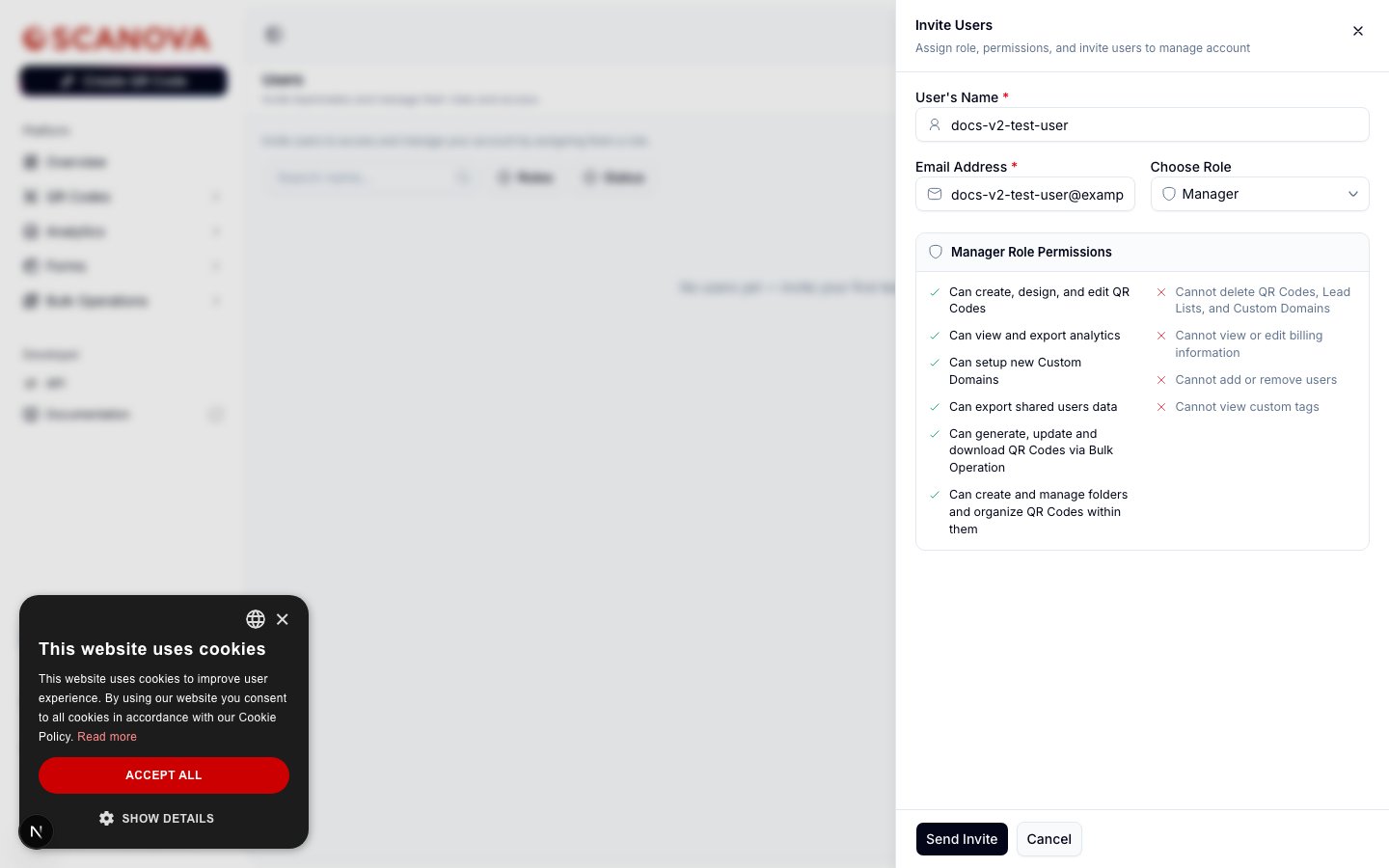 **Full Access** no muestra una vista previa Can/Cannot: seleccionarlo en el panel de invitación deja el panel de permisos vacío. Es un rol independiente y sin restricciones, distinto del **Owner** de la cuenta (la cuenta con la que te registraste, que no se invita ni se le asigna ningún rol).
## Ver los permisos de un rol
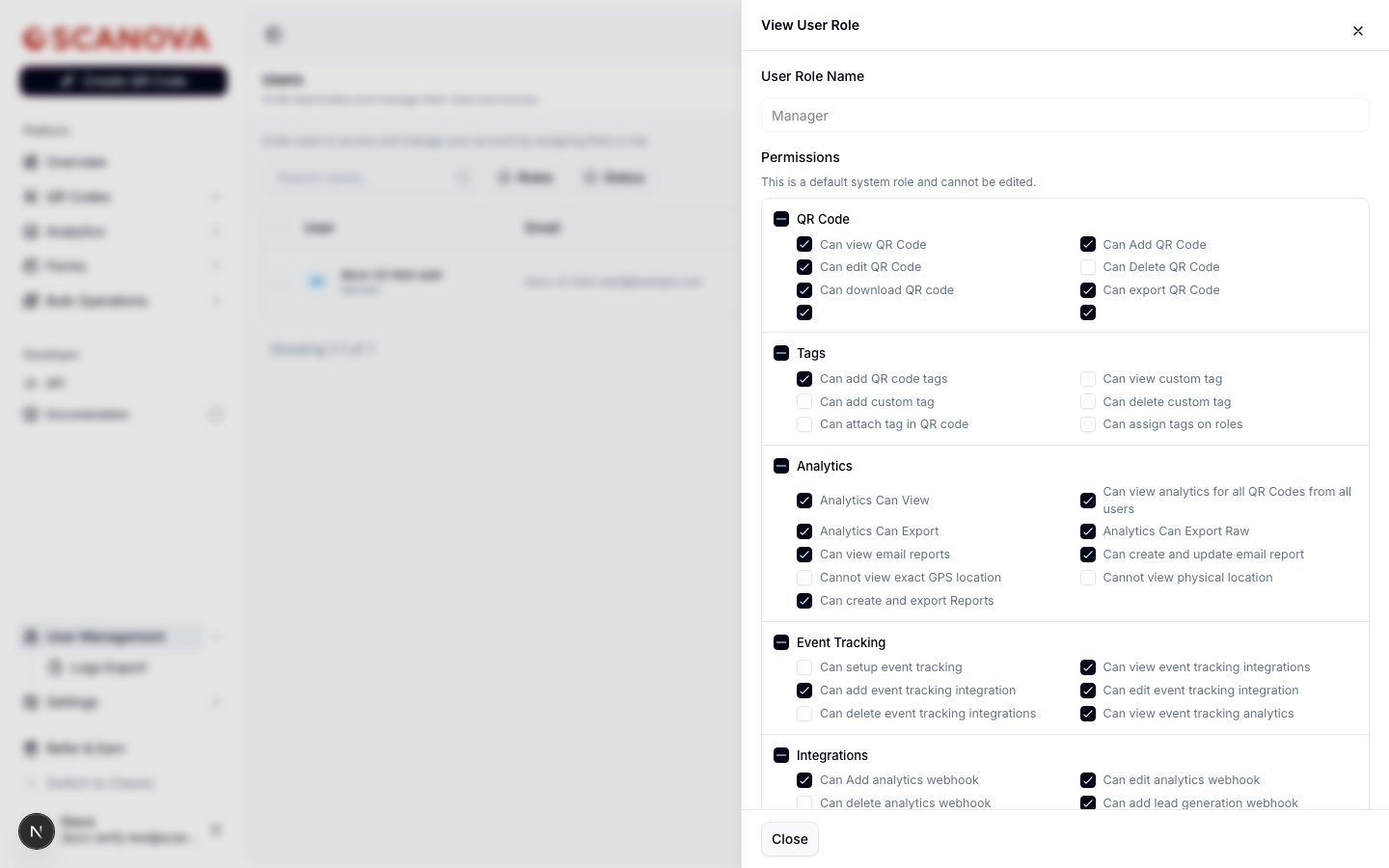
Desde la tabla de usuarios, haz clic en el icono de ojo junto al rol de cualquier compañero para abrir un panel de solo lectura **View User Role**. Para un rol predeterminado del sistema, cada permiso se agrupa por categoría (QR Code, Tags, Analytics, Event Tracking, Integrations y más), con cada permiso individual mostrado como una casilla marcada o sin marcar, y un aviso que confirma que el rol no se puede editar:
**Full Access** no muestra una vista previa Can/Cannot: seleccionarlo en el panel de invitación deja el panel de permisos vacío. Es un rol independiente y sin restricciones, distinto del **Owner** de la cuenta (la cuenta con la que te registraste, que no se invita ni se le asigna ningún rol).
## Ver los permisos de un rol
Desde la tabla de usuarios, haz clic en el icono de ojo junto al rol de cualquier compañero para abrir un panel de solo lectura **View User Role**. Para un rol predeterminado del sistema, cada permiso se agrupa por categoría (QR Code, Tags, Analytics, Event Tracking, Integrations y más), con cada permiso individual mostrado como una casilla marcada o sin marcar, y un aviso que confirma que el rol no se puede editar:
 ## Los roles personalizados están limitados por plan
Además de los cinco roles predeterminados, una cuenta puede crear **roles personalizados** completos, con su propia selección de casillas por permiso, agrupadas por las mismas categorías mostradas arriba. Esto se gestiona desde la pestaña **Roles** (`/users/user-roles`), que enumera todos los roles (predeterminados y personalizados) con un botón **Create Role** para las cuentas que tienen acceso.
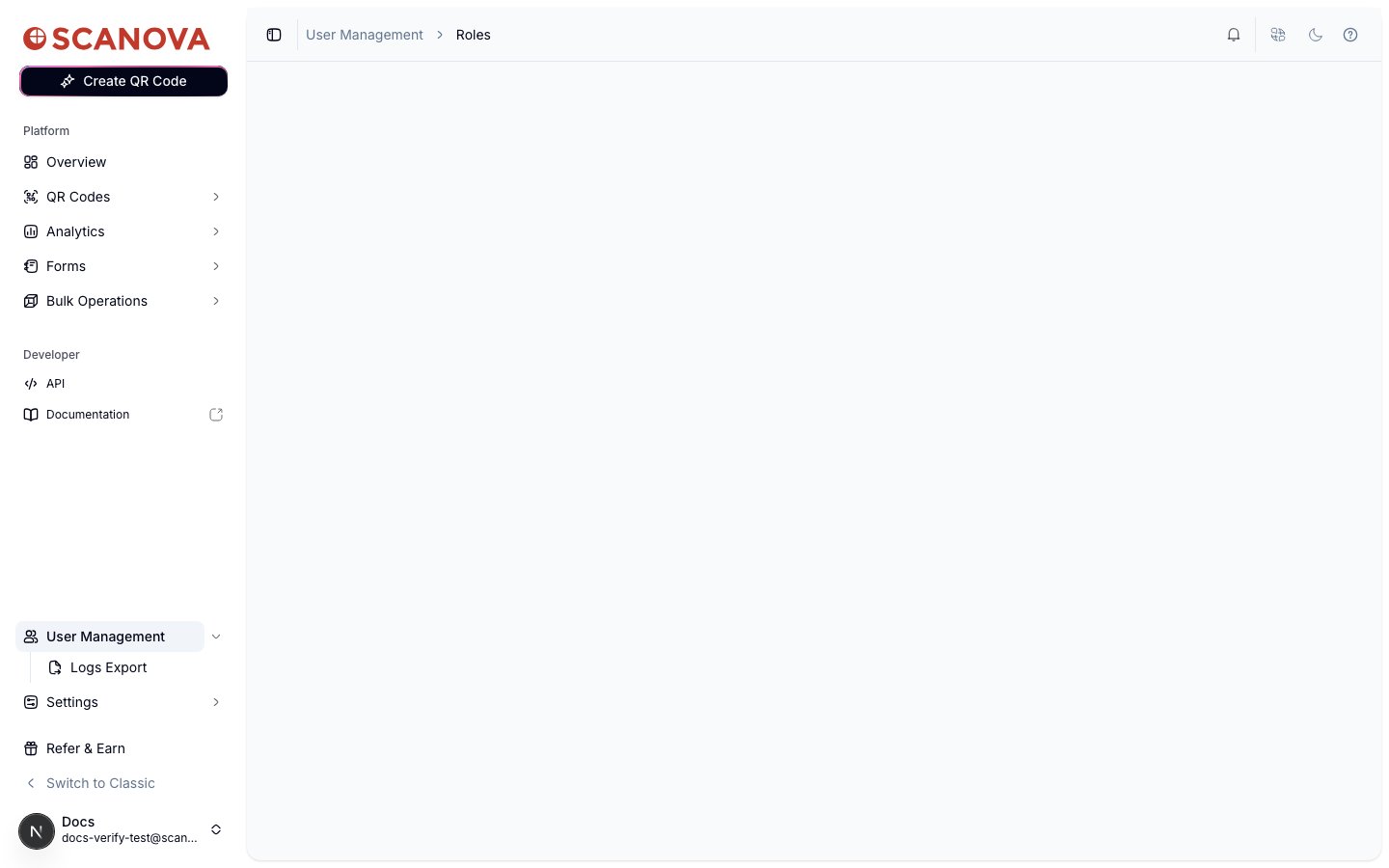
Crear y gestionar roles personalizados requiere una cuota específica en tu plan. En una cuenta de prueba con plan Pro, la pestaña **Roles** está completamente oculta de la barra lateral, y navegar directamente a `/users/user-roles` carga una página vacía: el componente deliberadamente no muestra nada, en lugar de mostrar una tabla rota o un error 403.
## Los roles personalizados están limitados por plan
Además de los cinco roles predeterminados, una cuenta puede crear **roles personalizados** completos, con su propia selección de casillas por permiso, agrupadas por las mismas categorías mostradas arriba. Esto se gestiona desde la pestaña **Roles** (`/users/user-roles`), que enumera todos los roles (predeterminados y personalizados) con un botón **Create Role** para las cuentas que tienen acceso.
Crear y gestionar roles personalizados requiere una cuota específica en tu plan. En una cuenta de prueba con plan Pro, la pestaña **Roles** está completamente oculta de la barra lateral, y navegar directamente a `/users/user-roles` carga una página vacía: el componente deliberadamente no muestra nada, en lugar de mostrar una tabla rota o un error 403.
 Si tu plan incluye roles personalizados, el botón **Create Role** debería abrir un modal con un campo de nombre y las mismas casillas de permisos agrupadas por categoría que se muestran en la vista de solo lectura anterior, solo que editables en lugar de deshabilitadas. Contacta con soporte si crees que tu plan debería incluir esto y la pestaña Roles no aparece.
## Relacionado
* [Usuarios compartidos](/es/team/shared-users) — invitar compañeros, asignar roles y gestionar la tabla de usuarios.
* [Actualizar tu plan](/es/billing/upgrading) — los roles personalizados están limitados por plan; actualizar es la forma de desbloquear la cuota que revela la pestaña Roles.
Si tu plan incluye roles personalizados, el botón **Create Role** debería abrir un modal con un campo de nombre y las mismas casillas de permisos agrupadas por categoría que se muestran en la vista de solo lectura anterior, solo que editables en lugar de deshabilitadas. Contacta con soporte si crees que tu plan debería incluir esto y la pestaña Roles no aparece.
## Relacionado
* [Usuarios compartidos](/es/team/shared-users) — invitar compañeros, asignar roles y gestionar la tabla de usuarios.
* [Actualizar tu plan](/es/billing/upgrading) — los roles personalizados están limitados por plan; actualizar es la forma de desbloquear la cuota que revela la pestaña Roles.