> ## Documentation Index
> Fetch the complete documentation index at: https://docs.scanova.io/llms.txt
> Use this file to discover all available pages before exploring further.
# Préférences d'e-mail
> Contrôler les e-mails que vous recevez.
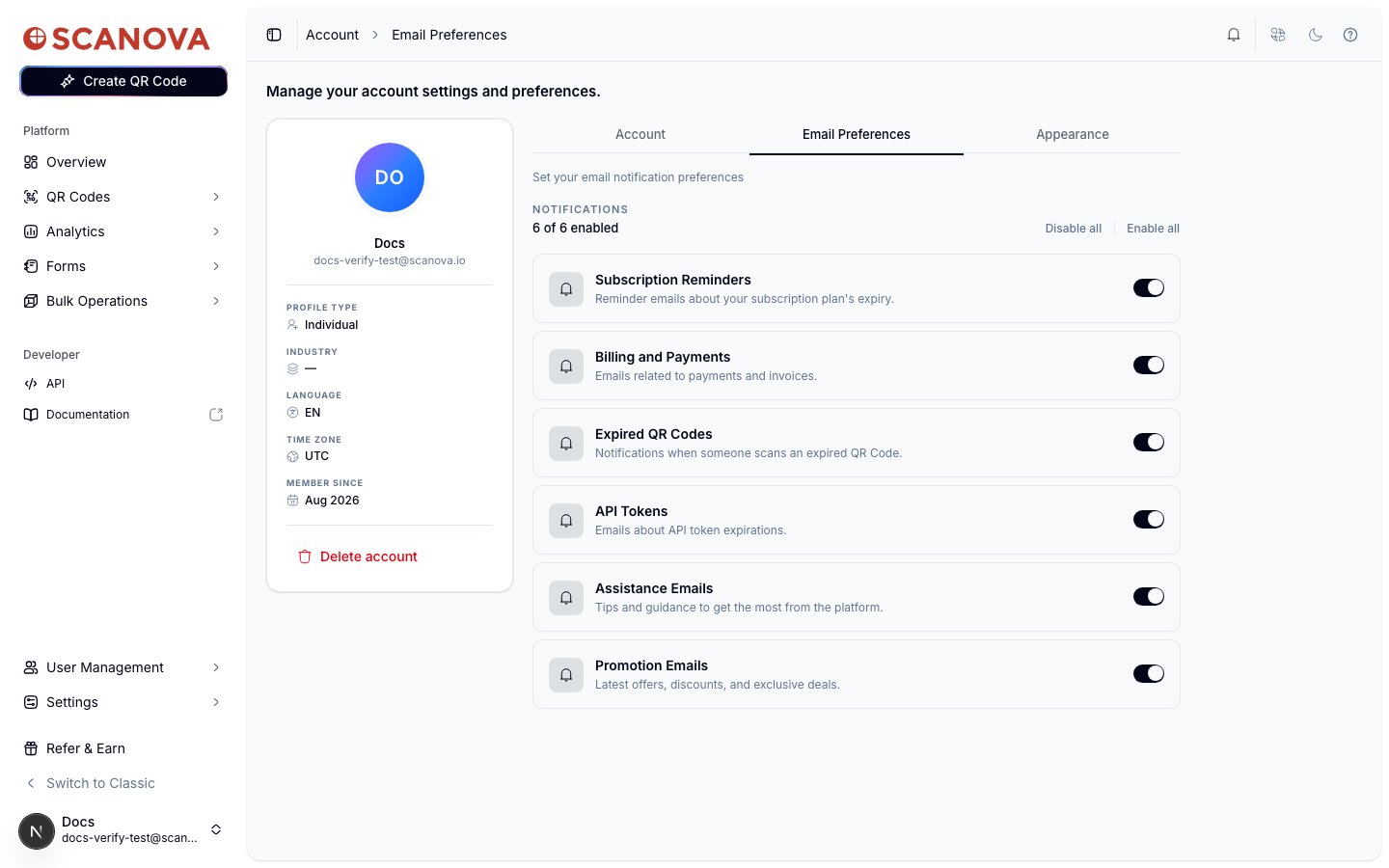
L'onglet **Email Preferences** (`/account/email-preferences`) contrôle les e-mails transactionnels et marketing que Scanova vous envoie. Il se trouve à côté de **Account** et **Appearance** sous `/account`.
 ## Catégories de notification
Six catégories peuvent chacune être activées ou désactivées indépendamment :
| Catégorie | Ce qu'elle couvre |
| -------------------------- | ----------------------------------------------------------------------- |
| **Subscription Reminders** | E-mails de rappel concernant l'expiration de votre abonnement. |
| **Billing and Payments** | E-mails liés aux paiements et aux factures. |
| **Expired QR Codes** | Notifications lorsque quelqu'un scanne un QR code expiré. |
| **API Tokens** | E-mails concernant l'expiration des tokens API. |
| **Assistance Emails** | Conseils et orientations pour tirer le meilleur parti de la plateforme. |
| **Promotion Emails** | Dernières offres, remises et deals exclusifs. |
L'en-tête au-dessus de la liste affiche un compteur en continu (par exemple « 6 of 6 enabled »).
## Désactiver une catégorie
Cliquez sur l'interrupteur pour désactiver une catégorie. Comme cela arrête des e-mails que vous pourriez vouloir recevoir plus tard, une boîte de dialogue de confirmation apparaît d'abord :
## Catégories de notification
Six catégories peuvent chacune être activées ou désactivées indépendamment :
| Catégorie | Ce qu'elle couvre |
| -------------------------- | ----------------------------------------------------------------------- |
| **Subscription Reminders** | E-mails de rappel concernant l'expiration de votre abonnement. |
| **Billing and Payments** | E-mails liés aux paiements et aux factures. |
| **Expired QR Codes** | Notifications lorsque quelqu'un scanne un QR code expiré. |
| **API Tokens** | E-mails concernant l'expiration des tokens API. |
| **Assistance Emails** | Conseils et orientations pour tirer le meilleur parti de la plateforme. |
| **Promotion Emails** | Dernières offres, remises et deals exclusifs. |
L'en-tête au-dessus de la liste affiche un compteur en continu (par exemple « 6 of 6 enabled »).
## Désactiver une catégorie
Cliquez sur l'interrupteur pour désactiver une catégorie. Comme cela arrête des e-mails que vous pourriez vouloir recevoir plus tard, une boîte de dialogue de confirmation apparaît d'abord :
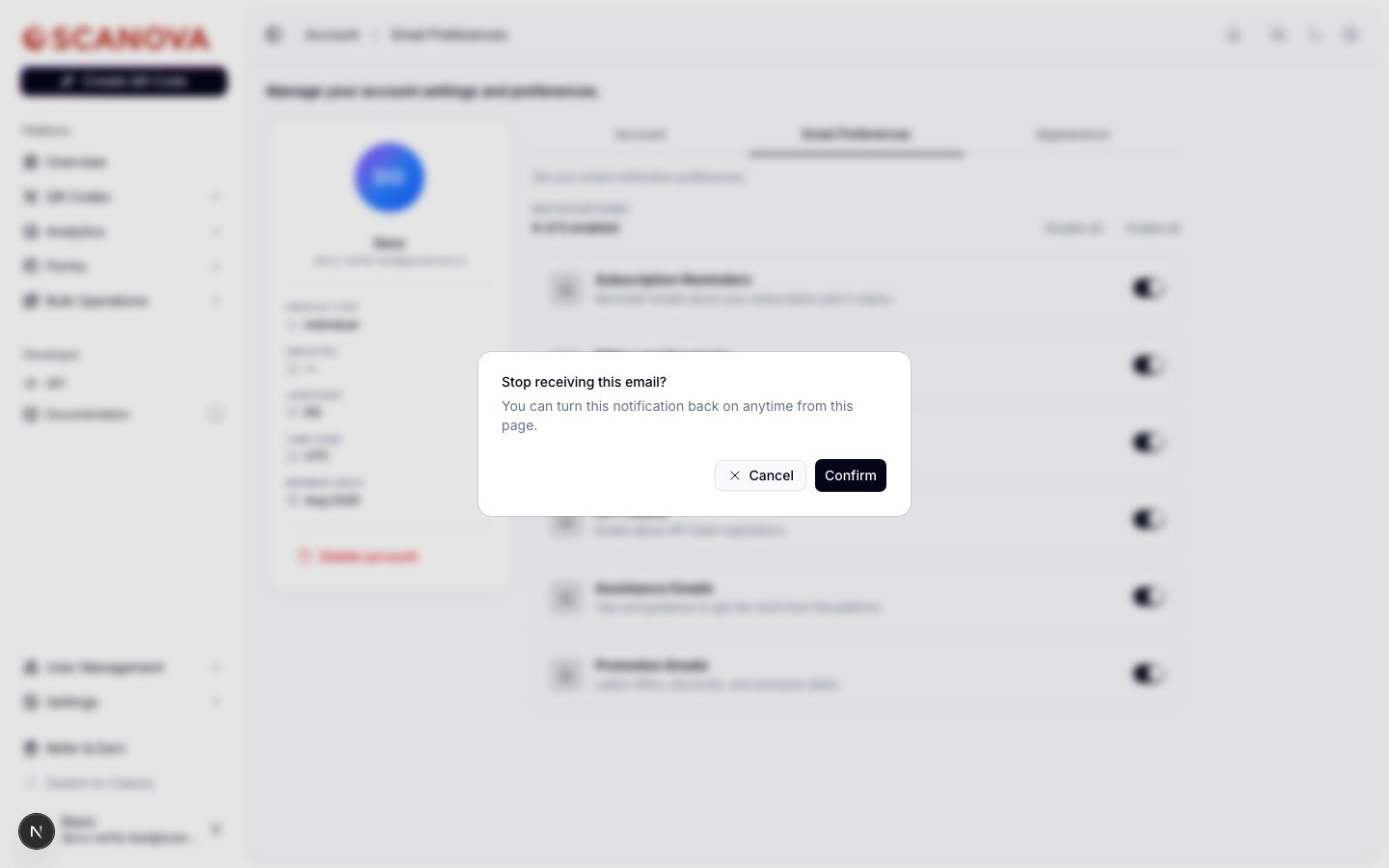 Cliquez sur **Confirm** pour désactiver la catégorie, ou sur **Cancel** pour la laisser inchangée. Réactiver une catégorie s'applique immédiatement, sans étape de confirmation.
Le changement est optimiste — l'interrupteur se met à jour immédiatement et ne revient en arrière que si l'enregistrement échoue, si bien que vous remarquerez rarement un délai, dans un sens comme dans l'autre.
## Actions groupées
À côté du compteur « N of 6 enabled », **Disable all** et **Enable all** appliquent le même changement à toutes les catégories en une seule fois. Désactiver toutes les catégories passe toujours par la même boîte de dialogue de confirmation décrite ci-dessus.
## Voir aussi
* [Profil et apparence](/fr/account/profile-and-appearance) — l'onglet Account frère pour les paramètres de profil, de sécurité, d'informations professionnelles et de localisation.
* [Abonnement et facturation](/fr/billing/subscription-and-billing) — les détails du plan et du paiement derrière la catégorie d'e-mails Billing and Payments mentionnée ci-dessus.
Cliquez sur **Confirm** pour désactiver la catégorie, ou sur **Cancel** pour la laisser inchangée. Réactiver une catégorie s'applique immédiatement, sans étape de confirmation.
Le changement est optimiste — l'interrupteur se met à jour immédiatement et ne revient en arrière que si l'enregistrement échoue, si bien que vous remarquerez rarement un délai, dans un sens comme dans l'autre.
## Actions groupées
À côté du compteur « N of 6 enabled », **Disable all** et **Enable all** appliquent le même changement à toutes les catégories en une seule fois. Désactiver toutes les catégories passe toujours par la même boîte de dialogue de confirmation décrite ci-dessus.
## Voir aussi
* [Profil et apparence](/fr/account/profile-and-appearance) — l'onglet Account frère pour les paramètres de profil, de sécurité, d'informations professionnelles et de localisation.
* [Abonnement et facturation](/fr/billing/subscription-and-billing) — les détails du plan et du paiement derrière la catégorie d'e-mails Billing and Payments mentionnée ci-dessus.