> ## Documentation Index
> Fetch the complete documentation index at: https://docs.scanova.io/llms.txt
> Use this file to discover all available pages before exploring further.
# Profil et apparence
> Gérer votre profil, votre sécurité, vos informations professionnelles, la localisation et le thème.
Votre profil, la sécurité de connexion, vos informations professionnelles et vos paramètres de localisation se trouvent tous dans l'onglet **Account** à `/account`. Un onglet **Appearance** séparé contrôle le thème du tableau de bord. Les deux sont accessibles depuis le menu de compte au bas de la barre latérale.
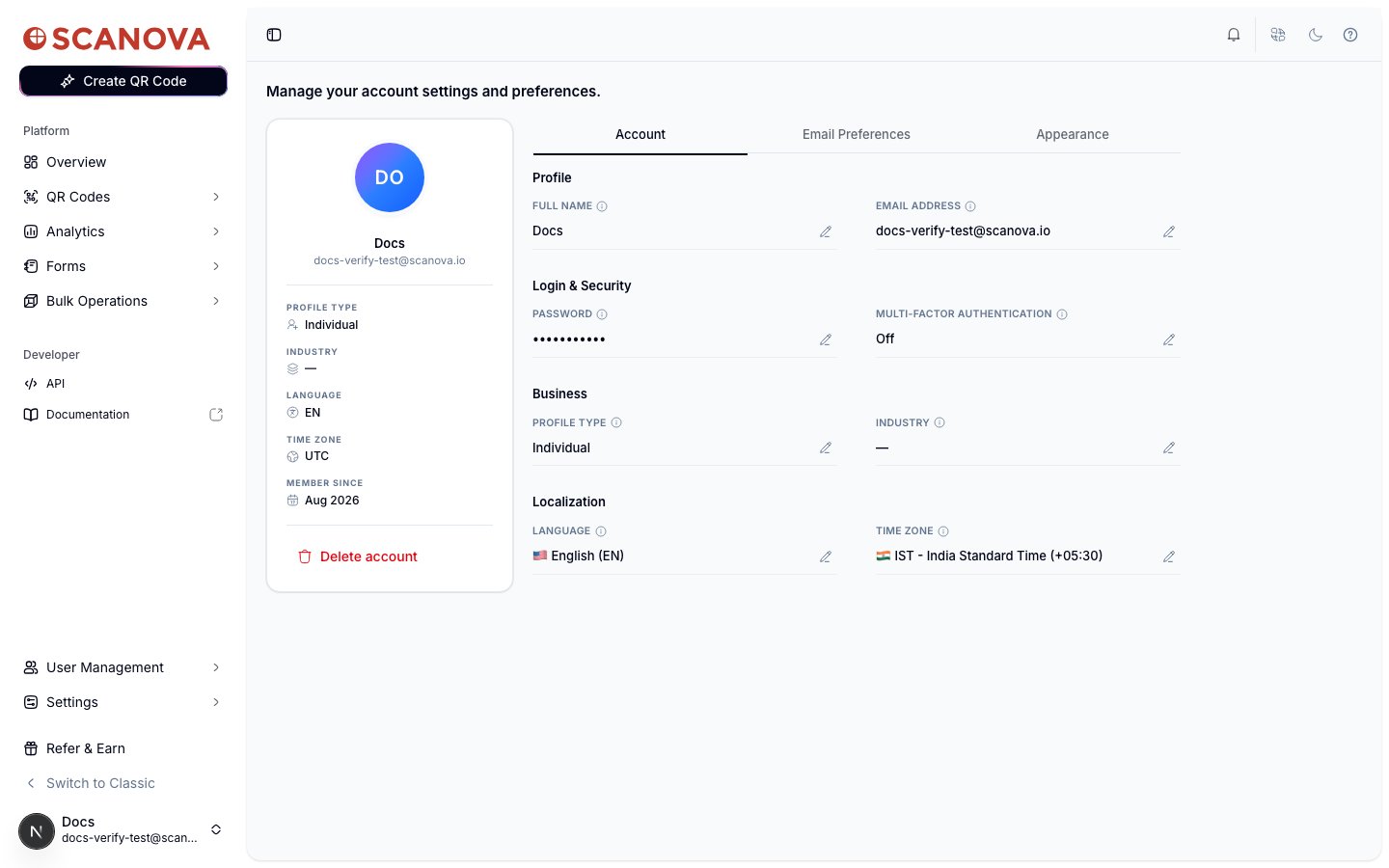 La carte à gauche résume votre type de profil, votre secteur d'activité, votre langue, votre fuseau horaire et votre date d'inscription (« Member since »), ainsi qu'un lien **Delete account**. Le panneau à droite est l'endroit où vous effectuez les modifications.
Votre avatar affiche vos initiales dans un cercle coloré (par exemple « DO » pour un utilisateur nommé « Docs ») — il n'y a pas d'option de téléchargement de photo.
## Modifier votre nom
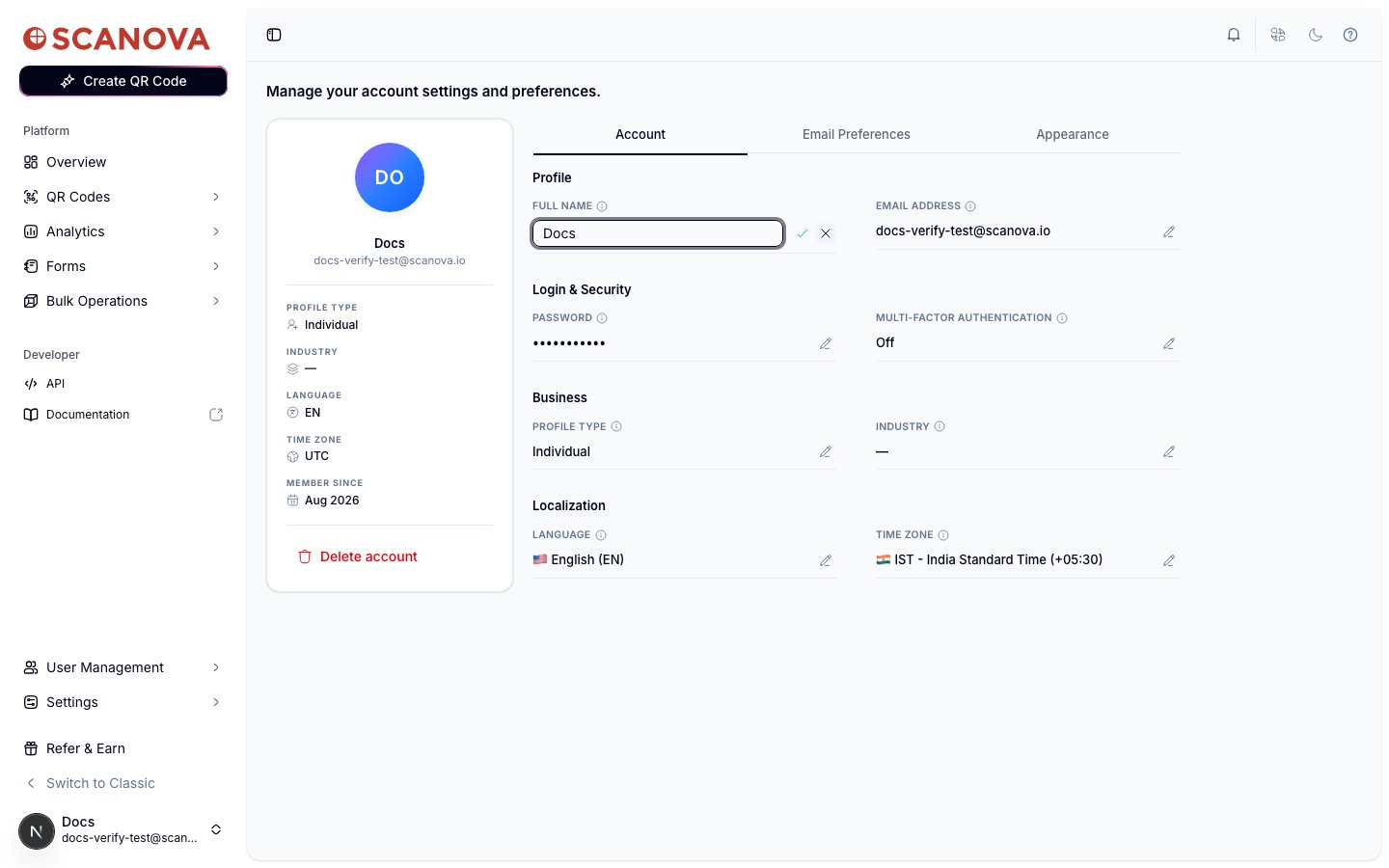
Cliquez sur l'icône crayon à côté de **Full Name** pour le modifier directement. Le champ devient modifiable avec une coche pour enregistrer et un X pour annuler.
La carte à gauche résume votre type de profil, votre secteur d'activité, votre langue, votre fuseau horaire et votre date d'inscription (« Member since »), ainsi qu'un lien **Delete account**. Le panneau à droite est l'endroit où vous effectuez les modifications.
Votre avatar affiche vos initiales dans un cercle coloré (par exemple « DO » pour un utilisateur nommé « Docs ») — il n'y a pas d'option de téléchargement de photo.
## Modifier votre nom
Cliquez sur l'icône crayon à côté de **Full Name** pour le modifier directement. Le champ devient modifiable avec une coche pour enregistrer et un X pour annuler.
 ## Changer votre e-mail
Cliquez sur l'icône crayon à côté de **Email Address** pour ouvrir le panneau **Change Email**.
Le panneau affiche votre e-mail actuel (lecture seule) et un champ **New email**. Saisissez l'adresse vers laquelle vous souhaitez basculer.
## Changer votre e-mail
Cliquez sur l'icône crayon à côté de **Email Address** pour ouvrir le panneau **Change Email**.
Le panneau affiche votre e-mail actuel (lecture seule) et un champ **New email**. Saisissez l'adresse vers laquelle vous souhaitez basculer.
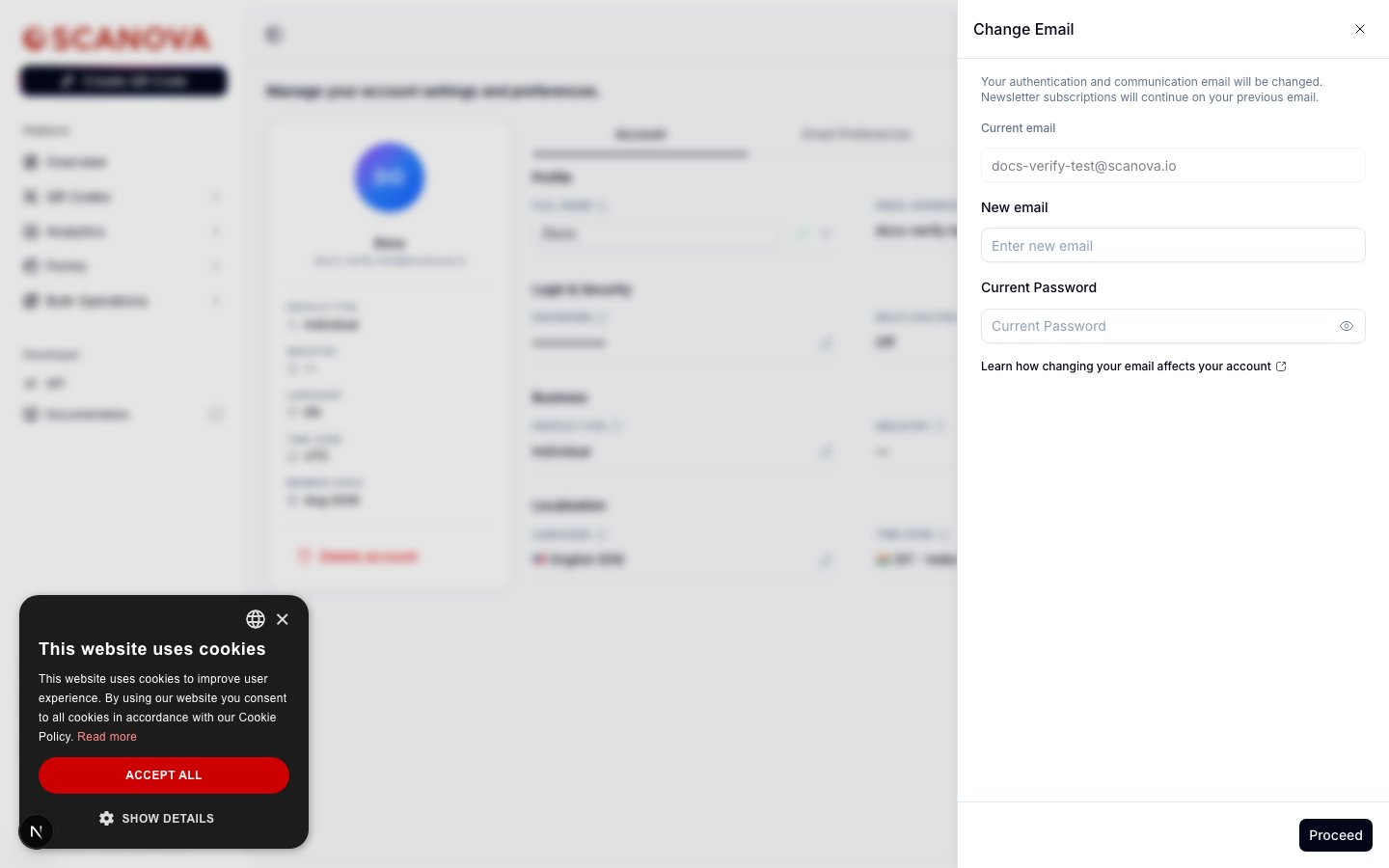 Saisissez votre mot de passe actuel dans le champ **Current Password**, puis cliquez sur **Proceed**.
Scanova envoie un code de vérification à 6 chiffres à votre nouvelle adresse e-mail. Saisissez-le pour finaliser le changement.
Changer votre e-mail vous déconnecte — vous devrez vous reconnecter avec la nouvelle adresse. Les abonnements à la newsletter continuent sur votre ancien e-mail, comme l'indique le panneau.
Si vous vous êtes inscrit avec Google ou un autre fournisseur SSO, le champ e-mail n'est pas modifiable — votre e-mail est géré par ce fournisseur d'identité à la place.
## Mot de passe et authentification multifacteur
La section **Login & Security** affiche votre mot de passe comme une valeur masquée et votre statut MFA comme **Off** ou **On · \{method}**. Cliquez sur l'une ou l'autre icône crayon pour ouvrir le panneau correspondant :
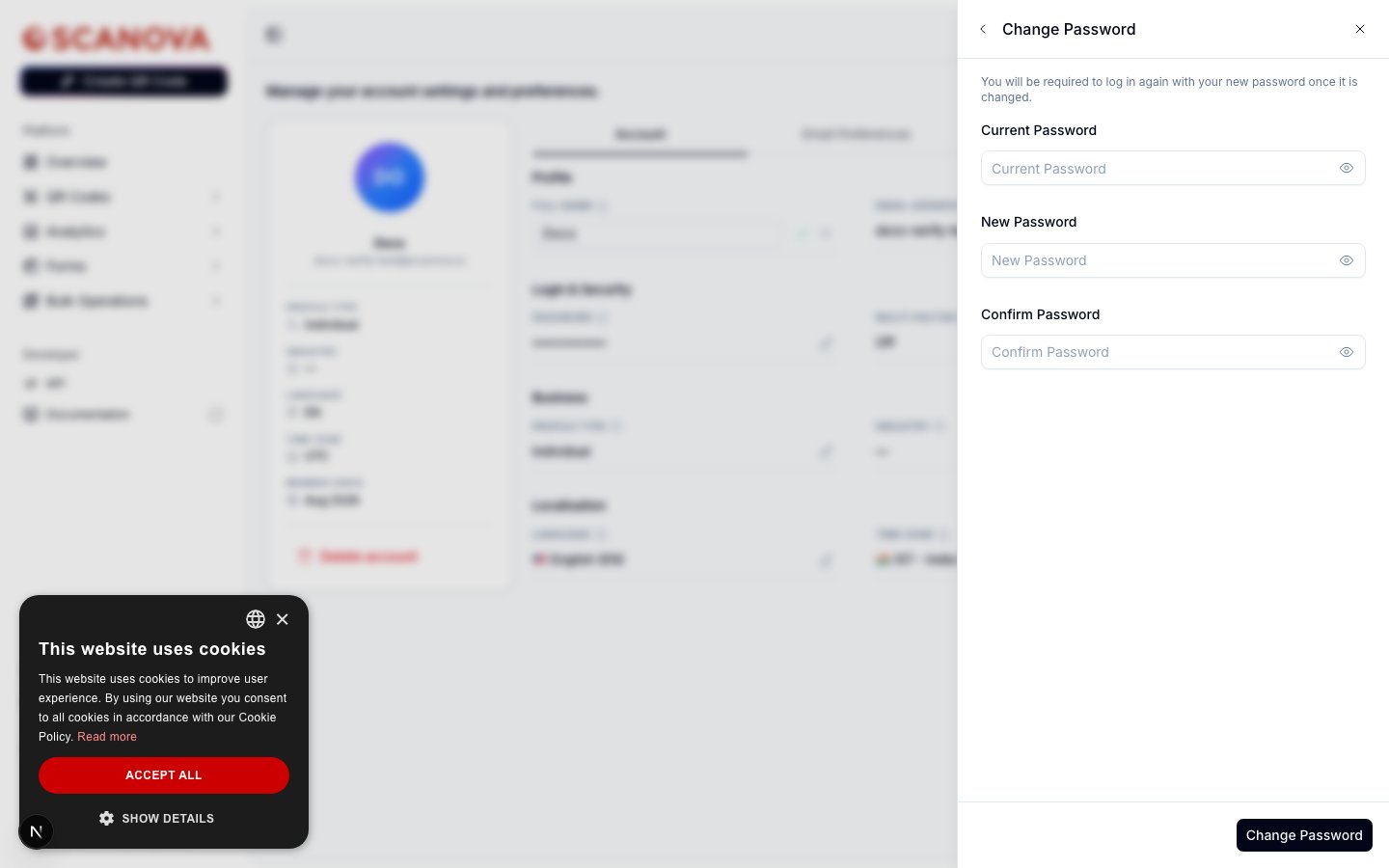
* **Password** ouvre **Change Password**, qui demande votre mot de passe actuel ainsi qu'un nouveau mot de passe (8 à 200 caractères) et sa confirmation.
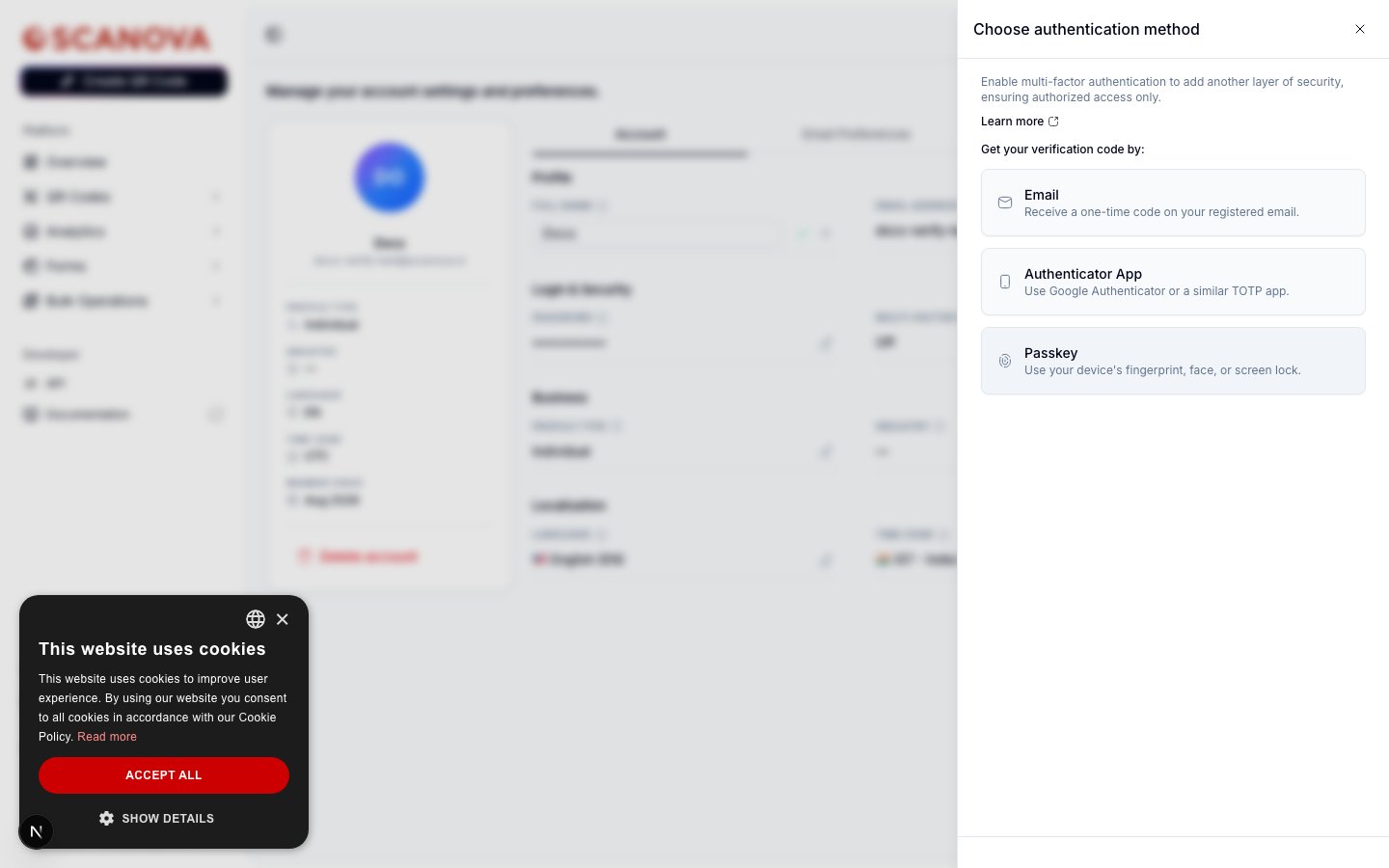
* **Multi-factor authentication** ouvre un sélecteur de méthode pour **Email**, **Authenticator App**, ou **Passkey**.
Saisissez votre mot de passe actuel dans le champ **Current Password**, puis cliquez sur **Proceed**.
Scanova envoie un code de vérification à 6 chiffres à votre nouvelle adresse e-mail. Saisissez-le pour finaliser le changement.
Changer votre e-mail vous déconnecte — vous devrez vous reconnecter avec la nouvelle adresse. Les abonnements à la newsletter continuent sur votre ancien e-mail, comme l'indique le panneau.
Si vous vous êtes inscrit avec Google ou un autre fournisseur SSO, le champ e-mail n'est pas modifiable — votre e-mail est géré par ce fournisseur d'identité à la place.
## Mot de passe et authentification multifacteur
La section **Login & Security** affiche votre mot de passe comme une valeur masquée et votre statut MFA comme **Off** ou **On · \{method}**. Cliquez sur l'une ou l'autre icône crayon pour ouvrir le panneau correspondant :
* **Password** ouvre **Change Password**, qui demande votre mot de passe actuel ainsi qu'un nouveau mot de passe (8 à 200 caractères) et sa confirmation.
* **Multi-factor authentication** ouvre un sélecteur de méthode pour **Email**, **Authenticator App**, ou **Passkey**.
 Pour la présentation complète de la configuration de chaque méthode, consultez [Multi-factor authentication](/fr/authentication/multi-factor-authentication). Pour réinitialiser un mot de passe oublié, consultez [Password reset](/fr/authentication/password-reset).
## Informations professionnelles
La section **Business** enregistre votre type de profil et votre secteur d'activité — utilisés pour adapter les recommandations, pas pour restreindre des fonctionnalités. Cliquez sur l'une ou l'autre icône crayon pour ouvrir le panneau **Edit profile**.
Pour la présentation complète de la configuration de chaque méthode, consultez [Multi-factor authentication](/fr/authentication/multi-factor-authentication). Pour réinitialiser un mot de passe oublié, consultez [Password reset](/fr/authentication/password-reset).
## Informations professionnelles
La section **Business** enregistre votre type de profil et votre secteur d'activité — utilisés pour adapter les recommandations, pas pour restreindre des fonctionnalités. Cliquez sur l'une ou l'autre icône crayon pour ouvrir le panneau **Edit profile**.
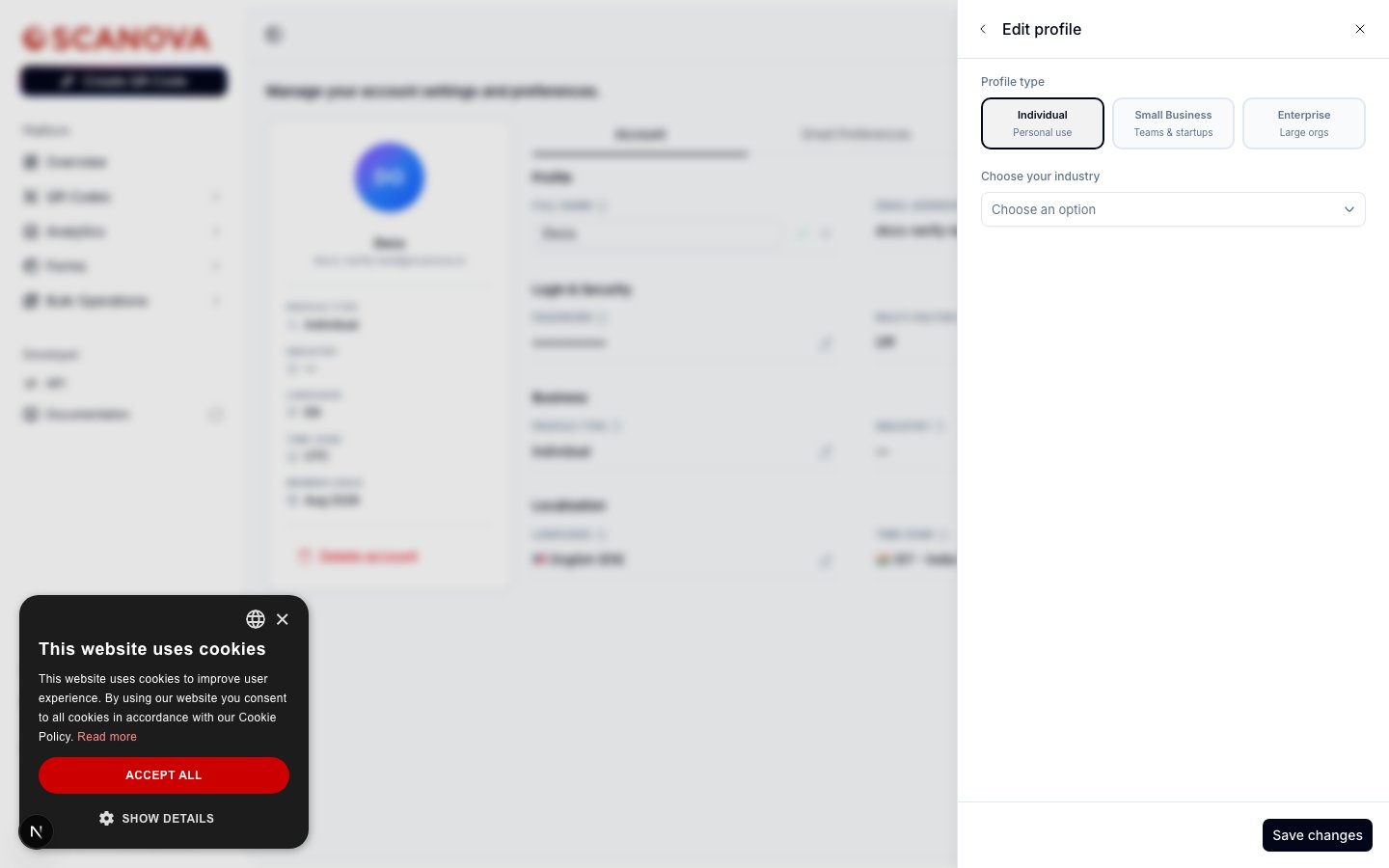 **Profile type** est l'une des valeurs suivantes :
* **Individual** — usage personnel
* **Small Business** — équipes et startups
* **Enterprise** — grandes organisations
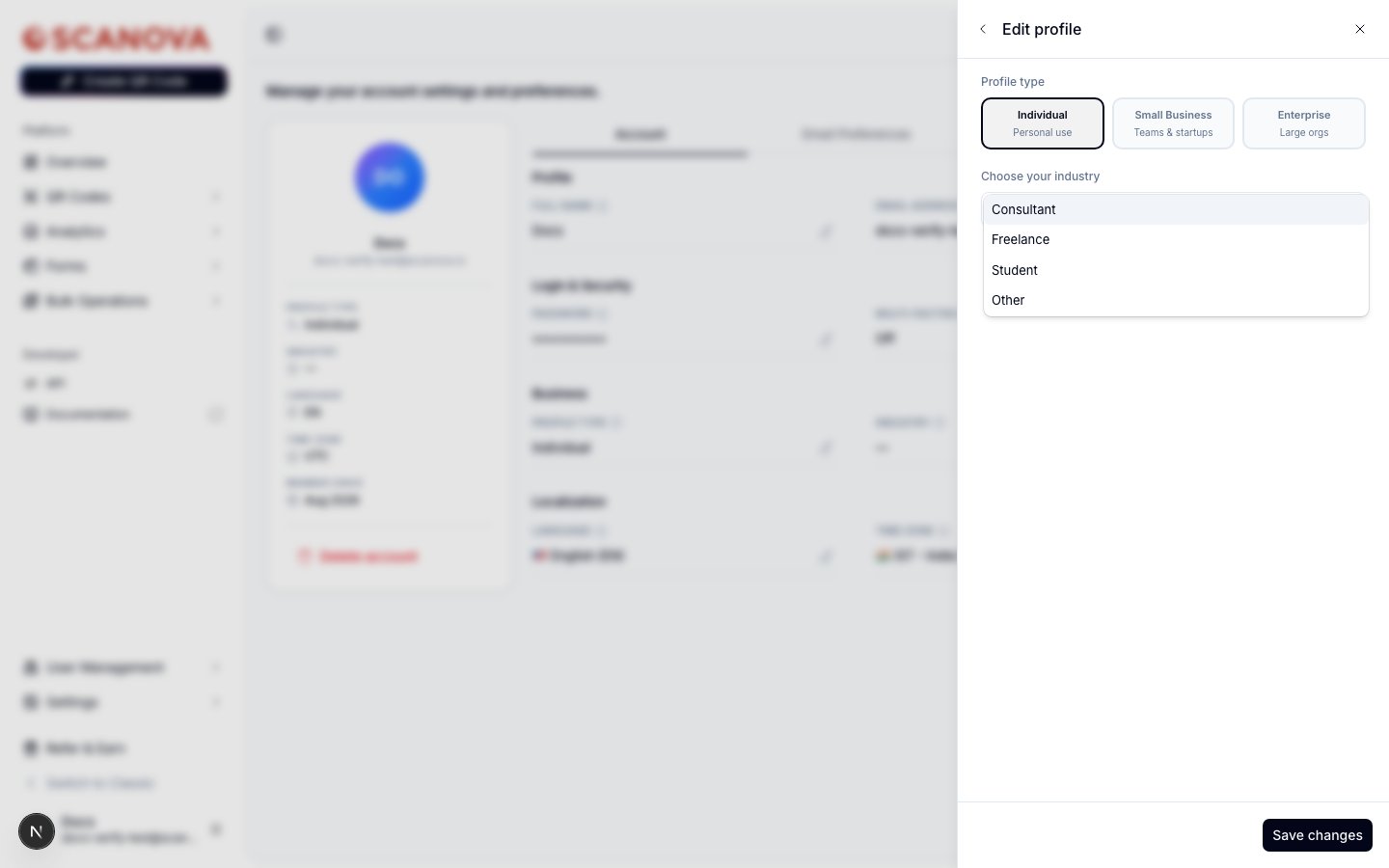
**Industry** est un menu déroulant qui dépend du type de profil choisi — pour **Individual**, les options sont **Consultant**, **Freelance**, **Student**, et **Other**.
**Profile type** est l'une des valeurs suivantes :
* **Individual** — usage personnel
* **Small Business** — équipes et startups
* **Enterprise** — grandes organisations
**Industry** est un menu déroulant qui dépend du type de profil choisi — pour **Individual**, les options sont **Consultant**, **Freelance**, **Student**, et **Other**.
 Cliquez sur **Save changes** pour appliquer.
## Localisation
La section **Localization** contrôle la langue et le fuseau horaire que Scanova utilise pour vous. Cliquez sur l'une ou l'autre icône crayon sous **Language** ou **Time Zone** pour ouvrir le panneau **Edit localization**.
Cliquez sur **Save changes** pour appliquer.
## Localisation
La section **Localization** contrôle la langue et le fuseau horaire que Scanova utilise pour vous. Cliquez sur l'une ou l'autre icône crayon sous **Language** ou **Time Zone** pour ouvrir le panneau **Edit localization**.
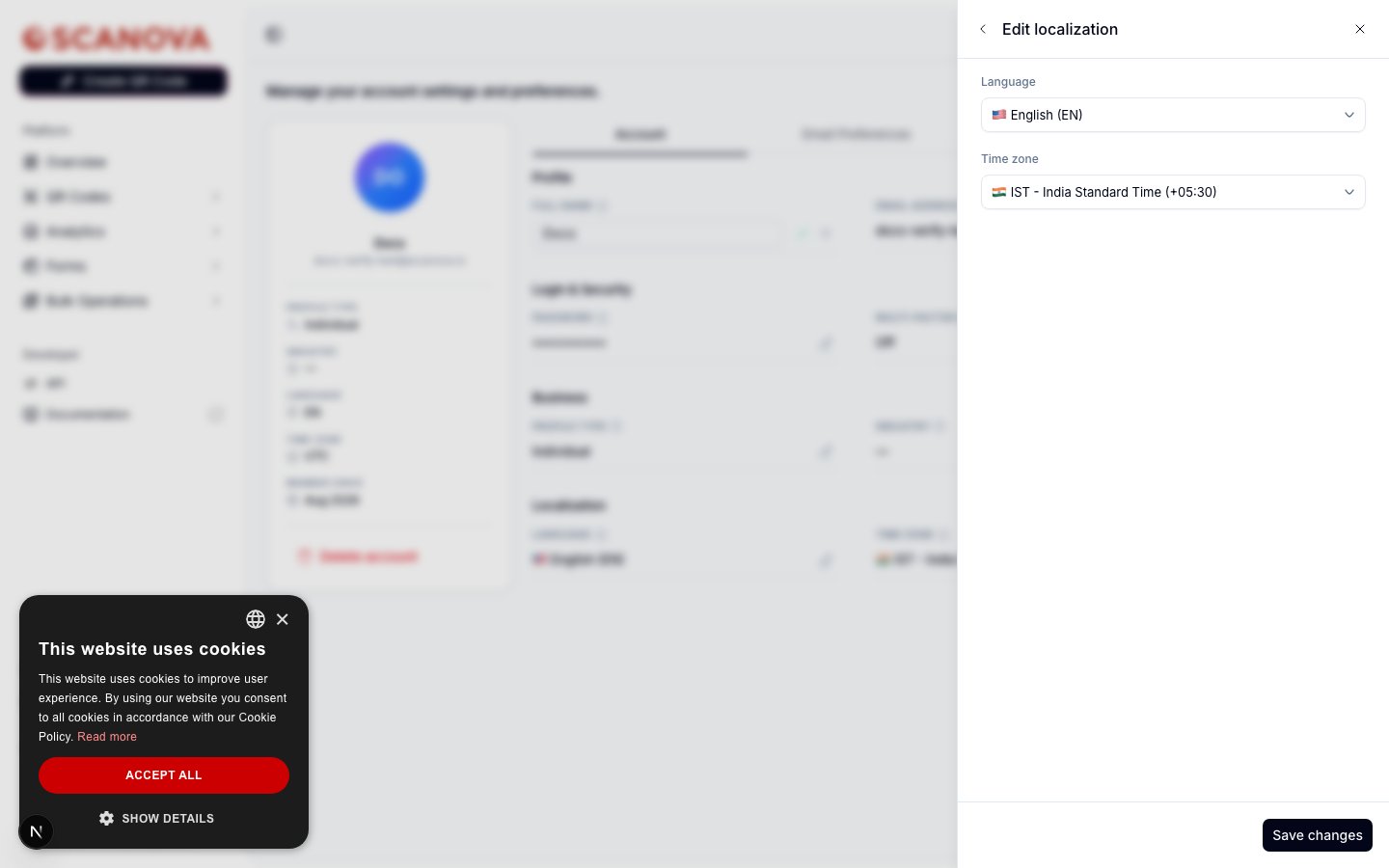 * **Language** — English, Español, Français, ou Deutsch.
* **Time zone** — une liste fixe d'environ deux douzaines de fuseaux (des Samoa à la Nouvelle-Zélande), chacun étiqueté avec son décalage UTC, par exemple **IST - India Standard Time (+05:30)**.
Cliquez sur **Save changes** pour appliquer — le changement prend effet immédiatement dans tout le tableau de bord.
## Onglet Appearance
L'onglet **Appearance** (`/account/appearance`) est séparé de l'onglet Account et contrôle uniquement le thème visuel du tableau de bord.
* **Language** — English, Español, Français, ou Deutsch.
* **Time zone** — une liste fixe d'environ deux douzaines de fuseaux (des Samoa à la Nouvelle-Zélande), chacun étiqueté avec son décalage UTC, par exemple **IST - India Standard Time (+05:30)**.
Cliquez sur **Save changes** pour appliquer — le changement prend effet immédiatement dans tout le tableau de bord.
## Onglet Appearance
L'onglet **Appearance** (`/account/appearance`) est séparé de l'onglet Account et contrôle uniquement le thème visuel du tableau de bord.
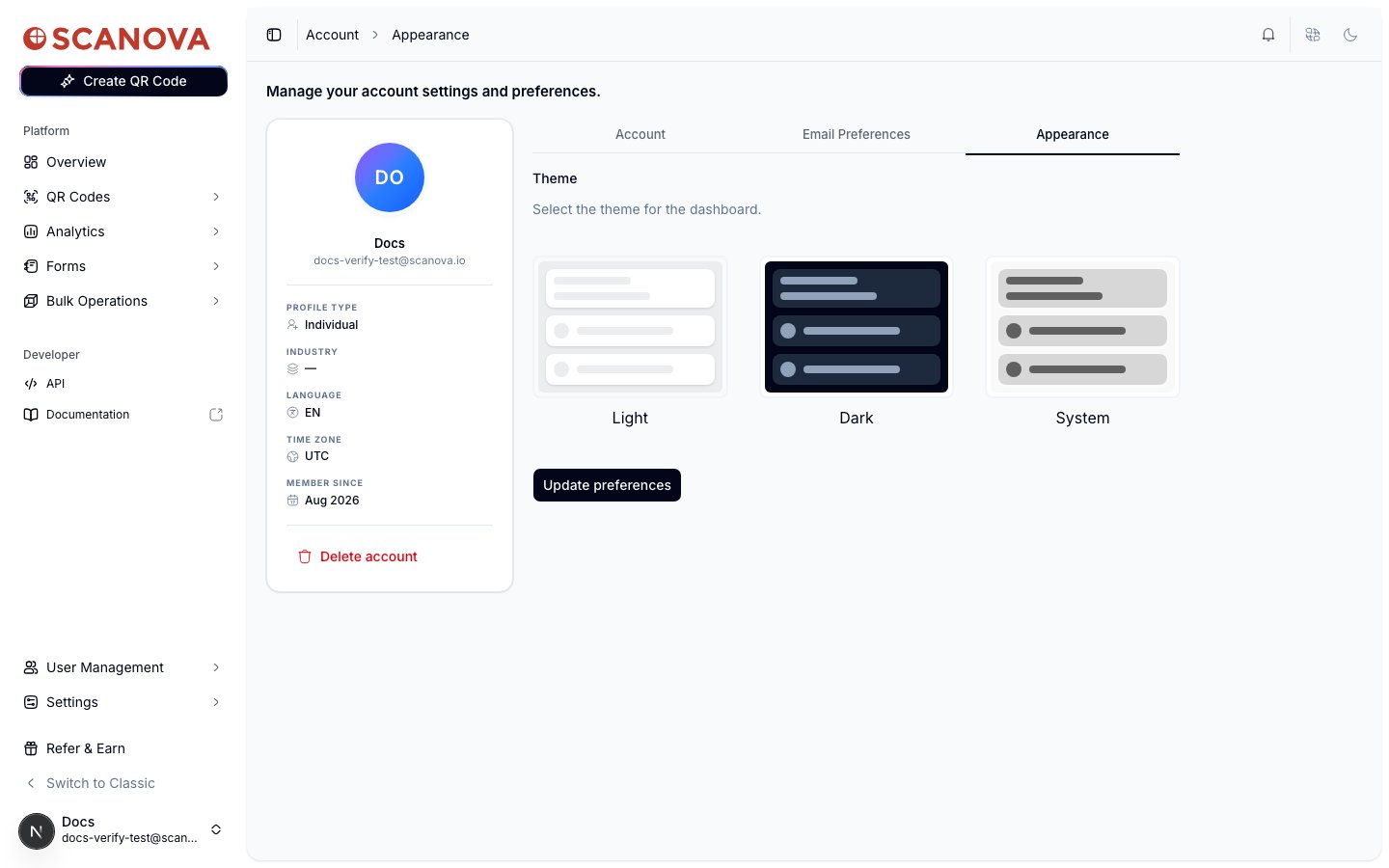 Choisissez **Light**, **Dark**, ou **System** (qui suit le paramètre de votre système d'exploitation) — le changement s'aperçoit immédiatement. Cliquez sur **Update preferences** pour enregistrer définitivement votre choix sur votre compte, afin qu'il vous suive sur tous les appareils et sessions.
L'icône lune/soleil dans la barre supérieure bascule instantanément entre les modes clair et sombre pour la session en cours, sans ouvrir cet onglet — utilisez l'onglet Appearance lorsque vous souhaitez que le choix soit enregistré sur votre compte, ou pour choisir **System**.
## Supprimer votre compte
**Delete account**, en rouge en bas de la carte de profil, lance un parcours en plusieurs étapes : un motif de départ obligatoire, un écran de rétention adapté à ce motif (remises, contact du support, ou rappels de fonctionnalités), et une dernière étape de confirmation exigeant votre mot de passe (ou une nouvelle authentification Google) ainsi qu'une case à cocher de reconnaissance. La suppression est immédiate une fois confirmée et ne peut pas être annulée.
## Voir aussi
* [Multi-factor authentication](/fr/authentication/multi-factor-authentication) — la présentation complète de la configuration du panneau Manage MFA ouvert depuis la section Login & Security de cette page.
* [Préférences d'e-mail](/fr/account/email-preferences) — l'onglet Account frère contrôlant les e-mails transactionnels et marketing que vous recevez.
* [Password reset](/fr/authentication/password-reset) — pour récupérer l'accès si vous avez oublié le mot de passe géré dans Login & Security.
Choisissez **Light**, **Dark**, ou **System** (qui suit le paramètre de votre système d'exploitation) — le changement s'aperçoit immédiatement. Cliquez sur **Update preferences** pour enregistrer définitivement votre choix sur votre compte, afin qu'il vous suive sur tous les appareils et sessions.
L'icône lune/soleil dans la barre supérieure bascule instantanément entre les modes clair et sombre pour la session en cours, sans ouvrir cet onglet — utilisez l'onglet Appearance lorsque vous souhaitez que le choix soit enregistré sur votre compte, ou pour choisir **System**.
## Supprimer votre compte
**Delete account**, en rouge en bas de la carte de profil, lance un parcours en plusieurs étapes : un motif de départ obligatoire, un écran de rétention adapté à ce motif (remises, contact du support, ou rappels de fonctionnalités), et une dernière étape de confirmation exigeant votre mot de passe (ou une nouvelle authentification Google) ainsi qu'une case à cocher de reconnaissance. La suppression est immédiate une fois confirmée et ne peut pas être annulée.
## Voir aussi
* [Multi-factor authentication](/fr/authentication/multi-factor-authentication) — la présentation complète de la configuration du panneau Manage MFA ouvert depuis la section Login & Security de cette page.
* [Préférences d'e-mail](/fr/account/email-preferences) — l'onglet Account frère contrôlant les e-mails transactionnels et marketing que vous recevez.
* [Password reset](/fr/authentication/password-reset) — pour récupérer l'accès si vous avez oublié le mot de passe géré dans Login & Security.