> ## Documentation Index
> Fetch the complete documentation index at: https://docs.scanova.io/llms.txt
> Use this file to discover all available pages before exploring further.
# AI Studio
> Générer des pages de destination à l'aide de l'IA.
AI Studio génère une page de destination à partir d'une description en langage naturel. Plutôt que d'ajouter des blocs un par un, vous décrivez la page que vous voulez dans une barre latérale de type chat, et l'IA la rédige — en posant d'abord des questions de clarification si votre description est trop ouverte, ou en rédigeant directement si ce n'est pas le cas.
**Accès confirmé en direct pour cette revue.** Lors d'une vérification antérieure, cette fonctionnalité était verrouillée derrière un mur payant pour un compte de test sur un plan Pro. Pour cette revue, le quota `AI_QR_TOKENS` a été accordé directement au compte de test, et AI Studio s'est débloqué immédiatement — la carte d'entrée affichait **Start** au lieu de **Upgrade**, et une génération réelle s'est déroulée de bout en bout (voir ci-dessous).
## Comment l'utiliser
Depuis le tableau de bord, cliquez sur **Create QR Code**. Sur l'écran « Create a new QR code », cliquez sur **Start** sur la carte **AI Studio**.
 Saisissez une description de la page que vous voulez dans le champ de chat de la barre latérale, par exemple :
> "A wedding page for Sarah and James, June 20 at Rosewood Gardens. Include the event schedule, venue map, and an RSVP form."
Saisissez une description de la page que vous voulez dans le champ de chat de la barre latérale, par exemple :
> "A wedding page for Sarah and James, June 20 at Rosewood Gardens. Include the event schedule, venue map, and an RSVP form."
 L'IA répond dans la barre latérale de chat. Ce qui se passe ensuite dépend du degré de précision de votre message :
* Si votre message omet des détails dont l'IA a besoin (images, coordonnées, texte spécifique), elle pose des questions de clarification au lieu de générer immédiatement.
* Si votre message est suffisamment précis, elle répond par une confirmation (par ex. « Your AI-generated landing page preview is ready! ») une fois le brouillon construit.
L'IA répond dans la barre latérale de chat. Ce qui se passe ensuite dépend du degré de précision de votre message :
* Si votre message omet des détails dont l'IA a besoin (images, coordonnées, texte spécifique), elle pose des questions de clarification au lieu de générer immédiatement.
* Si votre message est suffisamment précis, elle répond par une confirmation (par ex. « Your AI-generated landing page preview is ready! ») une fois le brouillon construit.
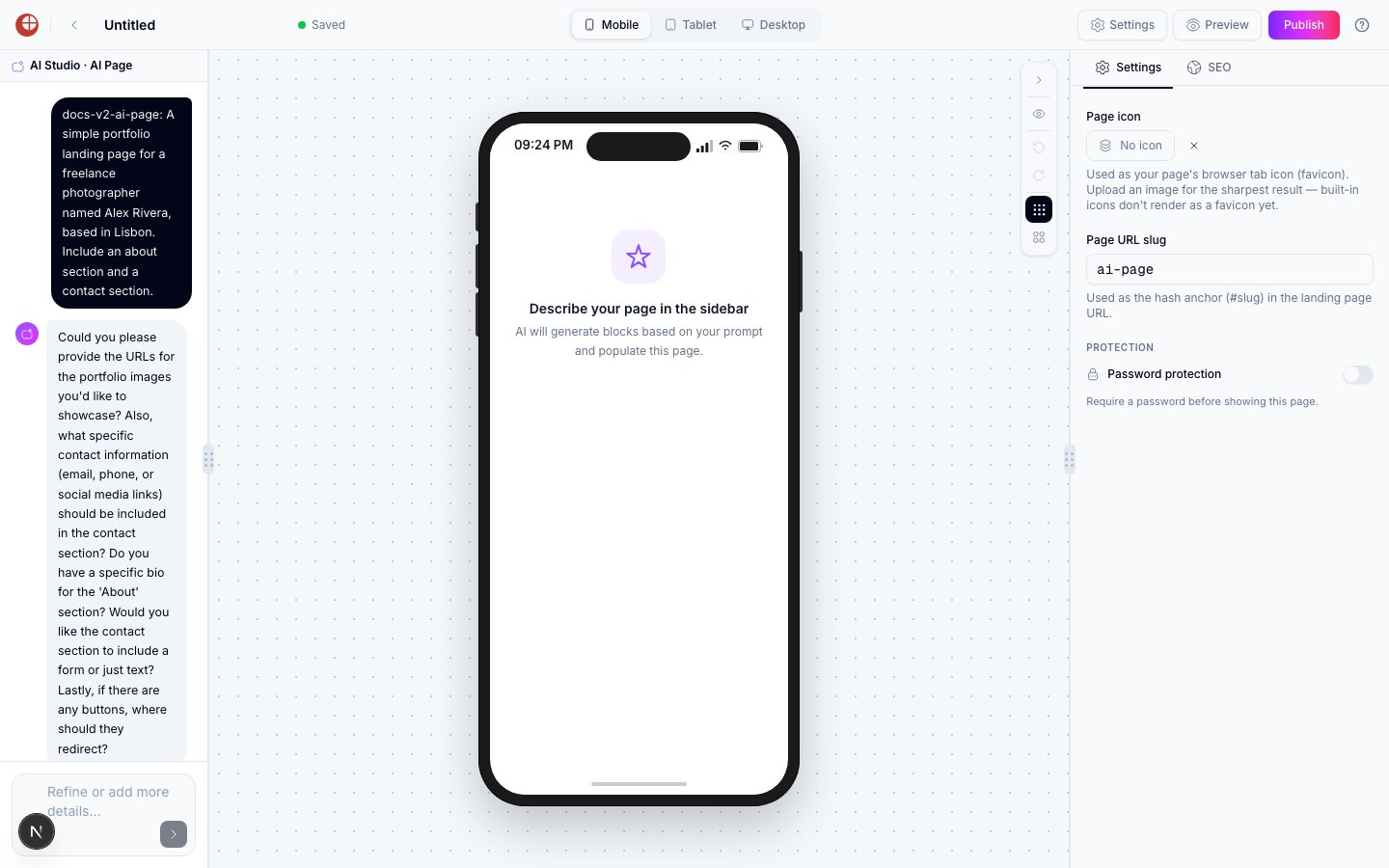 Ne présumez pas qu'un seul message produit toujours une page terminée en une seule étape. Un message vague reçoit d'abord une série de questions de clarification — répondez avec les détails manquants pour continuer.
## Affiner la page
Une fois une page générée, le champ de chat reste ouvert — envoyez des messages de suivi pour ajuster le résultat (par exemple, « change the colour scheme to navy and gold, » ou « add a section for accommodation recommendations »). Chaque message produit une nouvelle version.
## Chips de suggestion
Si vous ne savez pas comment commencer, cliquez sur l'une des puces de suggestion sous le champ de saisie :
* Event
* Wedding
* Feedback
* Product launch
* Restaurant
* Portfolio
* Lead Generation
* App Promotion
Cette liste de puces correspond exactement au produit en direct. Cliquer sur une puce remplit le champ de saisie avec un message de départ que vous pouvez modifier avant de l'envoyer.
## Crédits IA
La génération est mesurée. Le panneau de chat affiche un compteur en direct — **AI Credits: *n* of *5* used** dans le cas de ce compte — qui s'incrémente à chaque envoi d'un message (y compris les affinements de suivi). Surveillez ce compteur si vous travaillez avec une allocation limitée.
## L'éditeur AI Studio
Une fois à l'intérieur d'une session de génération, l'en-tête propose **Preview** et **Publish**, et un panneau à droite avec les onglets **General** et **Advanced** couvrant le nom du code QR, l'URL actuelle de sa page, le slug d'URL de la page, et l'attribution de dossier — distinct des propres contrôles Settings/Theme du builder de blocs multipage.
Ne présumez pas qu'un seul message produit toujours une page terminée en une seule étape. Un message vague reçoit d'abord une série de questions de clarification — répondez avec les détails manquants pour continuer.
## Affiner la page
Une fois une page générée, le champ de chat reste ouvert — envoyez des messages de suivi pour ajuster le résultat (par exemple, « change the colour scheme to navy and gold, » ou « add a section for accommodation recommendations »). Chaque message produit une nouvelle version.
## Chips de suggestion
Si vous ne savez pas comment commencer, cliquez sur l'une des puces de suggestion sous le champ de saisie :
* Event
* Wedding
* Feedback
* Product launch
* Restaurant
* Portfolio
* Lead Generation
* App Promotion
Cette liste de puces correspond exactement au produit en direct. Cliquer sur une puce remplit le champ de saisie avec un message de départ que vous pouvez modifier avant de l'envoyer.
## Crédits IA
La génération est mesurée. Le panneau de chat affiche un compteur en direct — **AI Credits: *n* of *5* used** dans le cas de ce compte — qui s'incrémente à chaque envoi d'un message (y compris les affinements de suivi). Surveillez ce compteur si vous travaillez avec une allocation limitée.
## L'éditeur AI Studio
Une fois à l'intérieur d'une session de génération, l'en-tête propose **Preview** et **Publish**, et un panneau à droite avec les onglets **General** et **Advanced** couvrant le nom du code QR, l'URL actuelle de sa page, le slug d'URL de la page, et l'attribution de dossier — distinct des propres contrôles Settings/Theme du builder de blocs multipage.
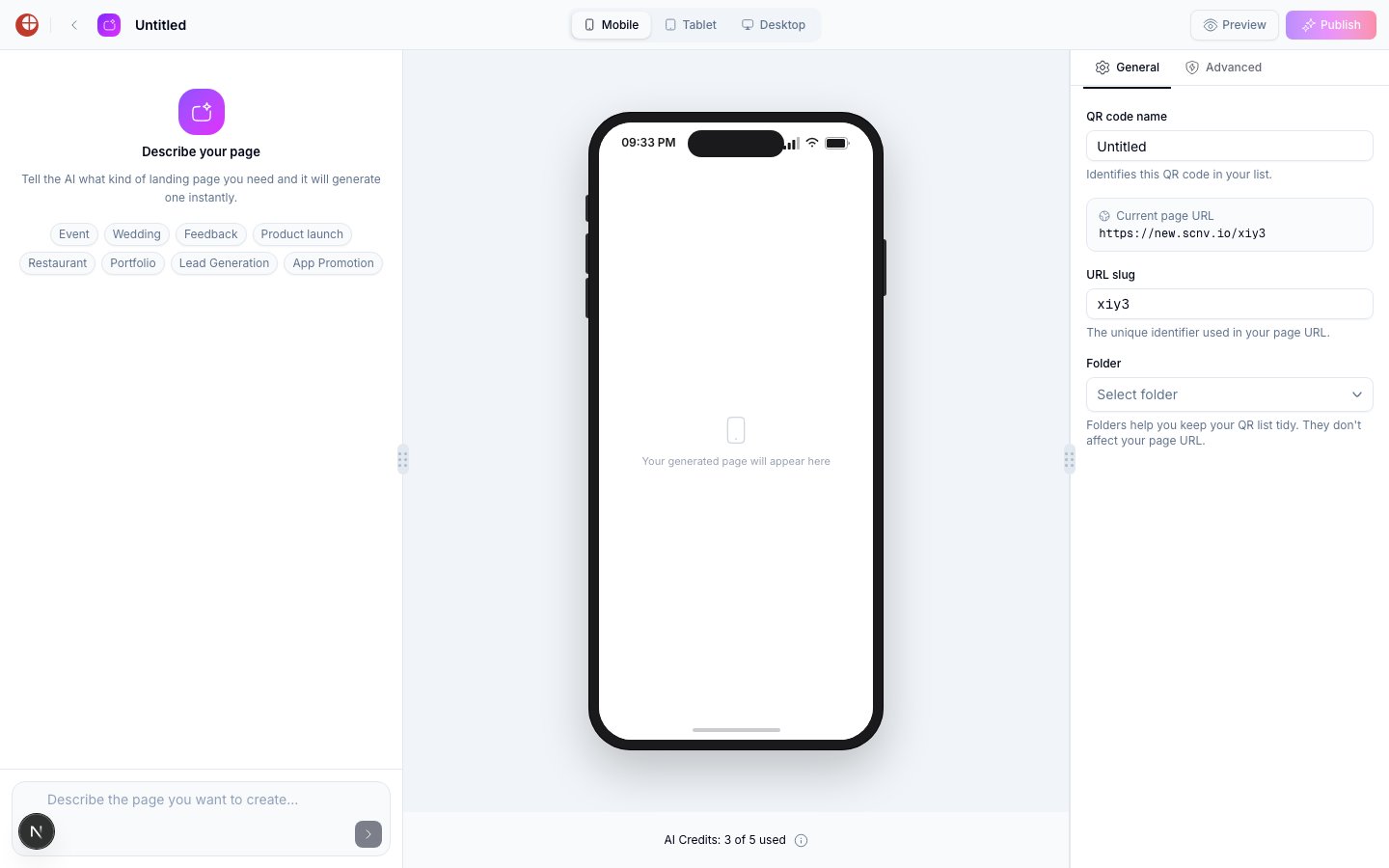 L'aperçu mobile en direct de ce panneau s'affiche via le même domaine de page publiée utilisé par le reste du produit. Dans certains environnements, ce domaine d'aperçu peut être inaccessible ou restreint, auquel cas la maquette du téléphone reste vide même après une génération réussie — cela ne signifie pas nécessairement que la génération a échoué ; vérifiez plutôt le message de confirmation du chat lui-même et le compteur AI Credits.
## Publication
Lorsque la page correspond à ce que vous voulez, cliquez sur **Publish** dans l'en-tête et confirmez dans le panneau de publication pour la mettre en ligne. Le code QR généré par IA utilise le même système de code QR dynamique que le builder basé sur des blocs — vous pouvez modifier le contenu de la page à tout moment sans réimprimer le code QR.
## Modifier une page IA existante
Pour revenir à une page générée par IA, ouvrez son code QR depuis **QR Codes** et cliquez sur **Edit** (pas **Edit Design**, qui ouvre à la place le concepteur de motif/logo visuel du code QR).
**Cela n'a pas fonctionné comme prévu lors d'un test en direct.** Rouvrir l'éditeur d'une page générée par IA a affiché l'état vide par défaut « Describe your page » — le fil de chat précédent et le brouillon généré n'ont pas été restaurés, ce qui contredit l'hypothèse selon laquelle AI Studio « s'ouvre avec l'historique de chat précédent chargé ». Considérez le chat comme limité à la session plutôt que comme quelque chose que vous pouvez reprendre de manière fiable d'une visite à l'autre, jusqu'à ce que cela soit reconfirmé.
## L'IA dans le builder de blocs
Il **n'existe pas** de type de page « AI page » séparé que vous pourriez choisir depuis la fiche normale « Add a page » à l'intérieur du builder de blocs d'un code QR multipage. AI Studio est sa propre méthode de création de niveau supérieur, accessible uniquement depuis **Create QR Code → AI Studio** comme décrit ci-dessus — ce n'est pas un type de page aux côtés de General, Audio, Gallery, Documents, et Intro Page.
## Conditions d'accès
L'affirmation antérieure selon laquelle la génération de page par IA est « disponible sur les plans Pro et supérieurs » ne s'est pas vérifiée lors de tests précédents — un compte de test sur un plan Pro s'est retrouvé entièrement bloqué. L'accès est contrôlé par un quota géré par un administrateur avec un nom de code (`AI_QR_TOKENS`) plutôt que par une simple règle de niveau de plan visible dans le code de l'une ou l'autre application, et accorder ce quota à ce compte de test est ce qui a débloqué la fonctionnalité pour cette revue. Considérez toute affirmation générale sur « quels plans obtiennent AI Studio » comme non confirmée tant qu'elle n'est pas vérifiée par rapport aux droits de plan réels en production — ce qui est confirmé, c'est que la fonctionnalité fonctionne de bout en bout une fois le quota présent, mesurée via le compteur AI Credits décrit ci-dessus.
## Voir aussi
* [AI QR / AI Studio](/fr/qr-codes/create/ai-qr) — le point d'entrée Create QR Code depuis lequel on accède à cette fonctionnalité.
* [Présentation du Page Builder](/fr/page-builder/overview) — l'éditeur basé sur des blocs qu'AI Studio remplit en coulisses.
* [Quick Code vs. full Page](/fr/qr-codes/create/quick-code-vs-page) — comment AI Studio se compare aux deux autres parcours de création.
L'aperçu mobile en direct de ce panneau s'affiche via le même domaine de page publiée utilisé par le reste du produit. Dans certains environnements, ce domaine d'aperçu peut être inaccessible ou restreint, auquel cas la maquette du téléphone reste vide même après une génération réussie — cela ne signifie pas nécessairement que la génération a échoué ; vérifiez plutôt le message de confirmation du chat lui-même et le compteur AI Credits.
## Publication
Lorsque la page correspond à ce que vous voulez, cliquez sur **Publish** dans l'en-tête et confirmez dans le panneau de publication pour la mettre en ligne. Le code QR généré par IA utilise le même système de code QR dynamique que le builder basé sur des blocs — vous pouvez modifier le contenu de la page à tout moment sans réimprimer le code QR.
## Modifier une page IA existante
Pour revenir à une page générée par IA, ouvrez son code QR depuis **QR Codes** et cliquez sur **Edit** (pas **Edit Design**, qui ouvre à la place le concepteur de motif/logo visuel du code QR).
**Cela n'a pas fonctionné comme prévu lors d'un test en direct.** Rouvrir l'éditeur d'une page générée par IA a affiché l'état vide par défaut « Describe your page » — le fil de chat précédent et le brouillon généré n'ont pas été restaurés, ce qui contredit l'hypothèse selon laquelle AI Studio « s'ouvre avec l'historique de chat précédent chargé ». Considérez le chat comme limité à la session plutôt que comme quelque chose que vous pouvez reprendre de manière fiable d'une visite à l'autre, jusqu'à ce que cela soit reconfirmé.
## L'IA dans le builder de blocs
Il **n'existe pas** de type de page « AI page » séparé que vous pourriez choisir depuis la fiche normale « Add a page » à l'intérieur du builder de blocs d'un code QR multipage. AI Studio est sa propre méthode de création de niveau supérieur, accessible uniquement depuis **Create QR Code → AI Studio** comme décrit ci-dessus — ce n'est pas un type de page aux côtés de General, Audio, Gallery, Documents, et Intro Page.
## Conditions d'accès
L'affirmation antérieure selon laquelle la génération de page par IA est « disponible sur les plans Pro et supérieurs » ne s'est pas vérifiée lors de tests précédents — un compte de test sur un plan Pro s'est retrouvé entièrement bloqué. L'accès est contrôlé par un quota géré par un administrateur avec un nom de code (`AI_QR_TOKENS`) plutôt que par une simple règle de niveau de plan visible dans le code de l'une ou l'autre application, et accorder ce quota à ce compte de test est ce qui a débloqué la fonctionnalité pour cette revue. Considérez toute affirmation générale sur « quels plans obtiennent AI Studio » comme non confirmée tant qu'elle n'est pas vérifiée par rapport aux droits de plan réels en production — ce qui est confirmé, c'est que la fonctionnalité fonctionne de bout en bout une fois le quota présent, mesurée via le compteur AI Credits décrit ci-dessus.
## Voir aussi
* [AI QR / AI Studio](/fr/qr-codes/create/ai-qr) — le point d'entrée Create QR Code depuis lequel on accède à cette fonctionnalité.
* [Présentation du Page Builder](/fr/page-builder/overview) — l'éditeur basé sur des blocs qu'AI Studio remplit en coulisses.
* [Quick Code vs. full Page](/fr/qr-codes/create/quick-code-vs-page) — comment AI Studio se compare aux deux autres parcours de création.