> ## Documentation Index
> Fetch the complete documentation index at: https://docs.scanova.io/llms.txt
> Use this file to discover all available pages before exploring further.
# Rapports par e-mail
> Recevoir des analyses via des rapports planifiés par e-mail.
**Email Reports** (`/analytics/email-report`) configure des rapports d'analyse de scan **récurrents** livrés automatiquement par e-mail (ou Slack) selon une planification que vous définissez — quotidienne, hebdomadaire, ou mensuelle. C'est différent des [Rapports](/fr/analytics/reports), qui génèrent un seul rapport ponctuel à la demande. Utilisez Email Reports lorsque vous voulez un résumé permanent ; utilisez Reports lorsque vous voulez un export spécifique immédiatement.
Email Reports n'apparaît dans la barre latérale que pour les comptes disposant de la permission d'export (plans Pro et au-dessus). Chaque compte peut créer jusqu'à 5 rapports par e-mail.
 ## Configurer un rapport planifié
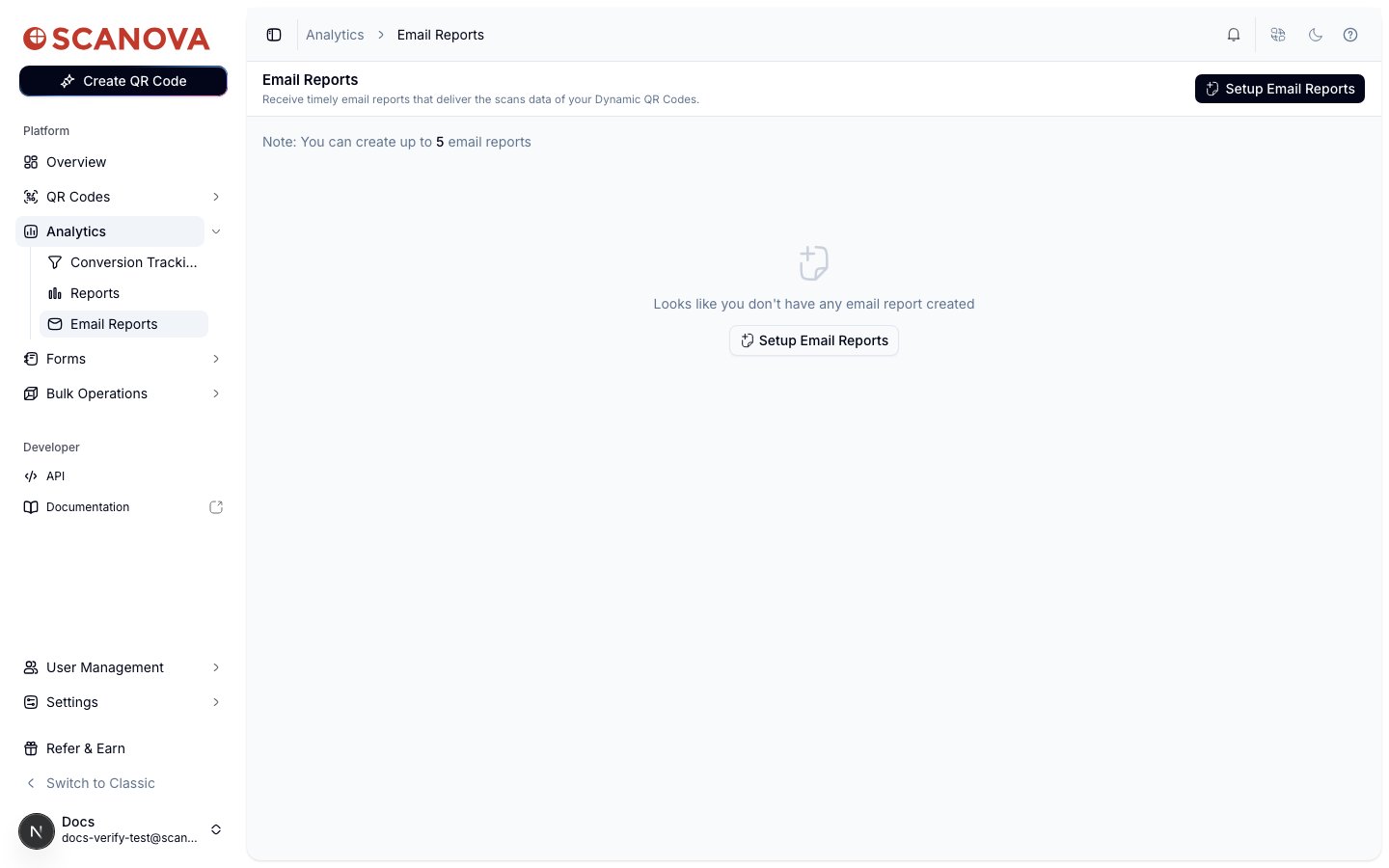
Depuis **Analytics > Email Reports**, sélectionnez **Setup Email Reports**.
## Configurer un rapport planifié
Depuis **Analytics > Email Reports**, sélectionnez **Setup Email Reports**.
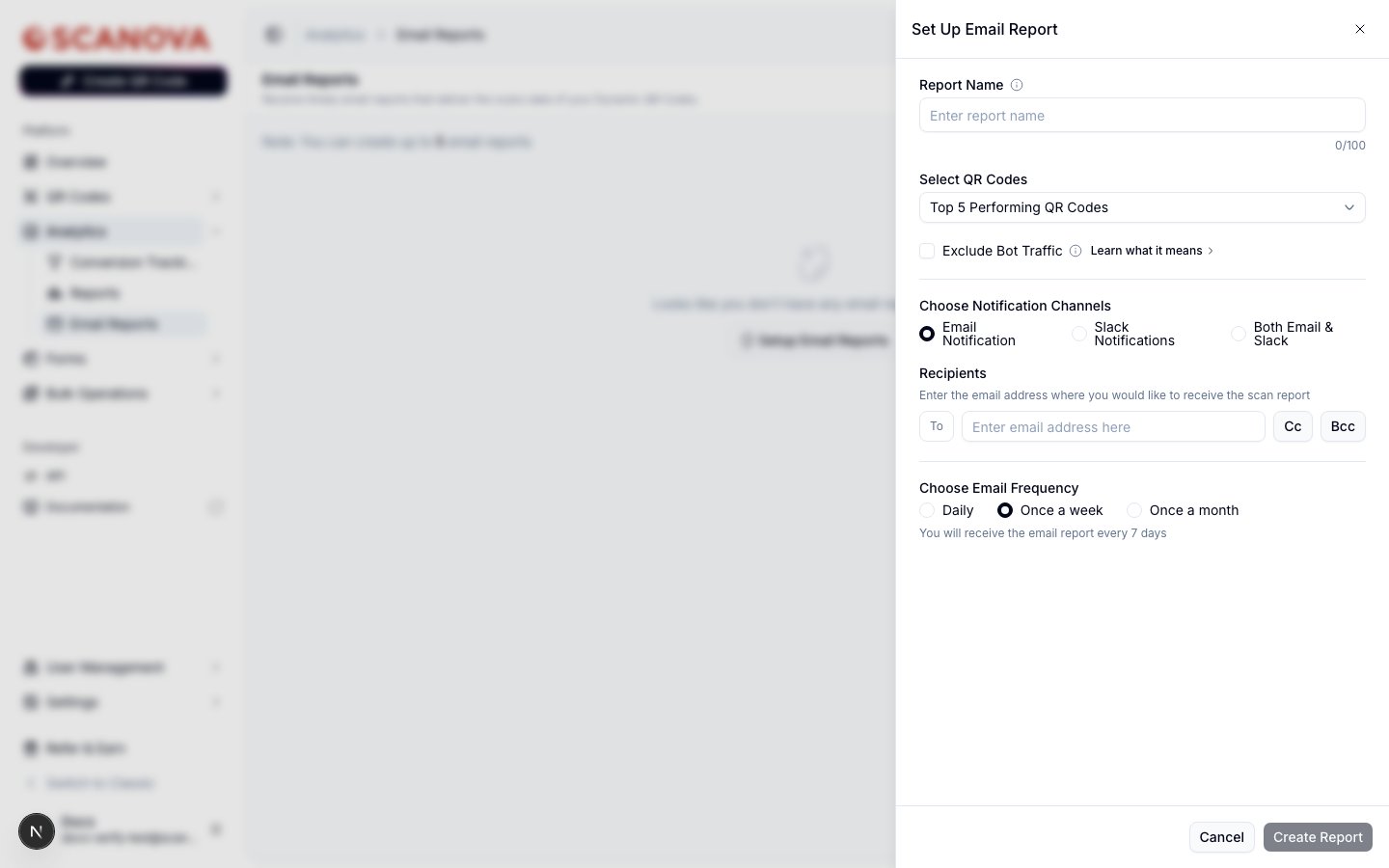 Saisissez un nom dans **Report Name** (jusqu'à 100 caractères) afin de pouvoir l'identifier plus tard dans la liste.
Sous **Select QR Codes**, choisissez **Top 5 Performing QR Codes**, **Top 10 Performing QR Codes**, ou **Custom** pour sélectionner vous-même des codes spécifiques. Vous pouvez éventuellement cocher **Exclude Bot Traffic** pour filtrer les scans non humains.
Sous **Choose Notification Channels**, sélectionnez **Email Notification**, **Slack Notifications**, ou **Both Email & Slack**. Sélectionner une option basée sur Slack vérifie le statut de connexion Slack de votre espace de travail avant de pouvoir continuer — connectez Slack sous Integrations au préalable si vous prévoyez de l'utiliser.
Sous **Recipients**, saisissez au moins une adresse e-mail dans le champ **To**. Sélectionnez **Cc** ou **Bcc** pour afficher des champs de destinataires supplémentaires si vous devez inclure d'autres personnes sans qu'elles soient destinataires principaux.
Sous **Choose Email Frequency**, choisissez **Daily**, **Once a week**, ou **Once a month**. Une ligne d'aide en dessous confirme la cadence en langage clair (par exemple, "You will receive the email report every 7 days" pour hebdomadaire).
Sélectionnez **Create Report**. Un toast de confirmation apparaît, et la nouvelle planification est ajoutée à la liste sur la page Email Reports.
Après avoir créé un rapport, rechargez la page si la liste n'affiche pas immédiatement votre nouvelle entrée — lors de la vérification, la liste est restée dans son état vide jusqu'à un rechargement complet de la page, même si le rapport avait été créé avec succès en arrière-plan.
## Gérer les planifications existantes
Le tableau Email Reports liste le nom, la sélection de QR codes, le nombre de destinataires, la fréquence, et le créateur de chaque planification. Utilisez la colonne **Action** pour modifier une planification (icône crayon) ou la supprimer (icône corbeille) — la suppression invite une boîte de dialogue de confirmation avant de la retirer.
## Où aller ensuite
* [Rapports](/fr/analytics/reports) — pour un rapport ponctuel généré à la demande plutôt qu'une planification récurrente.
* [Tableau de bord Analytics](/fr/analytics/dashboard) — la vue en direct à partir de laquelle ces données sont tirées.
## Voir aussi
* [Rapports](/fr/analytics/reports) — le pendant ponctuel de cette planification récurrente.
* [Tableau de bord Analytics](/fr/analytics/dashboard) — la vue en direct que ces rapports planifiés résument.
* [Slack](/fr/integrations/slack) — connectez votre espace de travail ici avant de choisir Slack comme canal de notification ci-dessus.
Saisissez un nom dans **Report Name** (jusqu'à 100 caractères) afin de pouvoir l'identifier plus tard dans la liste.
Sous **Select QR Codes**, choisissez **Top 5 Performing QR Codes**, **Top 10 Performing QR Codes**, ou **Custom** pour sélectionner vous-même des codes spécifiques. Vous pouvez éventuellement cocher **Exclude Bot Traffic** pour filtrer les scans non humains.
Sous **Choose Notification Channels**, sélectionnez **Email Notification**, **Slack Notifications**, ou **Both Email & Slack**. Sélectionner une option basée sur Slack vérifie le statut de connexion Slack de votre espace de travail avant de pouvoir continuer — connectez Slack sous Integrations au préalable si vous prévoyez de l'utiliser.
Sous **Recipients**, saisissez au moins une adresse e-mail dans le champ **To**. Sélectionnez **Cc** ou **Bcc** pour afficher des champs de destinataires supplémentaires si vous devez inclure d'autres personnes sans qu'elles soient destinataires principaux.
Sous **Choose Email Frequency**, choisissez **Daily**, **Once a week**, ou **Once a month**. Une ligne d'aide en dessous confirme la cadence en langage clair (par exemple, "You will receive the email report every 7 days" pour hebdomadaire).
Sélectionnez **Create Report**. Un toast de confirmation apparaît, et la nouvelle planification est ajoutée à la liste sur la page Email Reports.
Après avoir créé un rapport, rechargez la page si la liste n'affiche pas immédiatement votre nouvelle entrée — lors de la vérification, la liste est restée dans son état vide jusqu'à un rechargement complet de la page, même si le rapport avait été créé avec succès en arrière-plan.
## Gérer les planifications existantes
Le tableau Email Reports liste le nom, la sélection de QR codes, le nombre de destinataires, la fréquence, et le créateur de chaque planification. Utilisez la colonne **Action** pour modifier une planification (icône crayon) ou la supprimer (icône corbeille) — la suppression invite une boîte de dialogue de confirmation avant de la retirer.
## Où aller ensuite
* [Rapports](/fr/analytics/reports) — pour un rapport ponctuel généré à la demande plutôt qu'une planification récurrente.
* [Tableau de bord Analytics](/fr/analytics/dashboard) — la vue en direct à partir de laquelle ces données sont tirées.
## Voir aussi
* [Rapports](/fr/analytics/reports) — le pendant ponctuel de cette planification récurrente.
* [Tableau de bord Analytics](/fr/analytics/dashboard) — la vue en direct que ces rapports planifiés résument.
* [Slack](/fr/integrations/slack) — connectez votre espace de travail ici avant de choisir Slack comme canal de notification ci-dessus.