> ## Documentation Index
> Fetch the complete documentation index at: https://docs.scanova.io/llms.txt
> Use this file to discover all available pages before exploring further.
# Créer et gérer les clés API
> Où générer et révoquer les clés Management API dans le tableau de bord Scanova — l'équivalent en interface des endpoints techniques de token.
Cette page couvre l'interface du tableau de bord pour les clés Management API. Pour le format technique sous-jacent, consultez les pages de référence techniques : [Create an API token](/fr/api-reference/management-api/tokens/create), [Remove an API token](/fr/api-reference/management-api/tokens/remove), et les [usage endpoints](/fr/api-reference/management-api/tokens/usage-stats).
## Où la trouver
Les clés API se trouvent à `/api/keys`, sous **Developer → API** dans la barre latérale. C'est la même page que vous ayez zéro clé ou plusieurs — un compte vide affiche un texte explicatif au lieu d'un tableau vide :
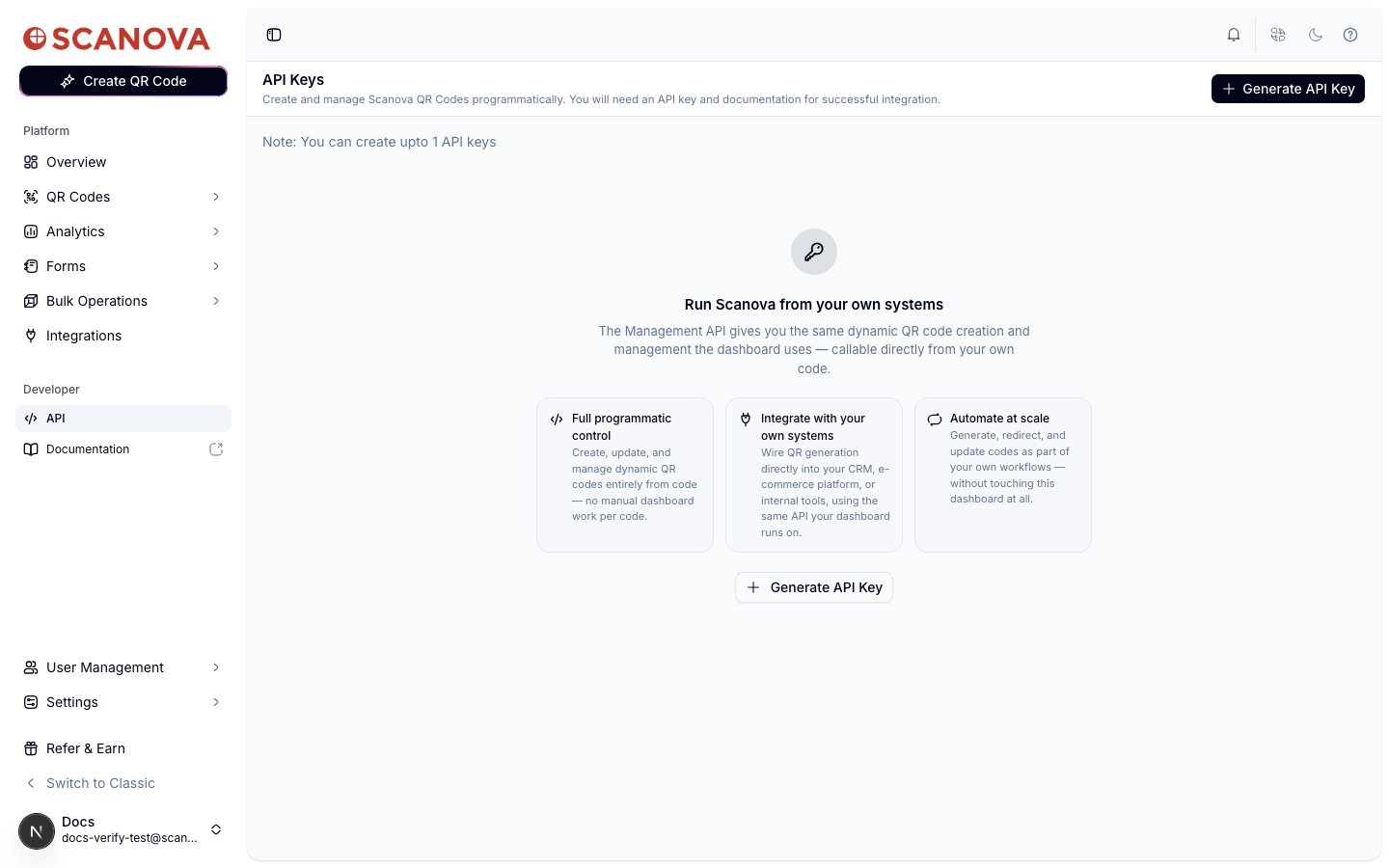 L'accès à cette page est conditionné par deux éléments : une permission (view ou manage) et un quota de plan (`MANAGEMENT_API`). Si votre plan n'accorde pas ce quota, vous ne verrez pas du tout cette page — contactez le support si vous attendez un accès Management API sur votre plan.
## Générer une clé
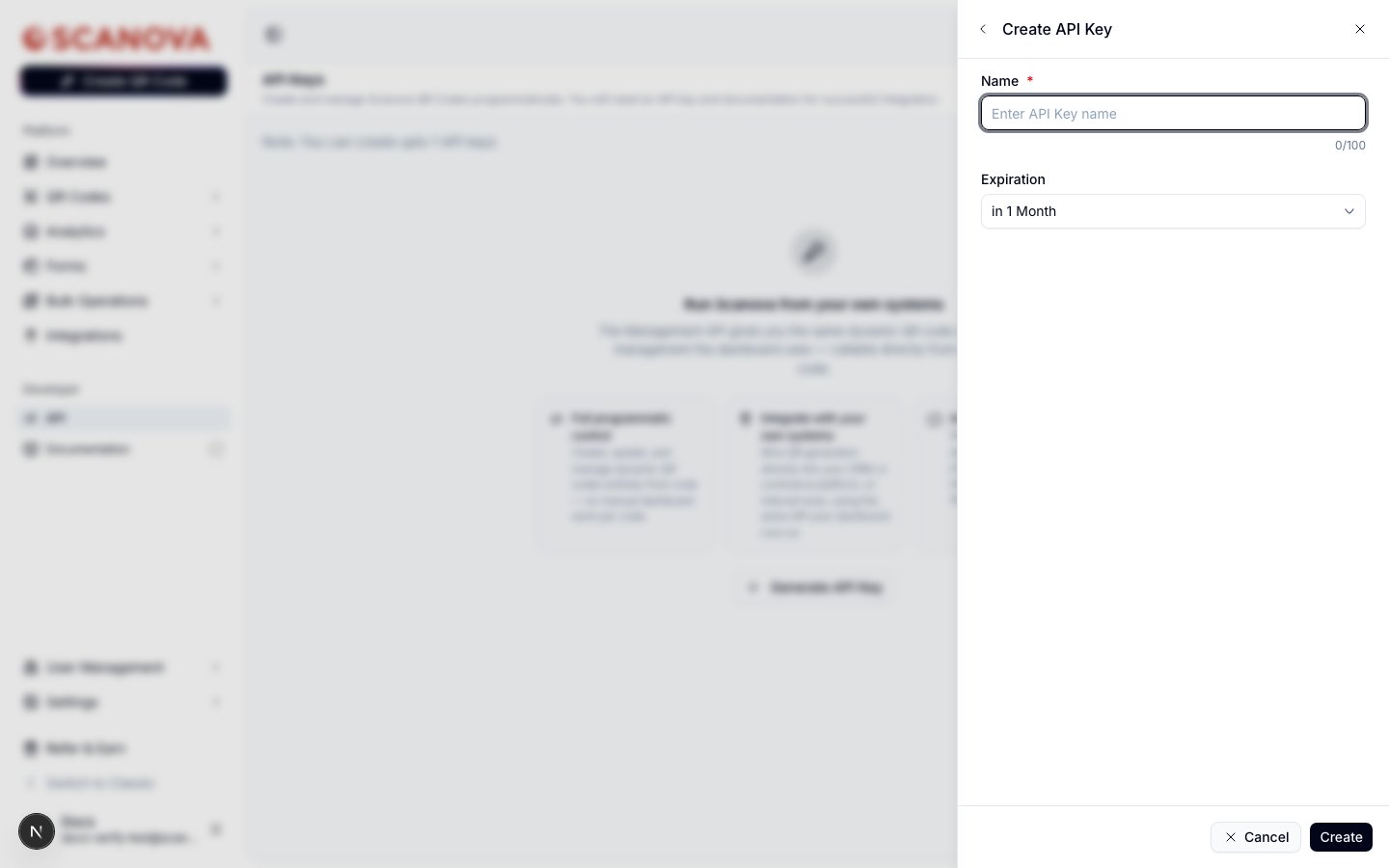
Sélectionnez **Generate API Key** (dans l'en-tête, ou le bouton propre de l'état vide) pour ouvrir le panneau de création :
L'accès à cette page est conditionné par deux éléments : une permission (view ou manage) et un quota de plan (`MANAGEMENT_API`). Si votre plan n'accorde pas ce quota, vous ne verrez pas du tout cette page — contactez le support si vous attendez un accès Management API sur votre plan.
## Générer une clé
Sélectionnez **Generate API Key** (dans l'en-tête, ou le bouton propre de l'état vide) pour ouvrir le panneau de création :
 | Champ | Remarques |
| -------------- | ---------------------------------------------------------------------------------------------------------------------------------------------------------------------------------------------------------------------------------------------------------------------------------------------------------------------- |
| **Name** | Obligatoire, jusqu'à 100 caractères. Affiché dans la liste des clés pour pouvoir les distinguer plus tard — choisissez quelque chose qui identifie l'intégration, par exemple « Zapier — production ». |
| **Expiration** | L'une des valeurs **in 1 Month**, **in 3 Months**, **in 1 Year**, ou **Never**. Cela correspond directement au champ `expiry` du [create endpoint](/fr/api-reference/management-api/tokens/create) (30 / 90 / 365 / -1 jours) — il n'y a aucun moyen de le modifier après la création ; créez plutôt une nouvelle clé. |
Sélectionner **Create** affiche immédiatement la valeur brute de la clé dans une boîte de dialogue à usage unique :
La boîte de dialogue de clé créée indique *« Copy your API key now. You won't be able to see it again. »* Copiez-la immédiatement — ce projet de documentation n'a pas publié de capture d'écran de cette boîte de dialogue, puisqu'elle affiche nécessairement un secret réel, en direct et copiable.
Si vous choisissez **Never** comme expiration, la boîte de dialogue affiche un avertissement ambre supplémentaire indiquant qu'une clé configurée pour ne jamais expirer doit être traitée avec une prudence accrue, puisqu'elle ne sera pas renouvelée automatiquement.
## Gérer les clés existantes
Le tableau liste toutes les clés du compte : **Name**, une valeur **API Key** masquée avec une icône de copie dans le presse-papiers, **Created On**, **Created By**, et **Expires On** (ou « Never »). La date d'une clé expirée s'affiche en rouge.
Le plan de ce compte n'autorise qu'**1** clé API à la fois — la note directement sous l'en-tête de page (« You can create upto \{limit} API keys ») reflète le quota de votre plan spécifique, pas une limite valable pour toute la plateforme. Si vous êtes sur un plan illimité, cette note n'apparaît pas du tout.
## Révoquer une clé
Sélectionnez l'icône de corbeille à la fin de la ligne d'une clé pour ouvrir un panneau de confirmation affichant le nom de la clé, sa valeur masquée, son badge Active/Expired, et sa date de création. Confirmer la révoque immédiatement et de façon permanente — correspondant exactement au comportement du [remove endpoint](/fr/api-reference/management-api/tokens/remove) : il n'y a pas d'état « pause », et toute requête déjà en cours avec cette clé commence à échouer immédiatement.
## Voir aussi
* [Create an API token](/fr/api-reference/management-api/tokens/create) — la forme technique de requête/réponse derrière le panneau **Generate API Key** ci-dessus.
* [Remove an API token](/fr/api-reference/management-api/tokens/remove) — la forme technique derrière l'action de révocation ci-dessus.
* [API usage dashboard](/fr/api-keys/usage-dashboard) — où (et actuellement, où pas) vous pouvez voir combien une clé a été utilisée.
| Champ | Remarques |
| -------------- | ---------------------------------------------------------------------------------------------------------------------------------------------------------------------------------------------------------------------------------------------------------------------------------------------------------------------- |
| **Name** | Obligatoire, jusqu'à 100 caractères. Affiché dans la liste des clés pour pouvoir les distinguer plus tard — choisissez quelque chose qui identifie l'intégration, par exemple « Zapier — production ». |
| **Expiration** | L'une des valeurs **in 1 Month**, **in 3 Months**, **in 1 Year**, ou **Never**. Cela correspond directement au champ `expiry` du [create endpoint](/fr/api-reference/management-api/tokens/create) (30 / 90 / 365 / -1 jours) — il n'y a aucun moyen de le modifier après la création ; créez plutôt une nouvelle clé. |
Sélectionner **Create** affiche immédiatement la valeur brute de la clé dans une boîte de dialogue à usage unique :
La boîte de dialogue de clé créée indique *« Copy your API key now. You won't be able to see it again. »* Copiez-la immédiatement — ce projet de documentation n'a pas publié de capture d'écran de cette boîte de dialogue, puisqu'elle affiche nécessairement un secret réel, en direct et copiable.
Si vous choisissez **Never** comme expiration, la boîte de dialogue affiche un avertissement ambre supplémentaire indiquant qu'une clé configurée pour ne jamais expirer doit être traitée avec une prudence accrue, puisqu'elle ne sera pas renouvelée automatiquement.
## Gérer les clés existantes
Le tableau liste toutes les clés du compte : **Name**, une valeur **API Key** masquée avec une icône de copie dans le presse-papiers, **Created On**, **Created By**, et **Expires On** (ou « Never »). La date d'une clé expirée s'affiche en rouge.
Le plan de ce compte n'autorise qu'**1** clé API à la fois — la note directement sous l'en-tête de page (« You can create upto \{limit} API keys ») reflète le quota de votre plan spécifique, pas une limite valable pour toute la plateforme. Si vous êtes sur un plan illimité, cette note n'apparaît pas du tout.
## Révoquer une clé
Sélectionnez l'icône de corbeille à la fin de la ligne d'une clé pour ouvrir un panneau de confirmation affichant le nom de la clé, sa valeur masquée, son badge Active/Expired, et sa date de création. Confirmer la révoque immédiatement et de façon permanente — correspondant exactement au comportement du [remove endpoint](/fr/api-reference/management-api/tokens/remove) : il n'y a pas d'état « pause », et toute requête déjà en cours avec cette clé commence à échouer immédiatement.
## Voir aussi
* [Create an API token](/fr/api-reference/management-api/tokens/create) — la forme technique de requête/réponse derrière le panneau **Generate API Key** ci-dessus.
* [Remove an API token](/fr/api-reference/management-api/tokens/remove) — la forme technique derrière l'action de révocation ci-dessus.
* [API usage dashboard](/fr/api-keys/usage-dashboard) — où (et actuellement, où pas) vous pouvez voir combien une clé a été utilisée.