> ## Documentation Index
> Fetch the complete documentation index at: https://docs.scanova.io/llms.txt
> Use this file to discover all available pages before exploring further.
# Abonnement et facturation
> Gérer votre abonnement et vos informations de paiement.
La page **Subscription** (`/subscription`) est l'endroit où vous gérez votre plan, votre renouvellement, votre moyen de paiement et votre utilisation. Elle est accessible depuis la barre latérale et comporte cinq onglets : **Overview**, **Plans**, **Billing**, **AI Credits**, et **Payment History**. Cette page couvre l'onglet **Overview** et **Payment History** ; pour mettre à niveau ou rétrograder votre plan, consultez [Upgrading your plan](/fr/billing/upgrading).
 ## Current Plan
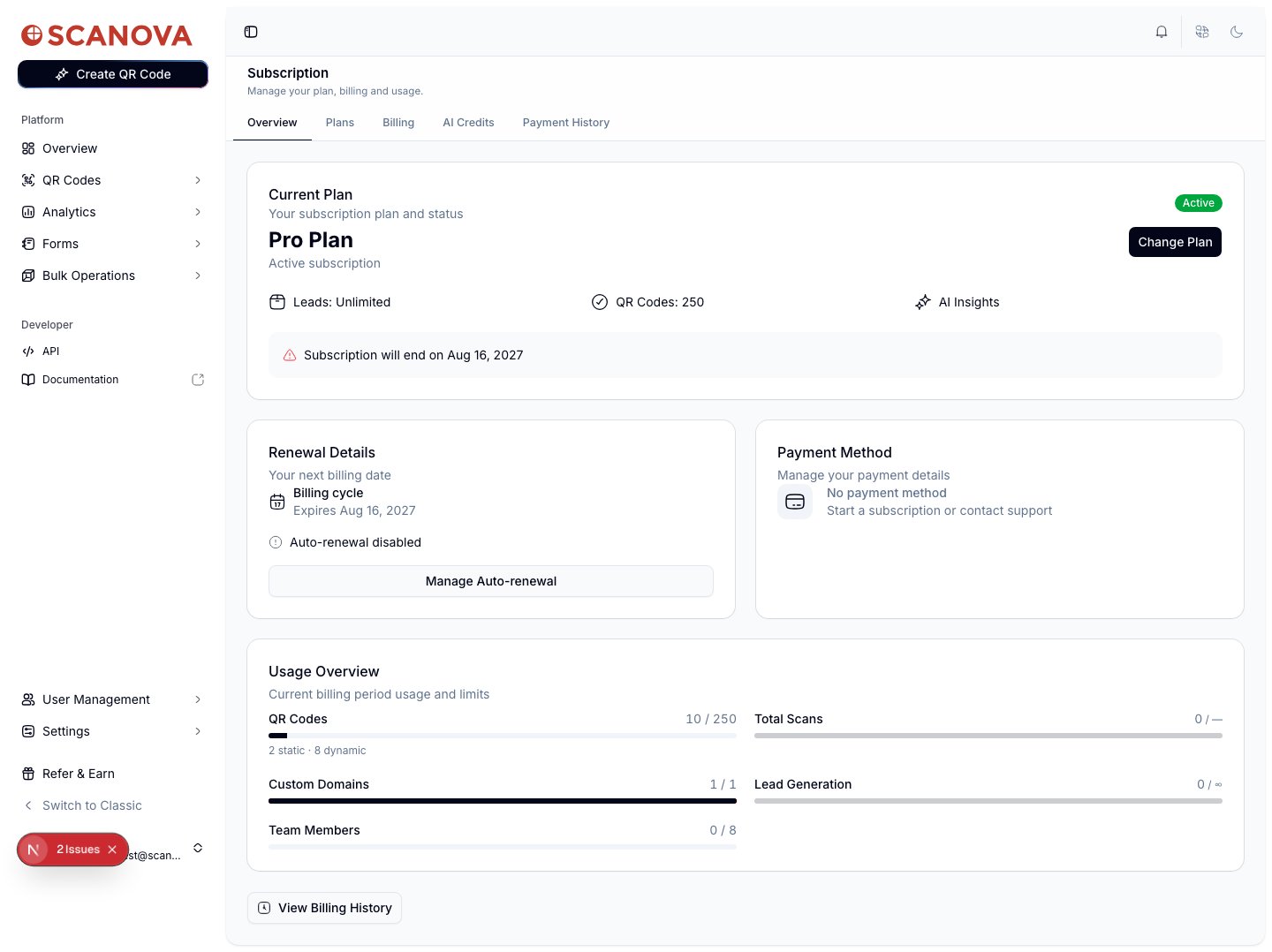
La carte **Current Plan** affiche le nom de votre plan (par exemple **Pro Plan**), un badge de statut **Active**, et les limites principales de ce plan (leads, QR codes, AI Insights). Si votre abonnement a une date de fin, une bannière en dessous l'indique (par exemple « Subscription will end on \{date} »). **Change Plan** vous amène au sélecteur de plans décrit dans [Upgrading your plan](/fr/billing/upgrading).
## Renewal Details
Cette carte affiche votre cycle de facturation et votre date d'expiration, ainsi que si le **Auto-renewal** est activé ou désactivé. Cliquez sur **Manage Auto-renewal** pour ouvrir la boîte de dialogue de renouvellement automatique.
## Current Plan
La carte **Current Plan** affiche le nom de votre plan (par exemple **Pro Plan**), un badge de statut **Active**, et les limites principales de ce plan (leads, QR codes, AI Insights). Si votre abonnement a une date de fin, une bannière en dessous l'indique (par exemple « Subscription will end on \{date} »). **Change Plan** vous amène au sélecteur de plans décrit dans [Upgrading your plan](/fr/billing/upgrading).
## Renewal Details
Cette carte affiche votre cycle de facturation et votre date d'expiration, ainsi que si le **Auto-renewal** est activé ou désactivé. Cliquez sur **Manage Auto-renewal** pour ouvrir la boîte de dialogue de renouvellement automatique.
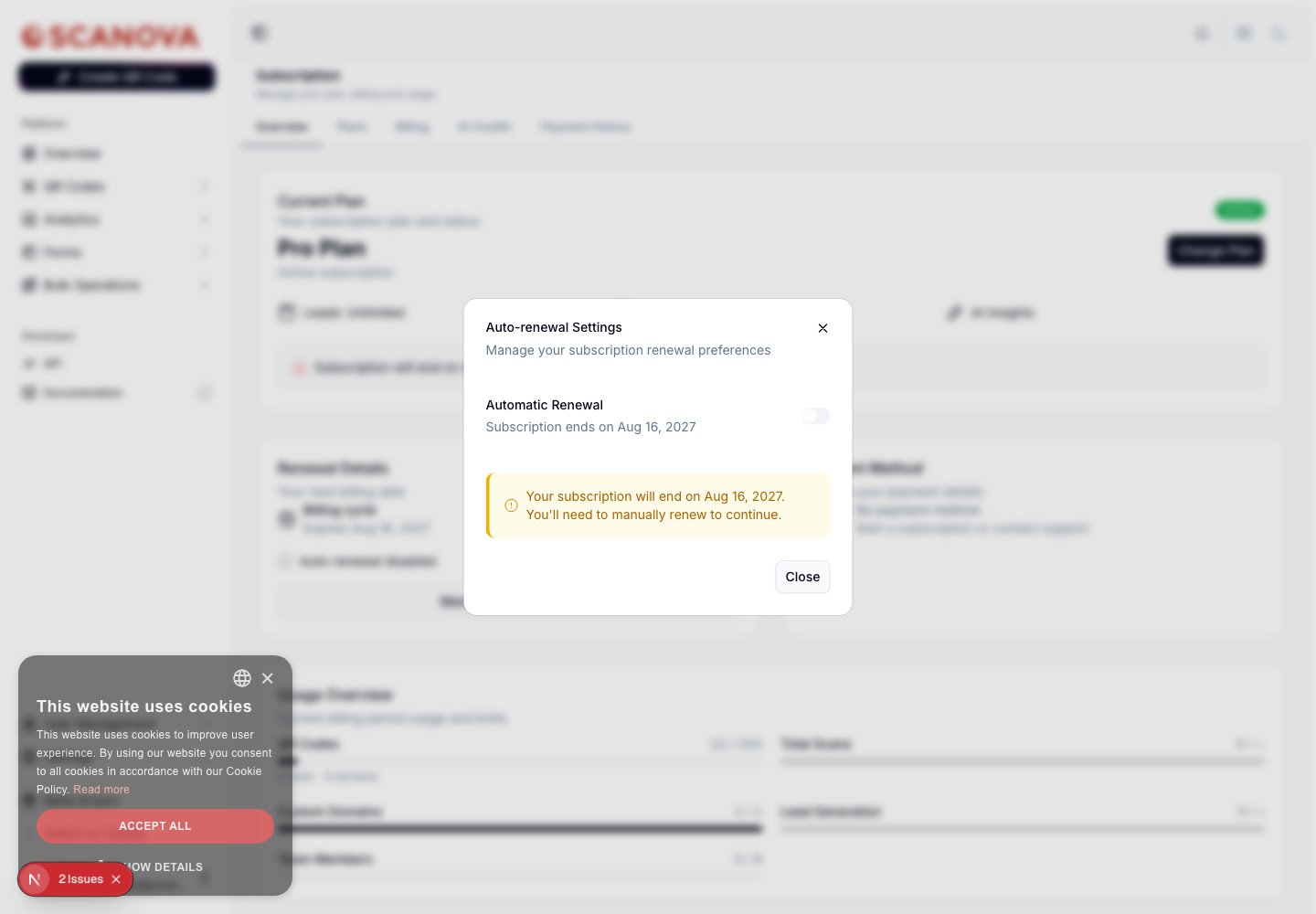 L'interrupteur de cette boîte de dialogue ne fait que désactiver le renouvellement automatique — une fois désactivé, le bouton est désactivé ici, donc réactiver le renouvellement automatique ne se fait pas depuis cette boîte de dialogue (renouvelez ou réabonnez-vous plutôt depuis l'onglet **Plans**).
Désactiver le renouvellement automatique vous fait passer par un court parcours d'annulation : un motif de départ, un commentaire facultatif, et une étape de confirmation par mot de passe (ou Google), avant que cela ne prenne effet. Votre plan reste sinon actif jusqu'à la date d'expiration de la période en cours.
## Payment Method
Cette carte affiche le moyen de paiement enregistré — une carte (chiffres masqués et expiration), un identifiant UPI, un portefeuille électronique, ou un mandat bancaire — ou **No payment method** si vous n'en avez pas encore ajouté un (par exemple, si votre plan a été accordé sans passer par le paiement).
Ne saisissez pas de véritables informations de paiement en explorant cette page à moins que vous n'ayez l'intention de finaliser un achat. Si un moyen de paiement existe, la carte affiche un bouton **Update Payment Method** ou **Manage Payment Method** ; sans moyen enregistré, la carte est purement informative, comme illustré dans la capture d'écran ci-dessous.
## Usage Overview
Cette carte suit la consommation de votre période de facturation en cours par rapport aux limites de votre plan avec une barre de progression par ressource :
* **QR Codes** — total utilisé sur la limite de votre plan, décomposé en comptes statiques et dynamiques en dessous.
* **Total Scans** — scans enregistrés cette période (illimité sur les plans sans plafond de scan).
* **Custom Domains** — domaines connectés sur l'allocation de votre plan.
* **Team Members** — sièges utilisés sur l'allocation de votre plan.
* **Lead Generation** — leads capturés cette période (illimité sur les plans sans plafond).
Si vous approchez ou dépassez une limite sur l'un de ces éléments, [Upgrading your plan](/fr/billing/upgrading) explique comment passer à un niveau supérieur.
## Billing History
Cliquez sur **View Billing History** en bas de l'onglet Overview (ou directement sur l'onglet **Payment History**) pour voir votre historique de transactions à `/subscription/history`.
L'interrupteur de cette boîte de dialogue ne fait que désactiver le renouvellement automatique — une fois désactivé, le bouton est désactivé ici, donc réactiver le renouvellement automatique ne se fait pas depuis cette boîte de dialogue (renouvelez ou réabonnez-vous plutôt depuis l'onglet **Plans**).
Désactiver le renouvellement automatique vous fait passer par un court parcours d'annulation : un motif de départ, un commentaire facultatif, et une étape de confirmation par mot de passe (ou Google), avant que cela ne prenne effet. Votre plan reste sinon actif jusqu'à la date d'expiration de la période en cours.
## Payment Method
Cette carte affiche le moyen de paiement enregistré — une carte (chiffres masqués et expiration), un identifiant UPI, un portefeuille électronique, ou un mandat bancaire — ou **No payment method** si vous n'en avez pas encore ajouté un (par exemple, si votre plan a été accordé sans passer par le paiement).
Ne saisissez pas de véritables informations de paiement en explorant cette page à moins que vous n'ayez l'intention de finaliser un achat. Si un moyen de paiement existe, la carte affiche un bouton **Update Payment Method** ou **Manage Payment Method** ; sans moyen enregistré, la carte est purement informative, comme illustré dans la capture d'écran ci-dessous.
## Usage Overview
Cette carte suit la consommation de votre période de facturation en cours par rapport aux limites de votre plan avec une barre de progression par ressource :
* **QR Codes** — total utilisé sur la limite de votre plan, décomposé en comptes statiques et dynamiques en dessous.
* **Total Scans** — scans enregistrés cette période (illimité sur les plans sans plafond de scan).
* **Custom Domains** — domaines connectés sur l'allocation de votre plan.
* **Team Members** — sièges utilisés sur l'allocation de votre plan.
* **Lead Generation** — leads capturés cette période (illimité sur les plans sans plafond).
Si vous approchez ou dépassez une limite sur l'un de ces éléments, [Upgrading your plan](/fr/billing/upgrading) explique comment passer à un niveau supérieur.
## Billing History
Cliquez sur **View Billing History** en bas de l'onglet Overview (ou directement sur l'onglet **Payment History**) pour voir votre historique de transactions à `/subscription/history`.
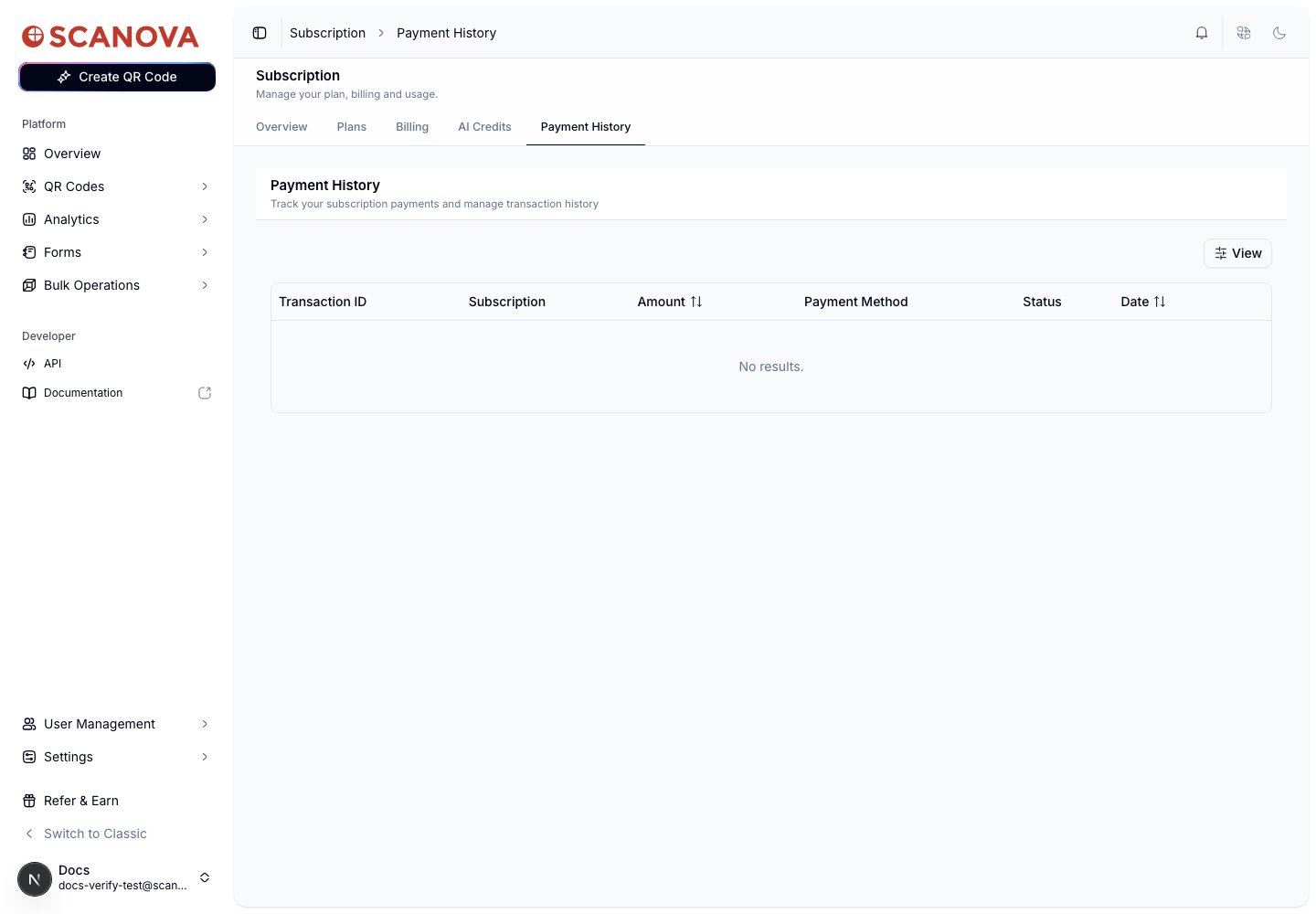 Chaque ligne liste l'ID de transaction, l'abonnement, le montant, le moyen de paiement utilisé, le statut et la date ; utilisez **View** pour filtrer le tableau. Un nouveau compte sans historique de facturation affiche **No results**.
## Autres onglets de cette page
Deux onglets supplémentaires se trouvent aux côtés de Overview et Payment History :
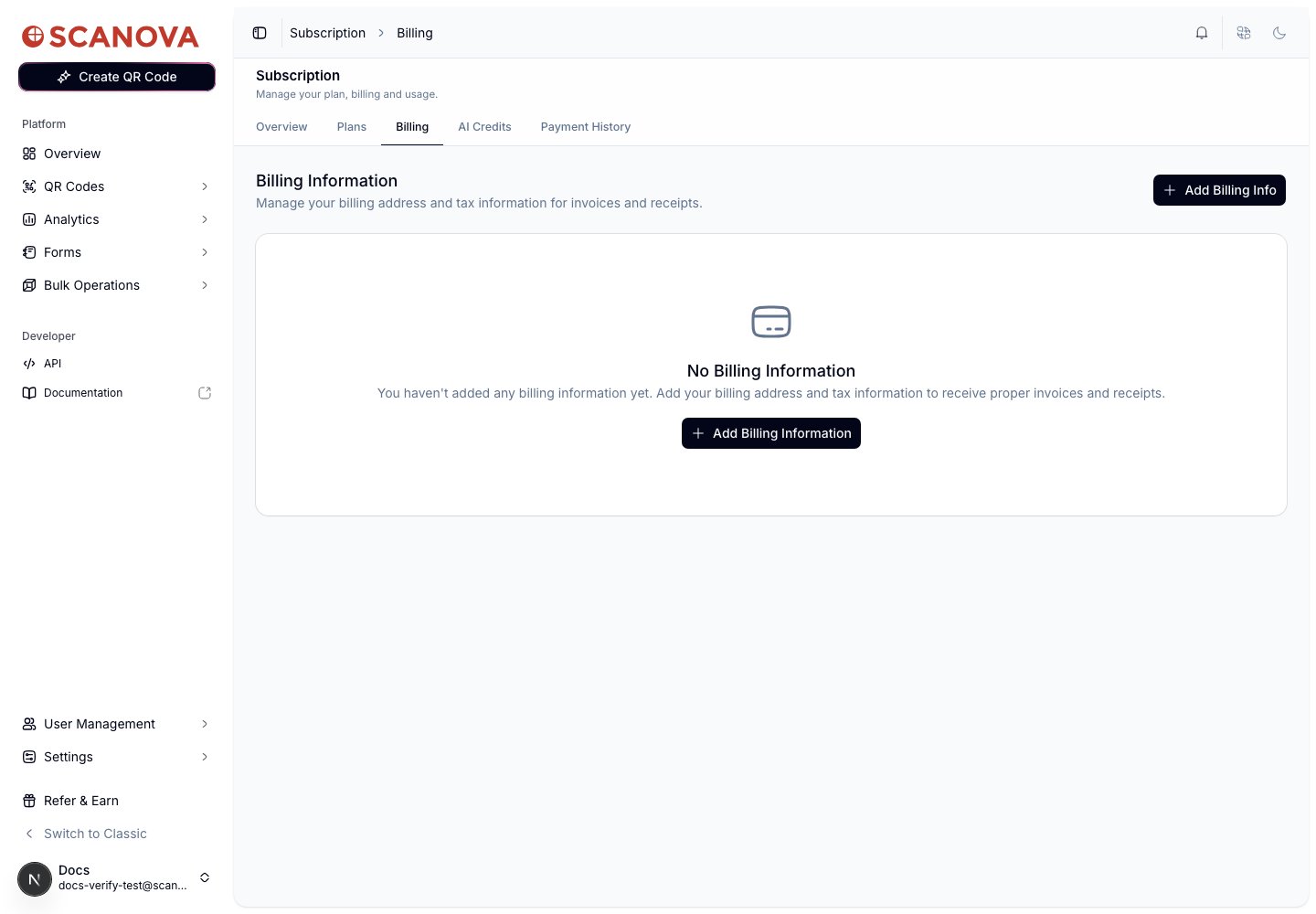
* **Billing** (`/subscription/billing`) — votre adresse de facturation et vos informations fiscales (par exemple, un numéro de GST en Inde) utilisées sur les factures et reçus, distinctes de votre moyen de paiement.
Chaque ligne liste l'ID de transaction, l'abonnement, le montant, le moyen de paiement utilisé, le statut et la date ; utilisez **View** pour filtrer le tableau. Un nouveau compte sans historique de facturation affiche **No results**.
## Autres onglets de cette page
Deux onglets supplémentaires se trouvent aux côtés de Overview et Payment History :
* **Billing** (`/subscription/billing`) — votre adresse de facturation et vos informations fiscales (par exemple, un numéro de GST en Inde) utilisées sur les factures et reçus, distinctes de votre moyen de paiement.
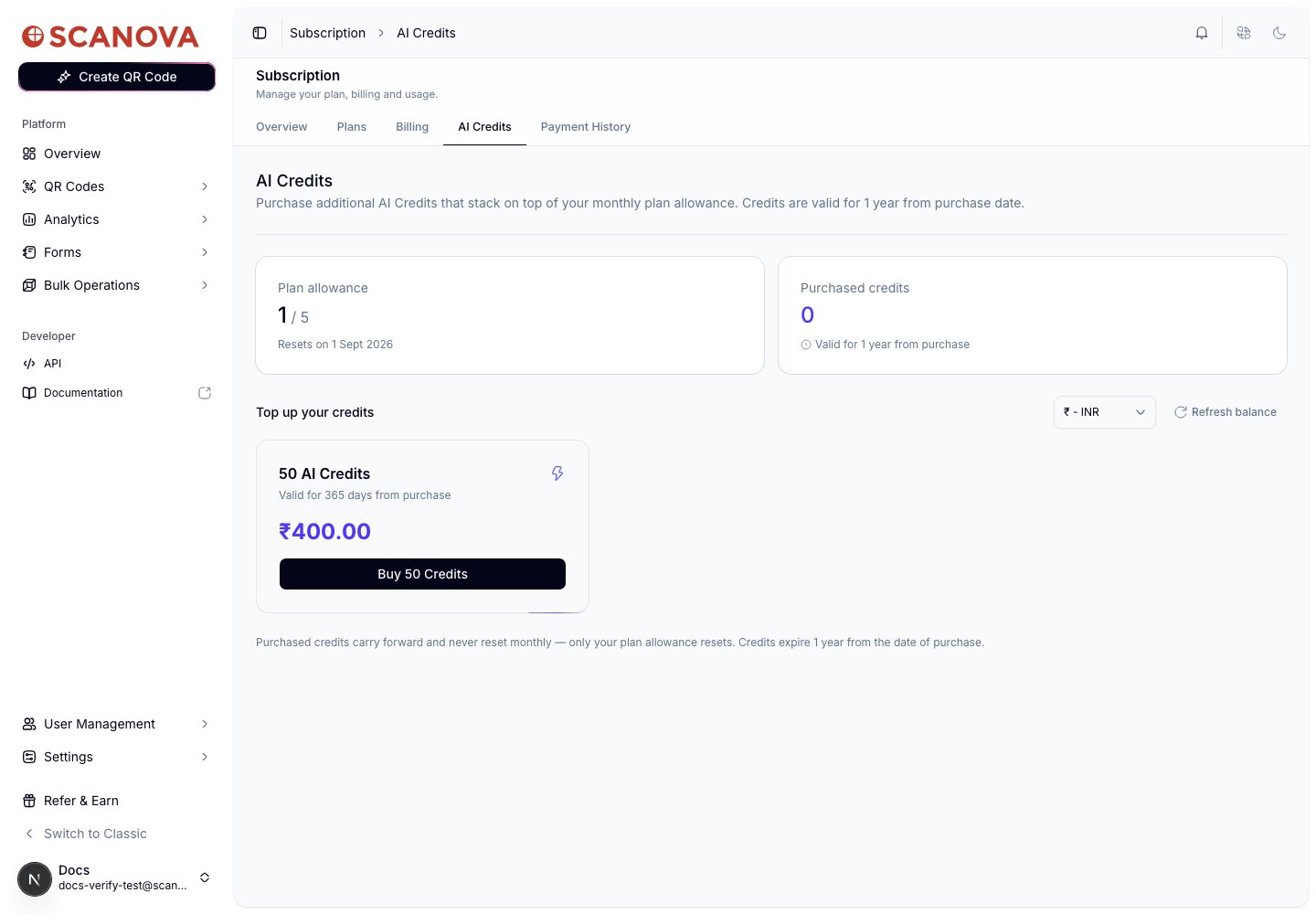
 * **AI Credits** (`/subscription/credits`) — votre allocation mensuelle de crédits IA plus tout crédit d'appoint acheté, et les packs disponibles pour en acheter davantage.
 ## Voir aussi
* [Upgrading your plan](/fr/billing/upgrading) — comparer les plans, les modules complémentaires, et comment les rétrogradations sont bloquées lorsque l'utilisation dépasse les limites d'un niveau inférieur.
* [Shared users](/fr/team/shared-users) — gérer les membres de l'équipe comptabilisés dans la barre d'utilisation Team Members ci-dessus.
* [Email preferences](/fr/account/email-preferences) — contrôle si vous recevez les e-mails Billing and Payments et Subscription Reminders mentionnés ailleurs dans Scanova.
## Voir aussi
* [Upgrading your plan](/fr/billing/upgrading) — comparer les plans, les modules complémentaires, et comment les rétrogradations sont bloquées lorsque l'utilisation dépasse les limites d'un niveau inférieur.
* [Shared users](/fr/team/shared-users) — gérer les membres de l'équipe comptabilisés dans la barre d'utilisation Team Members ci-dessus.
* [Email preferences](/fr/account/email-preferences) — contrôle si vous recevez les e-mails Billing and Payments et Subscription Reminders mentionnés ailleurs dans Scanova.