> ## Documentation Index
> Fetch the complete documentation index at: https://docs.scanova.io/llms.txt
> Use this file to discover all available pages before exploring further.
# Créer un formulaire
> Créer un formulaire, types de question et paramètres.
Les formulaires vous permettent de recueillir des informations auprès des personnes qui scannent votre code QR ou visitent votre page de destination. Vous construisez un formulaire de la même manière qu'une page de destination — un canevas basé sur des blocs avec un aperçu mobile en direct — mais le canevas d'un formulaire se limite à des blocs de question plus un en-tête, un bouton d'envoi, et un bouton pour passer optionnel.
## Accéder à Forms
Dans la barre latérale gauche, cliquez sur **Forms**. Cela ouvre votre liste de formulaires, montrant le nom, le nombre de réponses, les codes QR liés, et la date de création de chaque formulaire.
La barre latérale affiche aussi un élément **Lead List** sous Forms, marqué **Legacy**. Lead List est le prédécesseur obsolète de Forms — il fonctionne toujours, mais les nouveaux formulaires doivent utiliser le builder de Forms décrit ici.
## Créer un formulaire
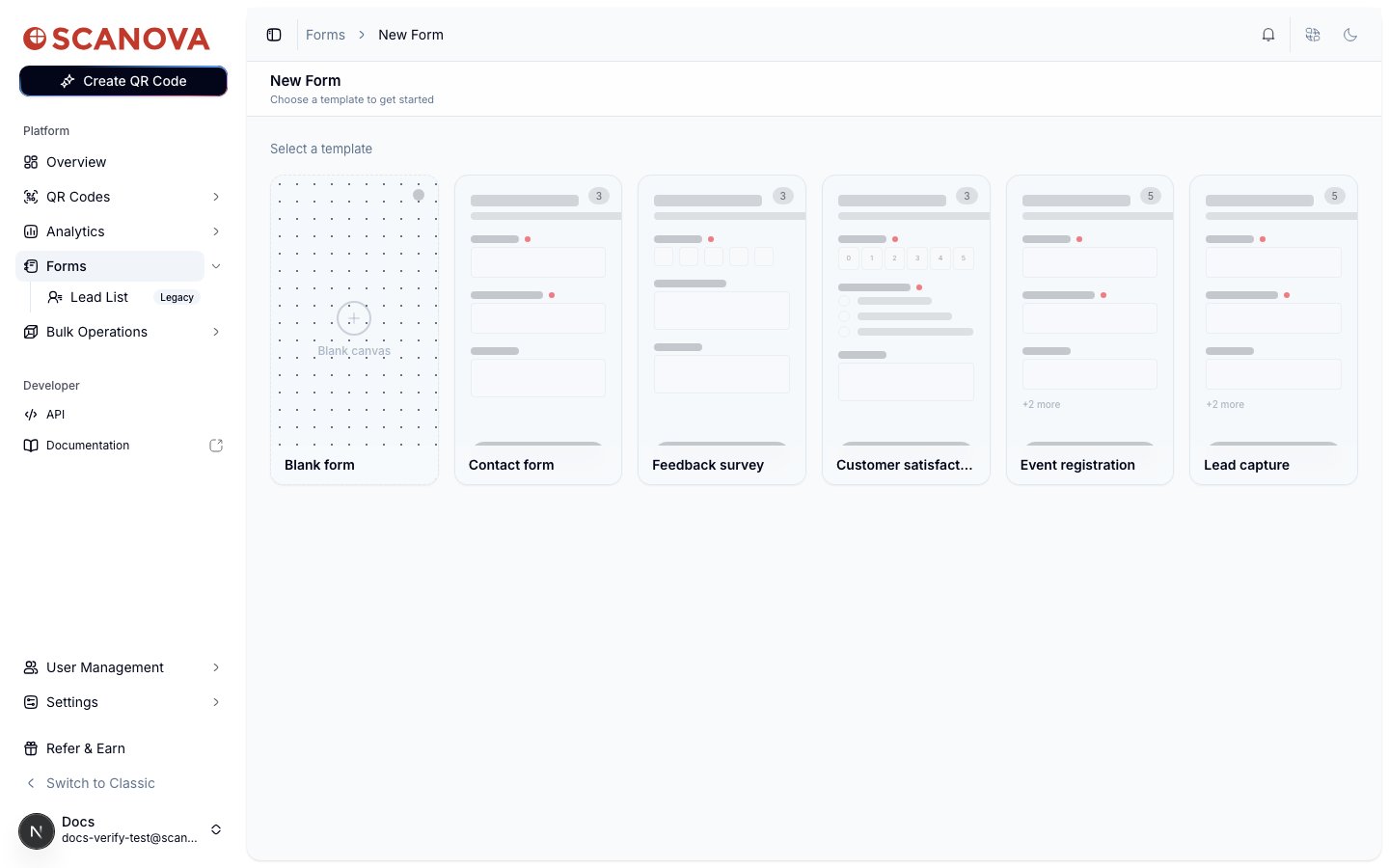
Depuis la liste des formulaires, cliquez sur **New Form** en haut à droite.
Choisissez l'un des six modèles :
* **Blank form** — partir d'un canevas vide
* **Contact form** — Full Name, Email, et Message
* **Feedback survey**
* **Customer satisfaction**
* **Event registration**
* **Lead capture**
 Les trois questions du modèle Contact form sont uniquement **Full Name**, **Email**, et **Message** — il n'y a pas de champ téléphone. Si vous avez besoin de recueillir un numéro de téléphone, ajoutez vous-même un bloc de question **Phone Number**.
Sélectionner un modèle ouvre immédiatement le builder de formulaires, avec les blocs du modèle déjà sur le canevas.
Les trois questions du modèle Contact form sont uniquement **Full Name**, **Email**, et **Message** — il n'y a pas de champ téléphone. Si vous avez besoin de recueillir un numéro de téléphone, ajoutez vous-même un bloc de question **Phone Number**.
Sélectionner un modèle ouvre immédiatement le builder de formulaires, avec les blocs du modèle déjà sur le canevas.
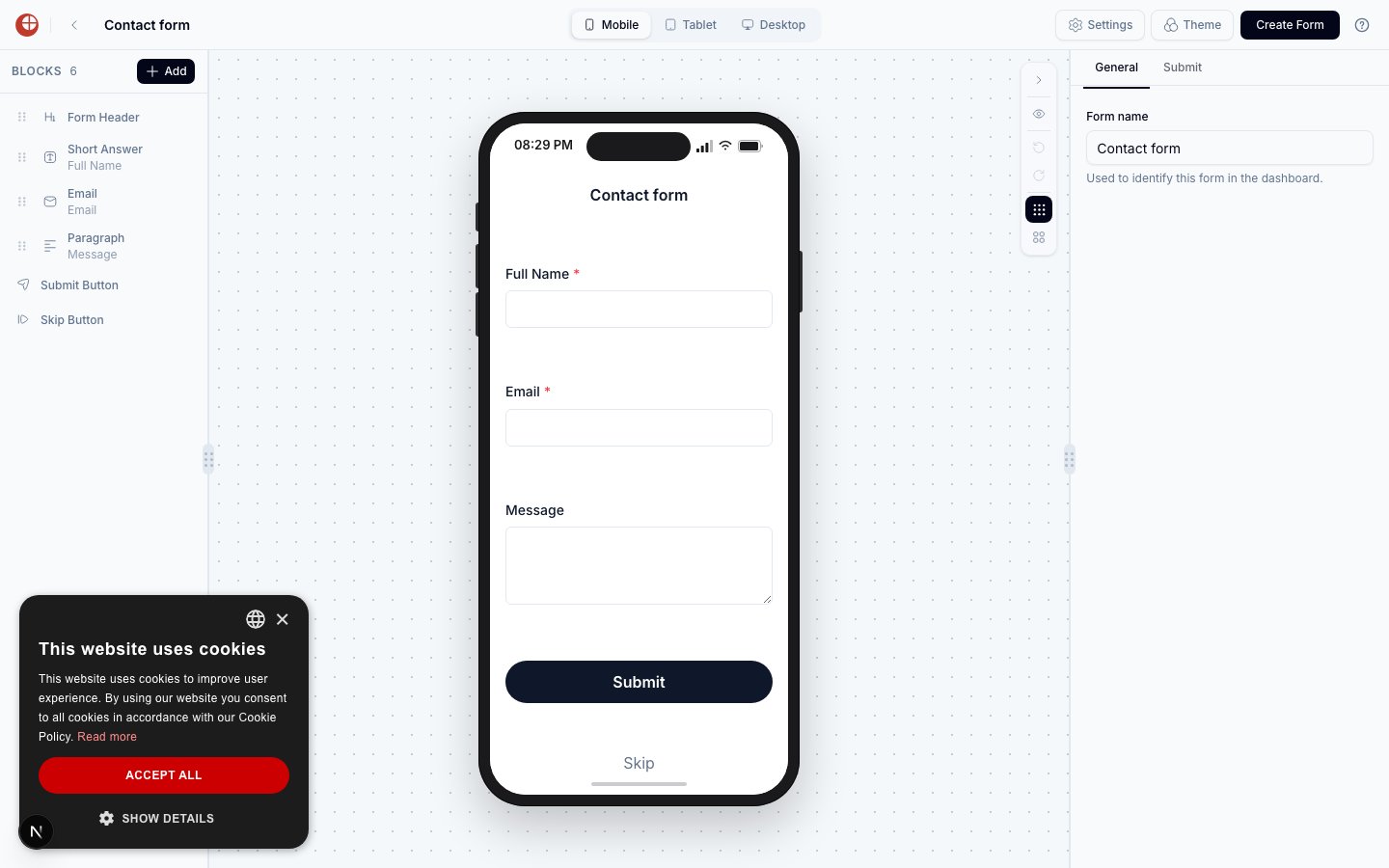 Chaque formulaire — quel que soit le modèle — est construit à partir de la même structure à six emplacements : un **Form Header**, un ou plusieurs blocs de question, un **Submit Button**, et un **Skip Button** optionnel. Voir [Bouton Skip et filtres de formulaire](/fr/forms/skip-button-and-gates) pour savoir exactement comment fonctionne Skip.
## Ajouter et réorganiser des questions
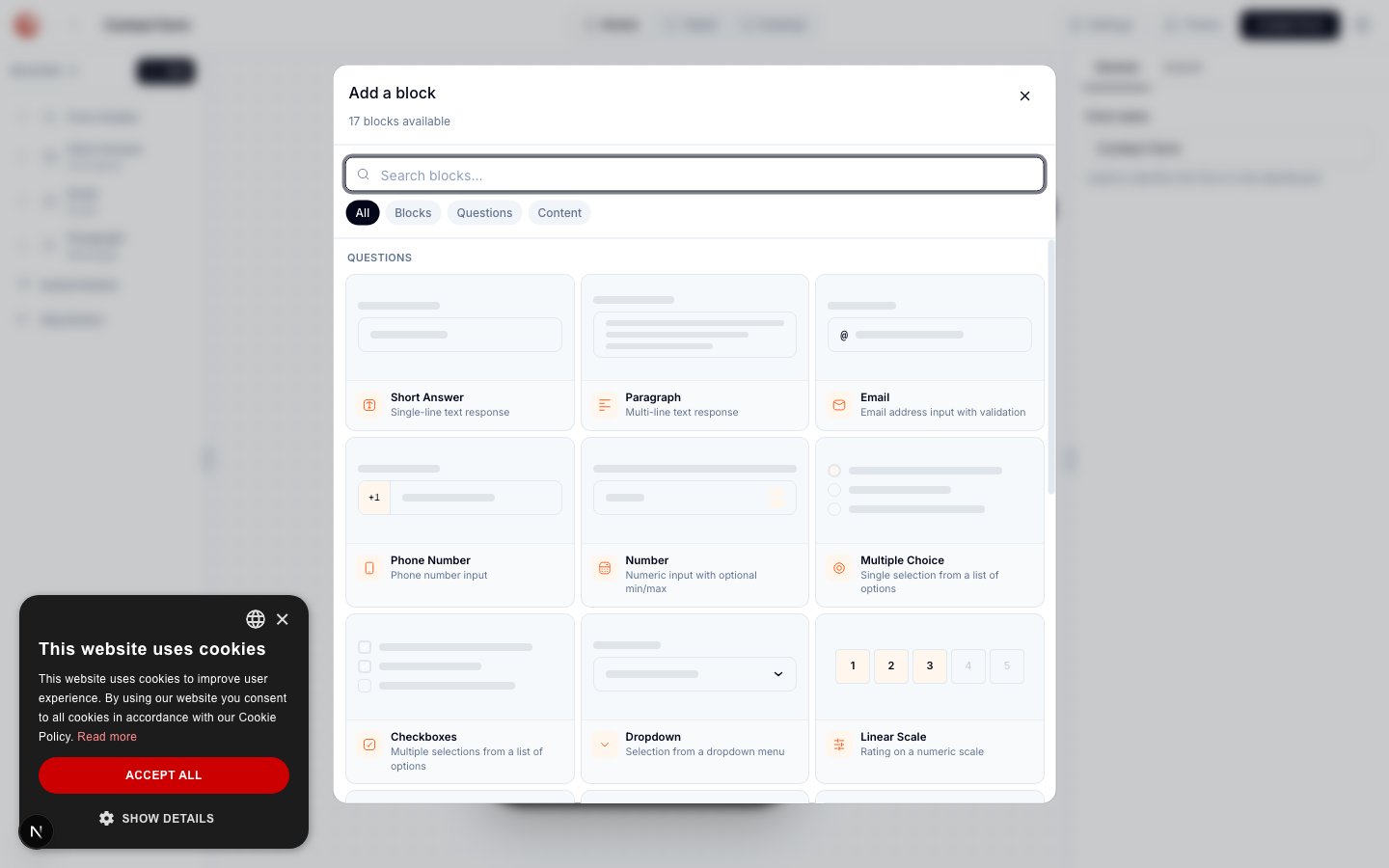
* Cliquez sur **Add** au-dessus de la liste BLOCKS pour ouvrir le sélecteur de questions.
* Faites glisser la poignée à gauche de n'importe quel bloc dans la liste BLOCKS pour le réorganiser.
* Cliquez sur un bloc pour le sélectionner et modifier ses champs Content/Design dans le panneau de droite.
* Sélectionnez un bloc et cliquez sur son icône de corbeille pour le supprimer.
Le sélecteur regroupe les blocs en quatre onglets — **All**, **Blocks**, **Questions**, et **Content** — et indique combien peuvent encore être ajoutés (les blocs au niveau du formulaire comme Form Header, Submit Button, et Skip Button ne peuvent être ajoutés qu'une seule fois chacun, ils sortent donc du décompte une fois utilisés).
Chaque formulaire — quel que soit le modèle — est construit à partir de la même structure à six emplacements : un **Form Header**, un ou plusieurs blocs de question, un **Submit Button**, et un **Skip Button** optionnel. Voir [Bouton Skip et filtres de formulaire](/fr/forms/skip-button-and-gates) pour savoir exactement comment fonctionne Skip.
## Ajouter et réorganiser des questions
* Cliquez sur **Add** au-dessus de la liste BLOCKS pour ouvrir le sélecteur de questions.
* Faites glisser la poignée à gauche de n'importe quel bloc dans la liste BLOCKS pour le réorganiser.
* Cliquez sur un bloc pour le sélectionner et modifier ses champs Content/Design dans le panneau de droite.
* Sélectionnez un bloc et cliquez sur son icône de corbeille pour le supprimer.
Le sélecteur regroupe les blocs en quatre onglets — **All**, **Blocks**, **Questions**, et **Content** — et indique combien peuvent encore être ajoutés (les blocs au niveau du formulaire comme Form Header, Submit Button, et Skip Button ne peuvent être ajoutés qu'une seule fois chacun, ils sortent donc du décompte une fois utilisés).
 ## Types de question
L'onglet Questions propose 16 types de question :
| Type | Quand l'utiliser |
| ------------------- | -------------------------------------------------------- |
| **Short Answer** | Texte sur une seule ligne (nom, ville, code) |
| **Paragraph** | Texte libre sur plusieurs lignes (retours, commentaires) |
| **Email** | Adresse e-mail validée |
| **Phone Number** | Saisie de numéro de téléphone |
| **Number** | Saisie numérique avec min/max optionnels |
| **Multiple Choice** | Sélection unique parmi une liste d'options |
| **Checkboxes** | Sélections multiples parmi une liste d'options |
| **Dropdown** | Sélection depuis un menu déroulant |
| **Linear Scale** | Notation sur une échelle numérique (par ex. 1–5) |
| **Date** | Sélecteur de date |
| **Time** | Sélecteur d'heure |
| **Star Rating** | Notation à l'aide d'icônes étoiles |
| **Emoji Rating** | Notation à l'aide de visages emoji |
| **Like / Dislike** | Notation pouce levé ou pouce baissé |
| **File Upload** | Le répondant téléverse un fichier |
| **Signature** | Pavé de signature numérique |
L'onglet **Content** contient un bloc supplémentaire qui n'est pas une question, **Description** — un paragraphe en texte enrichi avec mise en forme, liens et images, pour ajouter des instructions ou du contexte entre les questions.
## Paramètres du formulaire
Le panneau de droite comporte deux onglets au niveau du formulaire : **General** et **Submit**.
### General
| Paramètre | Ce qu'il fait |
| ------------- | ---------------------------------------------------------------------------------------------------------- |
| **Form name** | Libellé interne affiché dans la liste des formulaires du tableau de bord — non visible pour les répondants |
### Submit
Configurez le libellé du bouton d'envoi, un e-mail destinataire pour les notifications de réponse, et le comportement après envoi (afficher un message ou rediriger vers une URL).
Il n'existe pas d'onglet « Skip » séparé dans les paramètres du formulaire. Skip est un bloc de canevas, pas un interrupteur de paramètres — voir [Bouton Skip et filtres de formulaire](/fr/forms/skip-button-and-gates).
## Enregistrer les modifications
Les modifications s'enregistrent automatiquement au fur et à mesure — l'en-tête affiche un indicateur en direct **Saving…**/**Saved**. Le bouton principal de l'en-tête affiche **Create Form** avant le premier enregistrement du formulaire, puis passe à **Update Form** ensuite.
## Lier un formulaire à un code QR
Un formulaire ne commence à recueillir des réponses qu'une fois lié à un code QR. Ouvrez l'onglet **Settings** du code QR et activez **Capture Leads**, puis choisissez **Capture using Forms** et liez votre formulaire. La page [Bouton Skip et filtres de formulaire](/fr/forms/skip-button-and-gates) couvre ce flux en détail — y compris le style d'affichage, le moment, et les règles d'expiration.
## Pour aller plus loin
* [Bouton Skip et filtres de formulaire](/fr/forms/skip-button-and-gates) — configurer le bouton Skip et la manière dont un formulaire lié conditionne l'accès à votre page de destination.
* [Consulter et exporter les réponses](/fr/forms/responses) — le visualiseur de réponses, les analyses, et l'export.
## Voir aussi
* [Consulter et exporter les réponses](/fr/forms/responses) — où finissent les soumissions d'un formulaire une fois qu'il collecte des données.
* [Bouton Skip et filtres de formulaire](/fr/forms/skip-button-and-gates) — lier ce formulaire à un code QR et configurer comment il est conditionné.
* [Présentation du Page Builder](/fr/page-builder/overview) — l'éditeur de pages de destination basé sur des blocs sur lequel ce builder de formulaires est calqué.
## Types de question
L'onglet Questions propose 16 types de question :
| Type | Quand l'utiliser |
| ------------------- | -------------------------------------------------------- |
| **Short Answer** | Texte sur une seule ligne (nom, ville, code) |
| **Paragraph** | Texte libre sur plusieurs lignes (retours, commentaires) |
| **Email** | Adresse e-mail validée |
| **Phone Number** | Saisie de numéro de téléphone |
| **Number** | Saisie numérique avec min/max optionnels |
| **Multiple Choice** | Sélection unique parmi une liste d'options |
| **Checkboxes** | Sélections multiples parmi une liste d'options |
| **Dropdown** | Sélection depuis un menu déroulant |
| **Linear Scale** | Notation sur une échelle numérique (par ex. 1–5) |
| **Date** | Sélecteur de date |
| **Time** | Sélecteur d'heure |
| **Star Rating** | Notation à l'aide d'icônes étoiles |
| **Emoji Rating** | Notation à l'aide de visages emoji |
| **Like / Dislike** | Notation pouce levé ou pouce baissé |
| **File Upload** | Le répondant téléverse un fichier |
| **Signature** | Pavé de signature numérique |
L'onglet **Content** contient un bloc supplémentaire qui n'est pas une question, **Description** — un paragraphe en texte enrichi avec mise en forme, liens et images, pour ajouter des instructions ou du contexte entre les questions.
## Paramètres du formulaire
Le panneau de droite comporte deux onglets au niveau du formulaire : **General** et **Submit**.
### General
| Paramètre | Ce qu'il fait |
| ------------- | ---------------------------------------------------------------------------------------------------------- |
| **Form name** | Libellé interne affiché dans la liste des formulaires du tableau de bord — non visible pour les répondants |
### Submit
Configurez le libellé du bouton d'envoi, un e-mail destinataire pour les notifications de réponse, et le comportement après envoi (afficher un message ou rediriger vers une URL).
Il n'existe pas d'onglet « Skip » séparé dans les paramètres du formulaire. Skip est un bloc de canevas, pas un interrupteur de paramètres — voir [Bouton Skip et filtres de formulaire](/fr/forms/skip-button-and-gates).
## Enregistrer les modifications
Les modifications s'enregistrent automatiquement au fur et à mesure — l'en-tête affiche un indicateur en direct **Saving…**/**Saved**. Le bouton principal de l'en-tête affiche **Create Form** avant le premier enregistrement du formulaire, puis passe à **Update Form** ensuite.
## Lier un formulaire à un code QR
Un formulaire ne commence à recueillir des réponses qu'une fois lié à un code QR. Ouvrez l'onglet **Settings** du code QR et activez **Capture Leads**, puis choisissez **Capture using Forms** et liez votre formulaire. La page [Bouton Skip et filtres de formulaire](/fr/forms/skip-button-and-gates) couvre ce flux en détail — y compris le style d'affichage, le moment, et les règles d'expiration.
## Pour aller plus loin
* [Bouton Skip et filtres de formulaire](/fr/forms/skip-button-and-gates) — configurer le bouton Skip et la manière dont un formulaire lié conditionne l'accès à votre page de destination.
* [Consulter et exporter les réponses](/fr/forms/responses) — le visualiseur de réponses, les analyses, et l'export.
## Voir aussi
* [Consulter et exporter les réponses](/fr/forms/responses) — où finissent les soumissions d'un formulaire une fois qu'il collecte des données.
* [Bouton Skip et filtres de formulaire](/fr/forms/skip-button-and-gates) — lier ce formulaire à un code QR et configurer comment il est conditionné.
* [Présentation du Page Builder](/fr/page-builder/overview) — l'éditeur de pages de destination basé sur des blocs sur lequel ce builder de formulaires est calqué.