> ## Documentation Index
> Fetch the complete documentation index at: https://docs.scanova.io/llms.txt
> Use this file to discover all available pages before exploring further.
# Bouton Skip et filtres de formulaire
> Configurer une option pour passer une question et les filtres de formulaire.
Une version antérieure de cette page laissait entendre que Skip était un interrupteur des Settings. Ce n'est pas le cas — Skip est un bloc de canevas que l'on peut ajouter/supprimer, tout comme un bloc de question. Cette page couvre également les « filtres de formulaire » (form gates) : les règles d'affichage qui contrôlent la manière dont un formulaire lié apparaît par-dessus la page de destination de votre code QR.
## Le bouton Skip
**Skip Button** est l'un des blocs qui ne sont pas des questions, disponible depuis le sélecteur **Add a block** (aux côtés de Form Header et Submit Button). Comme ces deux-là, il ne peut être ajouté qu'une seule fois par formulaire.
* Le modèle **Contact form** est livré avec un bloc Skip Button déjà présent sur le canevas par défaut.
* Le modèle **Blank form** n'en inclut pas — ajoutez-le vous-même depuis le sélecteur de blocs si vous le souhaitez.
* Pour supprimer Skip entièrement, sélectionnez le bloc dans la liste BLOCKS et supprimez-le, de la même manière que vous supprimeriez un bloc de question.
Sélectionner le bloc affiche son onglet Content avec un seul champ, **Button label** (par défaut : « Skip »), ainsi qu'un onglet Design pour le styliser.
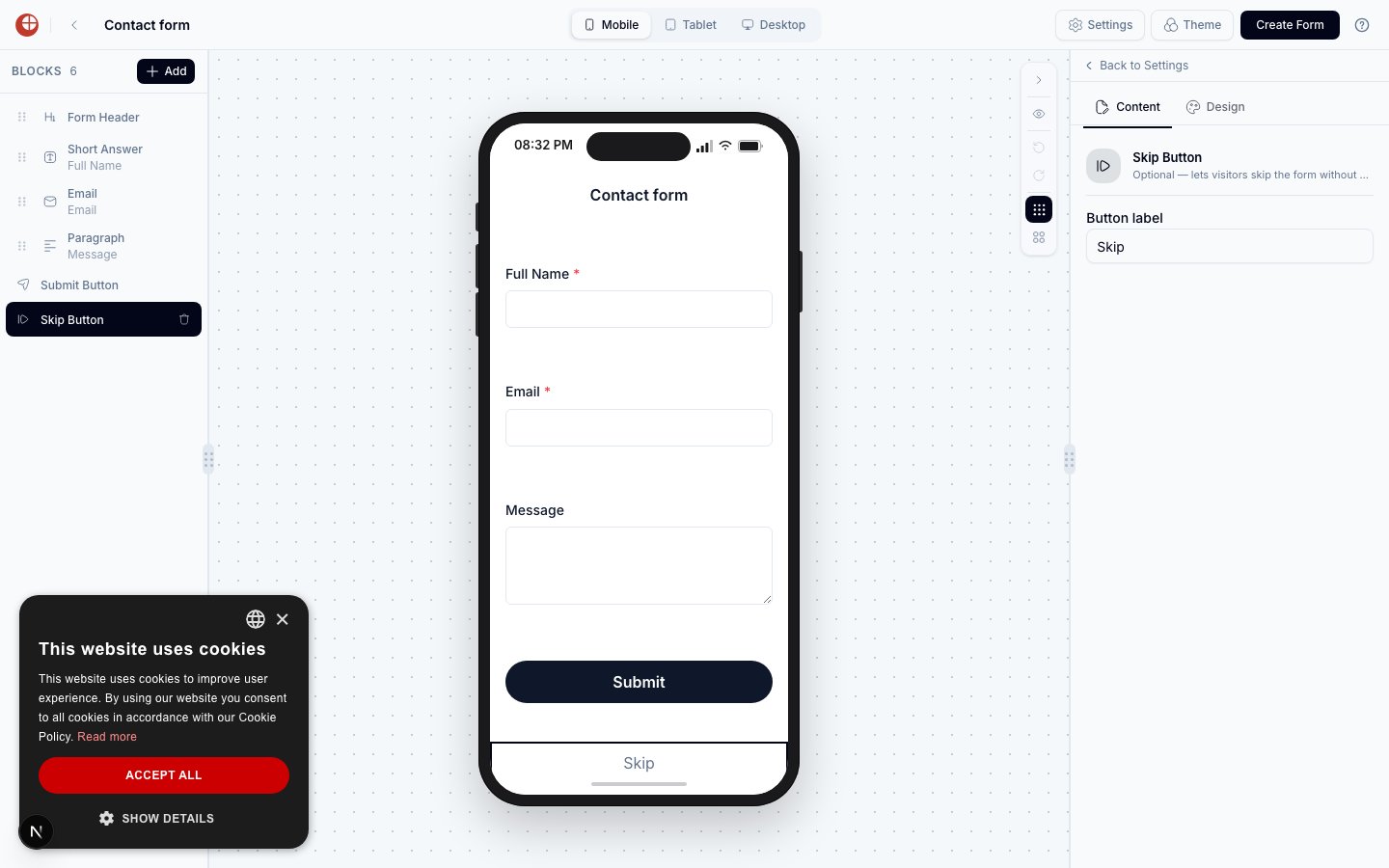 Les répondants qui appuient sur Skip passent le formulaire sans envoyer de réponse — leur tentative est enregistrée comme **Skipped** dans le [visualiseur de réponses](/fr/forms/responses) plutôt que comptée comme une réponse complétée.
## Filtres de formulaire : lier un formulaire à un code QR
Un formulaire ne commence à recueillir des réponses qu'une fois lié à un code QR, et ce lien se configure depuis les propres paramètres du code QR — pas depuis le builder de formulaires.
Ouvrez un code QR et allez dans son onglet **Settings**. Sous **Tracking & Analytics**, activez **Capture Leads**.
Deux options apparaissent : **Capture using Forms** (marquée *Recommended*) et **Use Existing Lead List** (marquée comme obsolète, avec une note suggérant de migrer vers Forms).
Les répondants qui appuient sur Skip passent le formulaire sans envoyer de réponse — leur tentative est enregistrée comme **Skipped** dans le [visualiseur de réponses](/fr/forms/responses) plutôt que comptée comme une réponse complétée.
## Filtres de formulaire : lier un formulaire à un code QR
Un formulaire ne commence à recueillir des réponses qu'une fois lié à un code QR, et ce lien se configure depuis les propres paramètres du code QR — pas depuis le builder de formulaires.
Ouvrez un code QR et allez dans son onglet **Settings**. Sous **Tracking & Analytics**, activez **Capture Leads**.
Deux options apparaissent : **Capture using Forms** (marquée *Recommended*) et **Use Existing Lead List** (marquée comme obsolète, avec une note suggérant de migrer vers Forms).
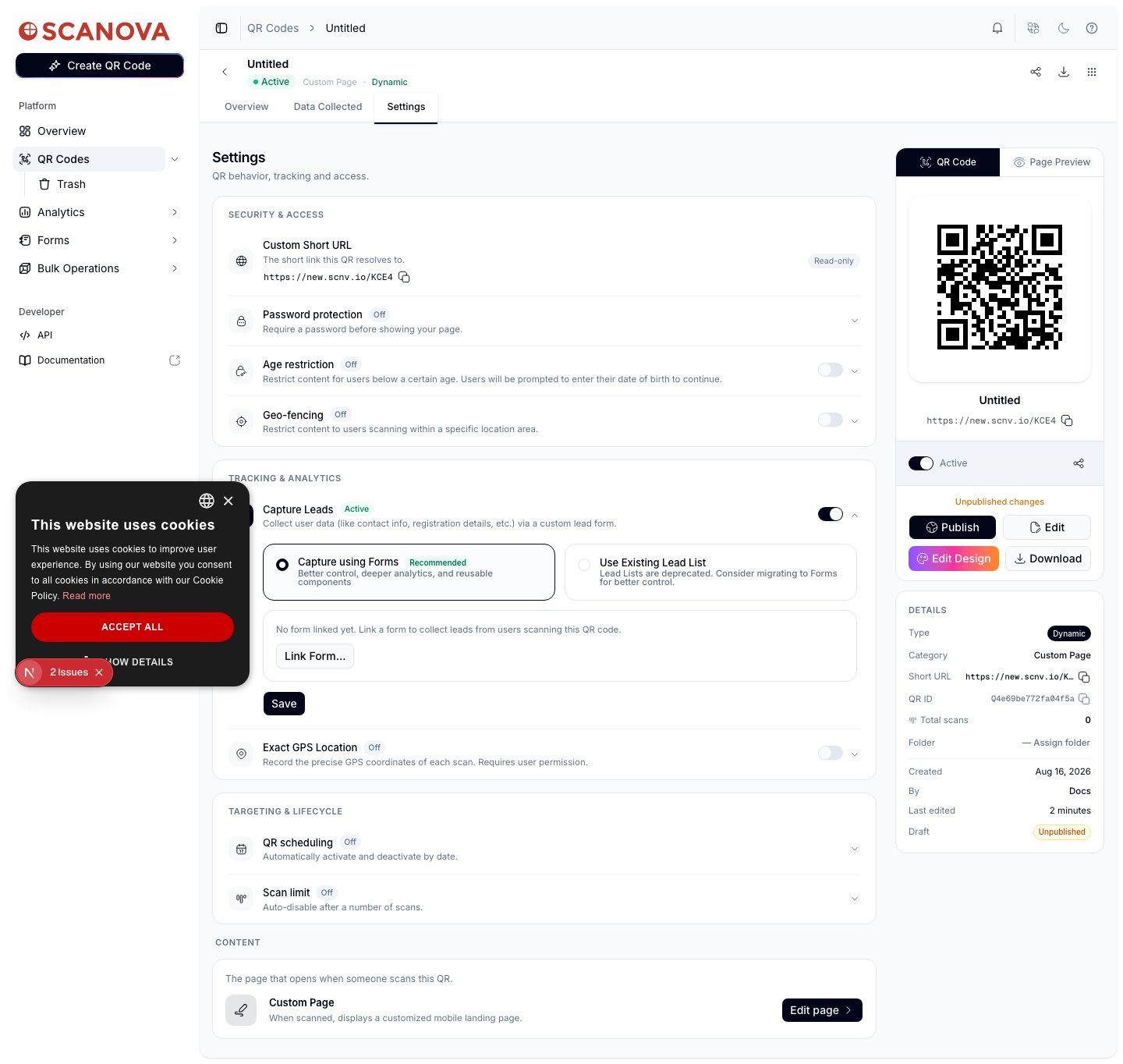 Avec **Capture using Forms** sélectionné, cliquez sur **Link Form…**. Cela ouvre le panneau **Link Form**, où vous choisissez quel formulaire rattacher et comment il est conditionné.
Choisissez comment le formulaire apparaît par-dessus votre page de destination :
* **Page Takeover** — le formulaire remplace toute la page
* **Modal Popup** — le formulaire apparaît dans une boîte de dialogue centrée par-dessus la page
* **Slide-in Panel** — le formulaire glisse depuis le bord de l'écran
Avec **Capture using Forms** sélectionné, cliquez sur **Link Form…**. Cela ouvre le panneau **Link Form**, où vous choisissez quel formulaire rattacher et comment il est conditionné.
Choisissez comment le formulaire apparaît par-dessus votre page de destination :
* **Page Takeover** — le formulaire remplace toute la page
* **Modal Popup** — le formulaire apparaît dans une boîte de dialogue centrée par-dessus la page
* **Slide-in Panel** — le formulaire glisse depuis le bord de l'écran
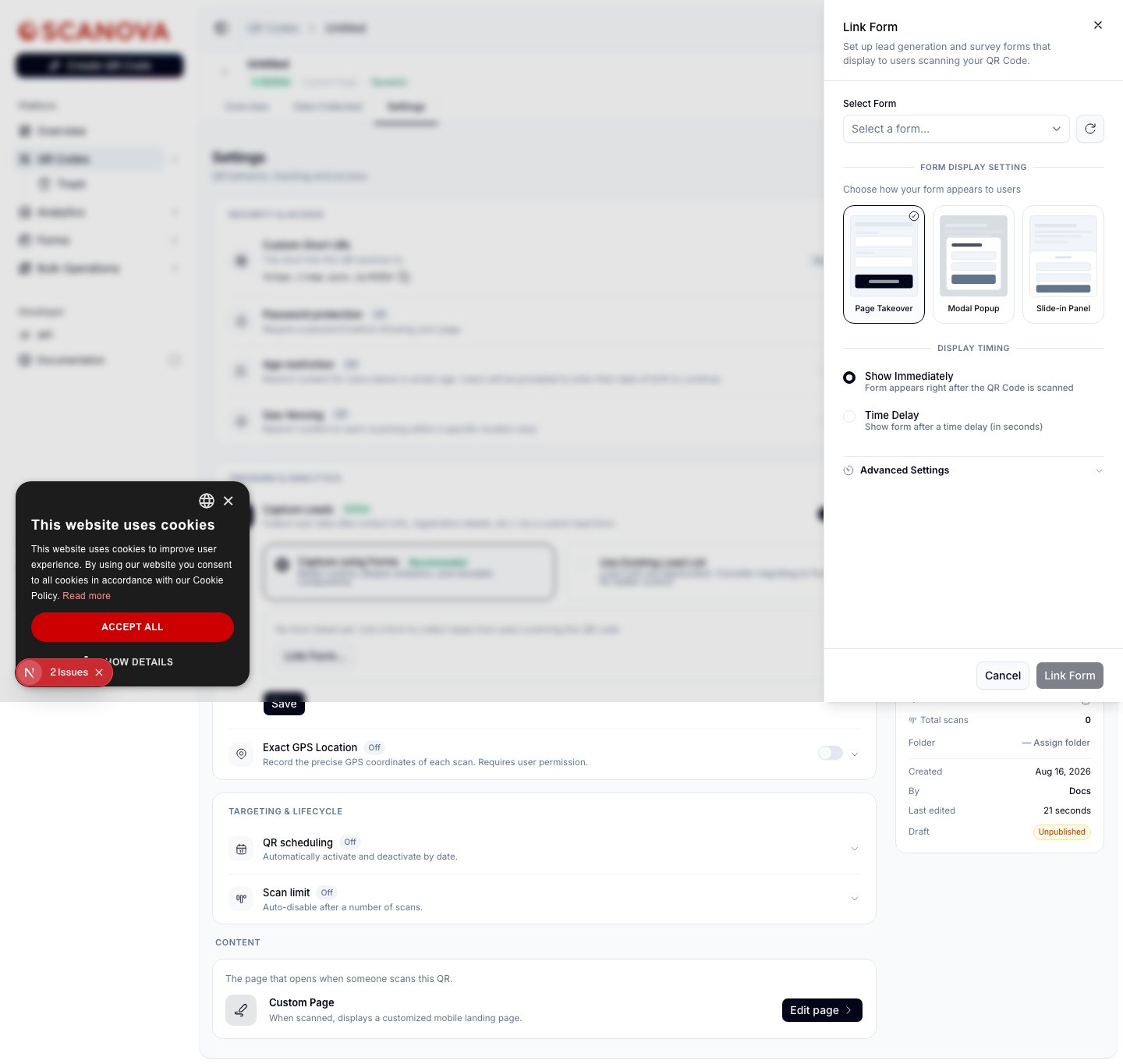 Sous **Display Timing**, choisissez **Show Immediately** (le formulaire apparaît juste après le scan du code QR) ou **Time Delay** (afficher le formulaire après un délai, en secondes).
Déployez **Advanced Settings** pour trois filtres supplémentaires, chacun derrière son propre interrupteur :
* **Form Expiry Rules** — cesse d'afficher le formulaire à tout le monde une fois une limite atteinte. Choisissez **Expiry by lead count** (un seuil numérique) ou **Expiry by date & time**.
* **User-Based Display Rule** — contrôle la visibilité répétée par visiteur (une seule option peut être active à la fois).
* **Match QR Code Theme** — affiche le formulaire en utilisant le propre thème du code QR plutôt qu'un style par défaut.
Sous **Display Timing**, choisissez **Show Immediately** (le formulaire apparaît juste après le scan du code QR) ou **Time Delay** (afficher le formulaire après un délai, en secondes).
Déployez **Advanced Settings** pour trois filtres supplémentaires, chacun derrière son propre interrupteur :
* **Form Expiry Rules** — cesse d'afficher le formulaire à tout le monde une fois une limite atteinte. Choisissez **Expiry by lead count** (un seuil numérique) ou **Expiry by date & time**.
* **User-Based Display Rule** — contrôle la visibilité répétée par visiteur (une seule option peut être active à la fois).
* **Match QR Code Theme** — affiche le formulaire en utilisant le propre thème du code QR plutôt qu'un style par défaut.
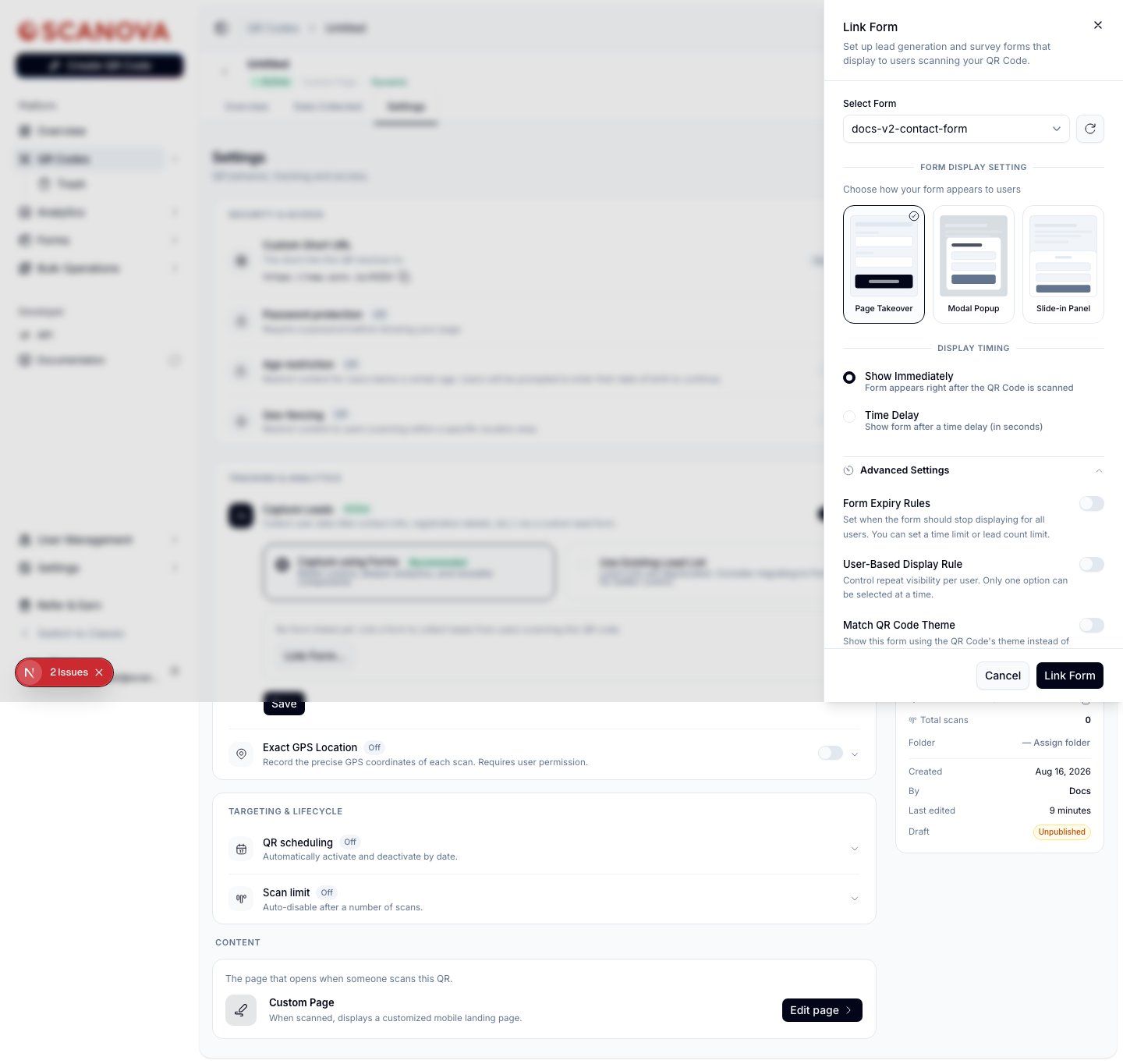 Cliquez sur **Link Form** en bas du panneau. La section **Capture Leads** du code QR se replie pour afficher le lien comme **Active**, et le propre onglet **Linked QR Codes** du formulaire (voir [Consulter et exporter les réponses](/fr/forms/responses)) liste le code QR que vous venez de lier.
Un formulaire peut être lié à plusieurs codes QR. Gérez tous les liens d'un formulaire depuis son propre onglet **Linked QR Codes**, ou déliez un seul code QR depuis les propres paramètres **Capture Leads** de ce code QR.
## Pour aller plus loin
* [Créer un formulaire](/fr/forms/building-a-form) — modèles, types de question, et paramètres du formulaire.
* [Consulter et exporter les réponses](/fr/forms/responses) — le visualiseur de réponses, les analyses, et l'export.
## Voir aussi
* [Créer un formulaire](/fr/forms/building-a-form) — modèles, types de question, et paramètres du formulaire.
* [Consulter et exporter les réponses](/fr/forms/responses) — où apparaissent les tentatives passées (Skipped) et les soumissions complétées.
* [Leads et listes de leads](/fr/leads/lead-lists) — l'alternative obsolète « Use Existing Lead List » à Capture using Forms.
Cliquez sur **Link Form** en bas du panneau. La section **Capture Leads** du code QR se replie pour afficher le lien comme **Active**, et le propre onglet **Linked QR Codes** du formulaire (voir [Consulter et exporter les réponses](/fr/forms/responses)) liste le code QR que vous venez de lier.
Un formulaire peut être lié à plusieurs codes QR. Gérez tous les liens d'un formulaire depuis son propre onglet **Linked QR Codes**, ou déliez un seul code QR depuis les propres paramètres **Capture Leads** de ce code QR.
## Pour aller plus loin
* [Créer un formulaire](/fr/forms/building-a-form) — modèles, types de question, et paramètres du formulaire.
* [Consulter et exporter les réponses](/fr/forms/responses) — le visualiseur de réponses, les analyses, et l'export.
## Voir aussi
* [Créer un formulaire](/fr/forms/building-a-form) — modèles, types de question, et paramètres du formulaire.
* [Consulter et exporter les réponses](/fr/forms/responses) — où apparaissent les tentatives passées (Skipped) et les soumissions complétées.
* [Leads et listes de leads](/fr/leads/lead-lists) — l'alternative obsolète « Use Existing Lead List » à Capture using Forms.