> ## Documentation Index
> Fetch the complete documentation index at: https://docs.scanova.io/llms.txt
> Use this file to discover all available pages before exploring further.
# Créer votre premier QR code
> Un guide complet : connectez-vous, choisissez Quick Code, et publiez un QR code Website URL.
Ce guide crée le QR code le plus simple possible — un **Quick Code** qui redirige vers une URL de site web — depuis une connexion toute fraîche jusqu'à un code publié et scannable.
Rendez-vous sur la page de connexion de Scanova et connectez-vous avec votre e-mail et votre mot de passe (ou via Google/SSO). Vous arrivez sur le tableau de bord **Overview** à `/overview`.
Cliquez sur **Create QR Code** en haut de la barre latérale, ou naviguez vers `/qr/create`. Ce hub présente trois points de départ sous forme de cartes :
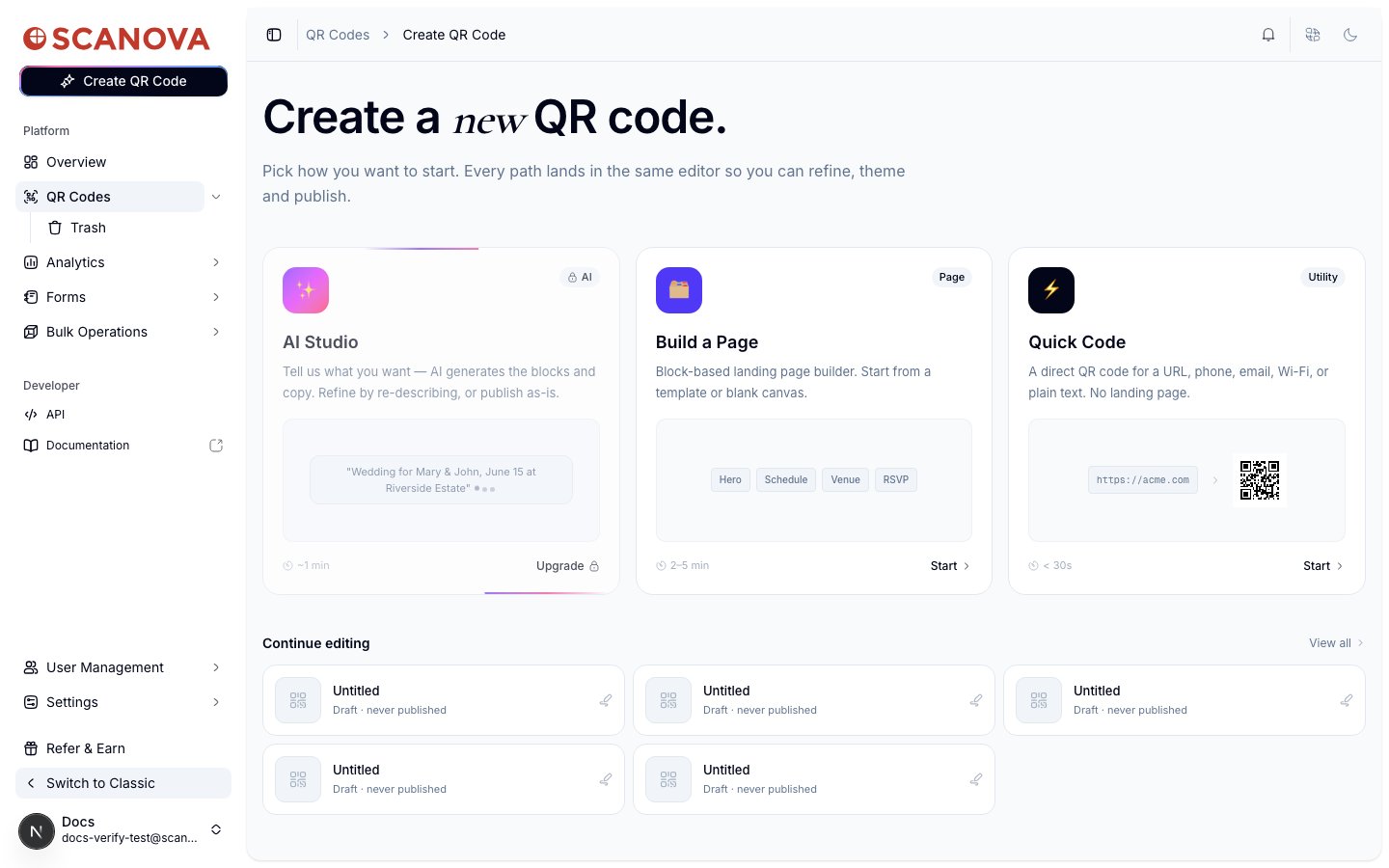 * **AI Studio** — décrivez une page et laissez l'IA la générer (voir [AI QR / AI Studio](/fr/qr-codes/create/ai-qr) ; cette carte affiche **Upgrade** plutôt que **Start** sur les abonnements qui ne l'incluent pas).
* **Build a Page** — l'éditeur de page de destination basé sur des blocs, en partant d'un modèle ou d'une page vierge.
* **Quick Code** — un QR code direct pour une URL, un numéro de téléphone, un e-mail, un réseau Wi-Fi ou du texte brut, sans page de destination.
Pour ce guide, cliquez sur **Start** sur la carte **Quick Code**.
Quick Code ouvre une grille de types à action directe — **Website URL**, **Google Maps**, **App Store**, **App Deep Link** et **GS1** prennent en charge les QR codes Dynamic, tandis que **Phone Call**, **Email**, **Text Message**, **Wi-Fi**, **Plain Text**, **Event Calendar** et **Contact Card** sont Static uniquement.
* **AI Studio** — décrivez une page et laissez l'IA la générer (voir [AI QR / AI Studio](/fr/qr-codes/create/ai-qr) ; cette carte affiche **Upgrade** plutôt que **Start** sur les abonnements qui ne l'incluent pas).
* **Build a Page** — l'éditeur de page de destination basé sur des blocs, en partant d'un modèle ou d'une page vierge.
* **Quick Code** — un QR code direct pour une URL, un numéro de téléphone, un e-mail, un réseau Wi-Fi ou du texte brut, sans page de destination.
Pour ce guide, cliquez sur **Start** sur la carte **Quick Code**.
Quick Code ouvre une grille de types à action directe — **Website URL**, **Google Maps**, **App Store**, **App Deep Link** et **GS1** prennent en charge les QR codes Dynamic, tandis que **Phone Call**, **Email**, **Text Message**, **Wi-Fi**, **Plain Text**, **Event Calendar** et **Contact Card** sont Static uniquement.
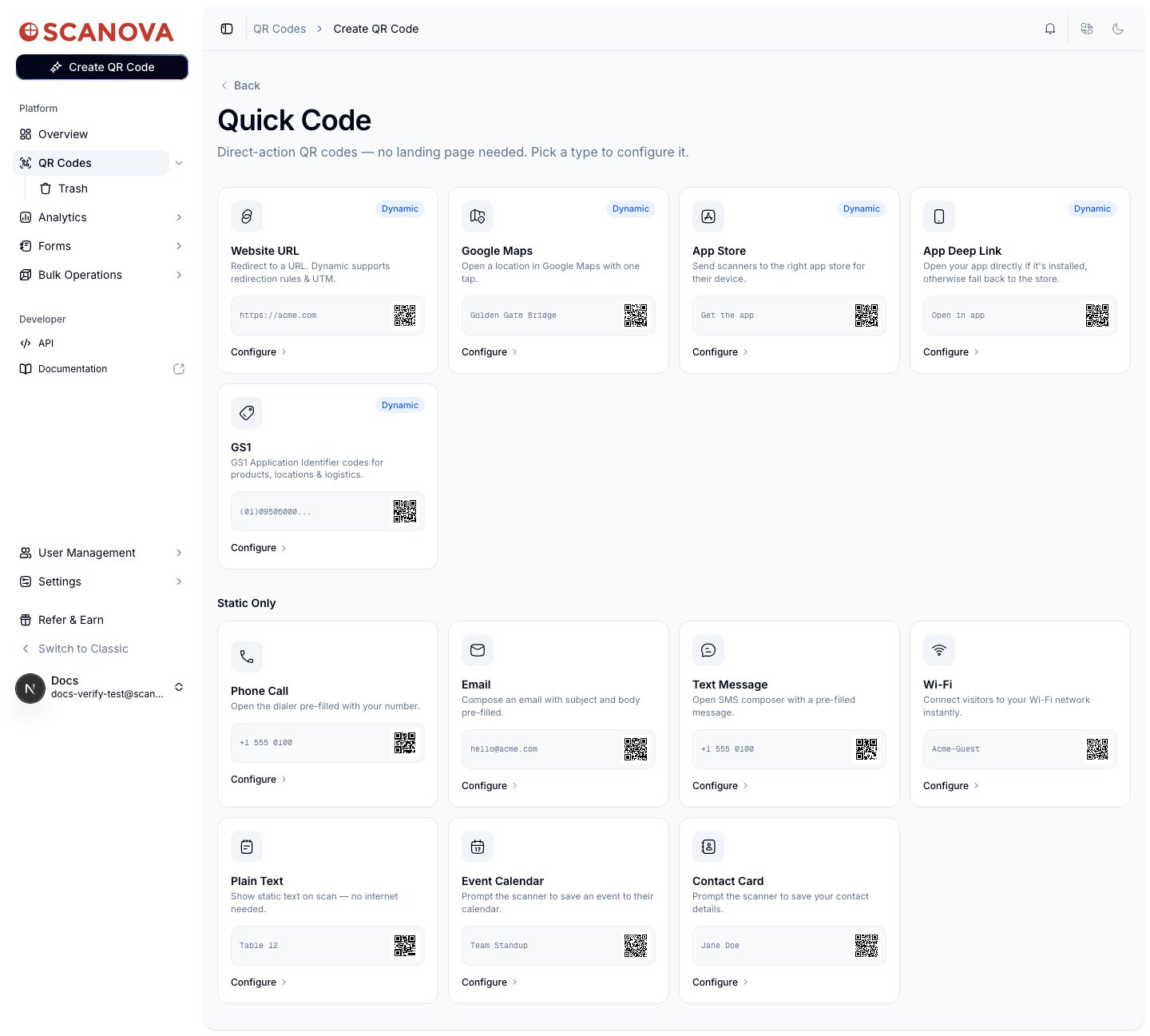 Cliquez sur **Configure** sous **Website URL**. Cela ouvre le formulaire à `/qr/quick/url`.
Saisissez l'adresse de destination dans le champ **URL** (le préfixe `https://` est fixe, il suffit donc de taper le reste, par exemple `example.com`).
Cliquez sur **Configure** sous **Website URL**. Cela ouvre le formulaire à `/qr/quick/url`.
Saisissez l'adresse de destination dans le champ **URL** (le préfixe `https://` est fixe, il suffit donc de taper le reste, par exemple `example.com`).
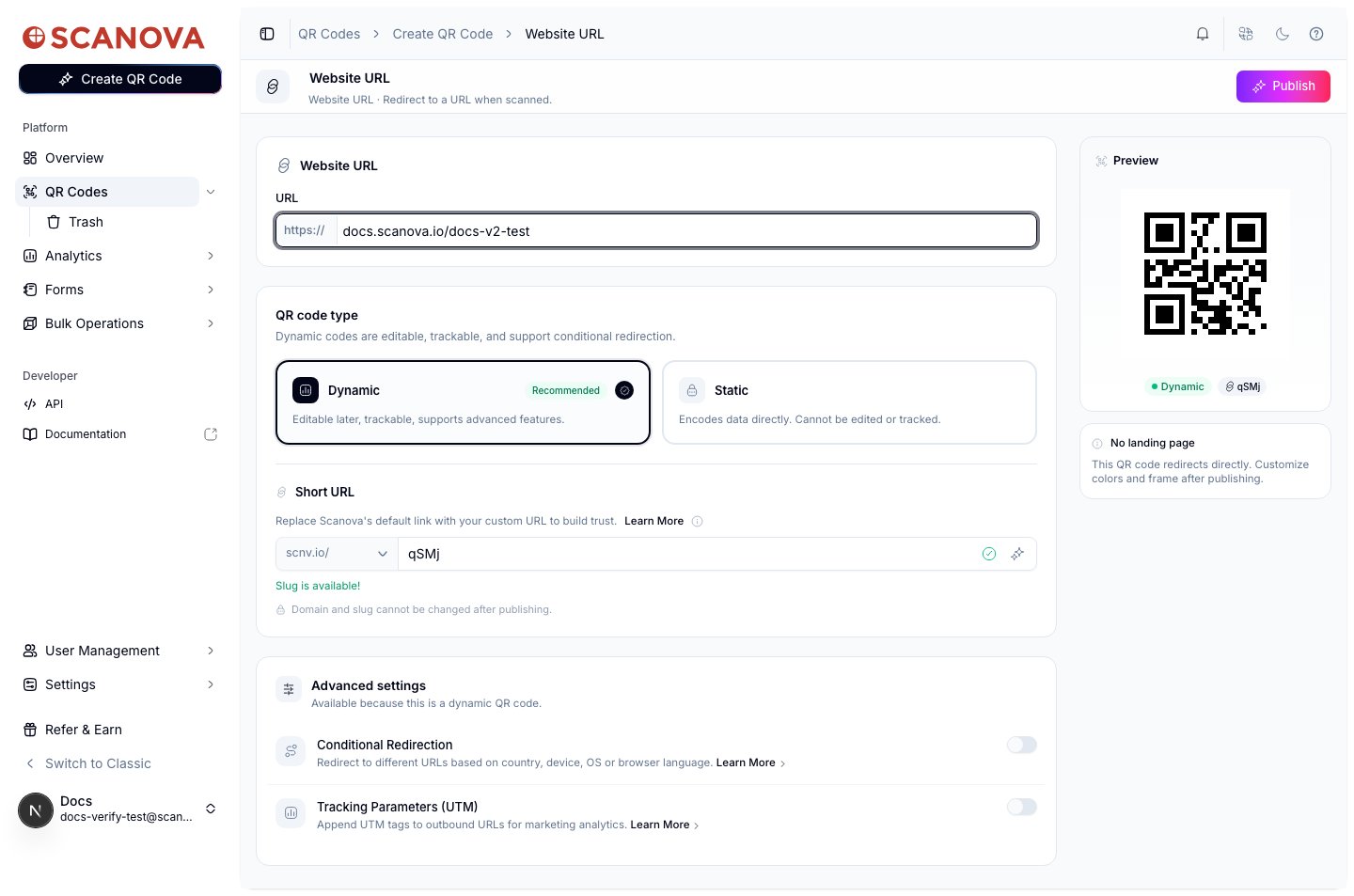 Laissez **Dynamic** sélectionné (c'est l'option par défaut et recommandée) afin que le code reste modifiable et traçable après sa publication. Un slug **Short URL** est généré automatiquement — vous pouvez le conserver ou le modifier avant de publier, car il ne peut plus être modifié ensuite.
Cliquez sur **Publish** en haut à droite. Un panneau s'ouvre avec un aperçu en direct du QR code et un nom modifiable — renommez-le ici si vous voulez quelque chose de plus spécifique que le nom par défaut. Cliquez à nouveau sur **Publish** dans le panneau pour confirmer.
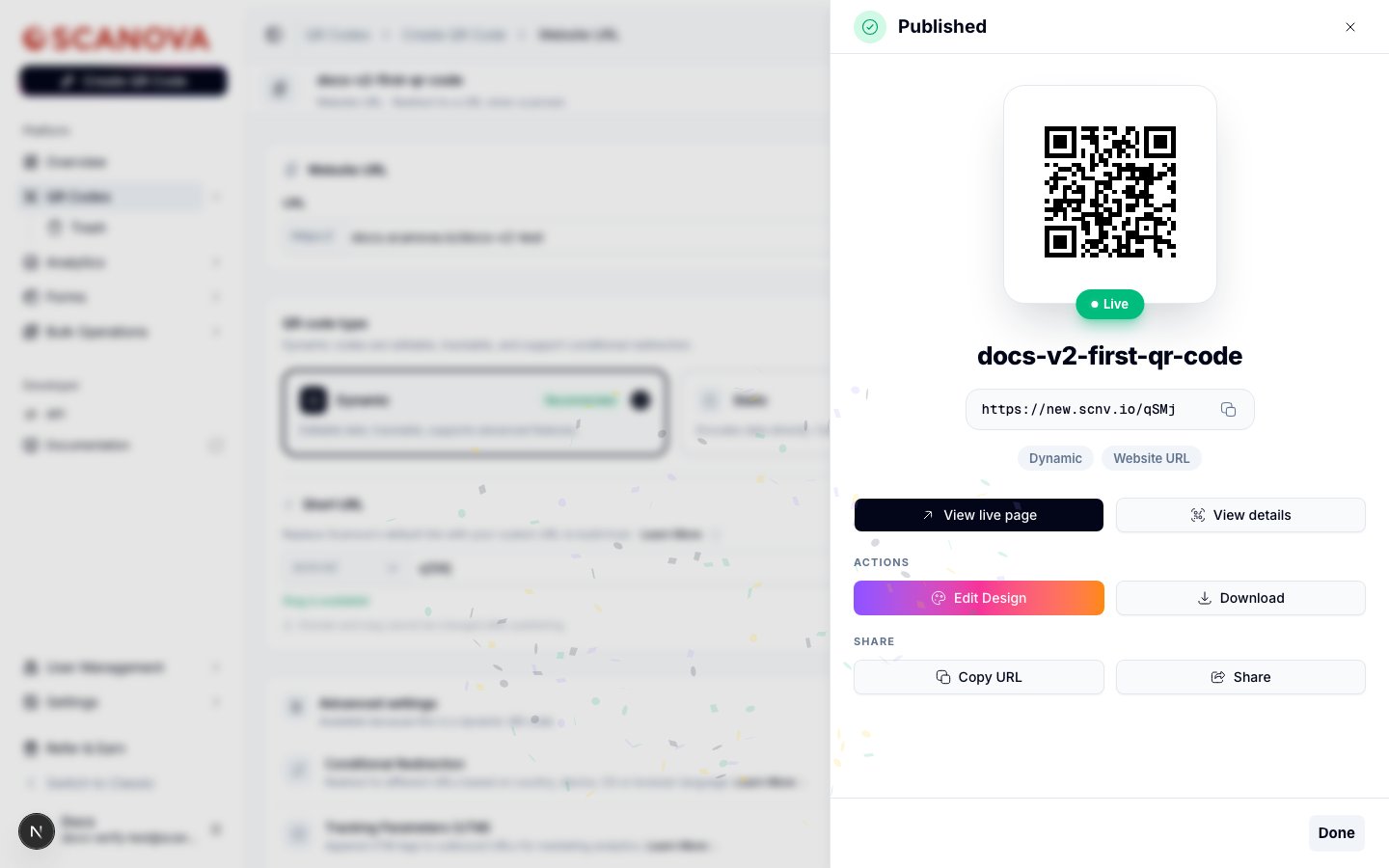
Une confirmation **Published** apparaît avec le QR code final, son URL courte et des actions rapides.
Laissez **Dynamic** sélectionné (c'est l'option par défaut et recommandée) afin que le code reste modifiable et traçable après sa publication. Un slug **Short URL** est généré automatiquement — vous pouvez le conserver ou le modifier avant de publier, car il ne peut plus être modifié ensuite.
Cliquez sur **Publish** en haut à droite. Un panneau s'ouvre avec un aperçu en direct du QR code et un nom modifiable — renommez-le ici si vous voulez quelque chose de plus spécifique que le nom par défaut. Cliquez à nouveau sur **Publish** dans le panneau pour confirmer.
Une confirmation **Published** apparaît avec le QR code final, son URL courte et des actions rapides.
 ## Ce que vous obtenez
Le code publié redirige instantanément vers l'URL que vous avez saisie — il n'y a aucune page de destination à concevoir, car les Quick Codes sont à action directe. Depuis le panneau de confirmation, vous pouvez télécharger l'image du QR code, copier ou partager son URL courte, ou ouvrir **Edit Design** pour restyliser les couleurs et le cadre du code. Le code lui-même apparaît désormais dans **QR Codes** dans la barre latérale, où vous pouvez le rechercher, l'étiqueter ou le déplacer dans un dossier.
Si vous préférez créer une page de destination personnalisée plutôt qu'une redirection directe, consultez [Quick Code vs. Page complète](/fr/qr-codes/create/quick-code-vs-page) pour savoir comment choisir, et l'[aperçu du Page Builder](/fr/page-builder/overview) pour l'éditeur basé sur des blocs.
## Le créer via l'API
Le même QR code Website URL peut être créé via l'API en utilisant l'ID de catégorie `1` (étiqueté **Website URL**). Consultez [Create QR Code](/v1/api-reference/endpoint/qr_manager/create) pour le schéma complet de la requête.
## À voir aussi
* [Website URL QR Code](/fr/qr-codes/create/website-url) — un examen plus approfondi du type de Quick Code utilisé dans ce guide.
* [Quick Code vs. Page complète](/fr/qr-codes/create/quick-code-vs-page) — comment choisir entre un code à action directe, une Page complète et AI Studio.
* [Dossiers, étiquettes et opérations en masse](/fr/qr-codes/manage/folders-tags-bulk-operations) — la prochaine étape : organiser le QR code que vous venez de publier.
* [Aperçu du tableau de bord](/fr/getting-started/dashboard-overview) — une visite de la page Overview sur laquelle vous arrivez après vous être connecté.
## Ce que vous obtenez
Le code publié redirige instantanément vers l'URL que vous avez saisie — il n'y a aucune page de destination à concevoir, car les Quick Codes sont à action directe. Depuis le panneau de confirmation, vous pouvez télécharger l'image du QR code, copier ou partager son URL courte, ou ouvrir **Edit Design** pour restyliser les couleurs et le cadre du code. Le code lui-même apparaît désormais dans **QR Codes** dans la barre latérale, où vous pouvez le rechercher, l'étiqueter ou le déplacer dans un dossier.
Si vous préférez créer une page de destination personnalisée plutôt qu'une redirection directe, consultez [Quick Code vs. Page complète](/fr/qr-codes/create/quick-code-vs-page) pour savoir comment choisir, et l'[aperçu du Page Builder](/fr/page-builder/overview) pour l'éditeur basé sur des blocs.
## Le créer via l'API
Le même QR code Website URL peut être créé via l'API en utilisant l'ID de catégorie `1` (étiqueté **Website URL**). Consultez [Create QR Code](/v1/api-reference/endpoint/qr_manager/create) pour le schéma complet de la requête.
## À voir aussi
* [Website URL QR Code](/fr/qr-codes/create/website-url) — un examen plus approfondi du type de Quick Code utilisé dans ce guide.
* [Quick Code vs. Page complète](/fr/qr-codes/create/quick-code-vs-page) — comment choisir entre un code à action directe, une Page complète et AI Studio.
* [Dossiers, étiquettes et opérations en masse](/fr/qr-codes/manage/folders-tags-bulk-operations) — la prochaine étape : organiser le QR code que vous venez de publier.
* [Aperçu du tableau de bord](/fr/getting-started/dashboard-overview) — une visite de la page Overview sur laquelle vous arrivez après vous être connecté.