> ## Documentation Index
> Fetch the complete documentation index at: https://docs.scanova.io/llms.txt
> Use this file to discover all available pages before exploring further.
# Qu'est-ce que Scanova ?
> Un aperçu de la plateforme Scanova : QR codes dynamiques, un éditeur de pages, des formulaires et des analyses.
## Aperçu
Scanova est une plateforme de QR codes pour créer, gérer et suivre des QR codes à grande échelle. Chaque QR code que vous créez appartient à l'un de ces deux types :
* Un **Quick Code** — un QR code à action directe qui fait quelque chose dès qu'il est scanné (ouvre une URL, compose un numéro, rejoint un réseau Wi-Fi) sans page de destination.
* Une **Page** — un QR code qui pointe vers une page de destination que vous construisez bloc par bloc (ou générée par IA), pour les cas où le scan doit afficher du contenu personnalisé plutôt que de déclencher une action immédiate.
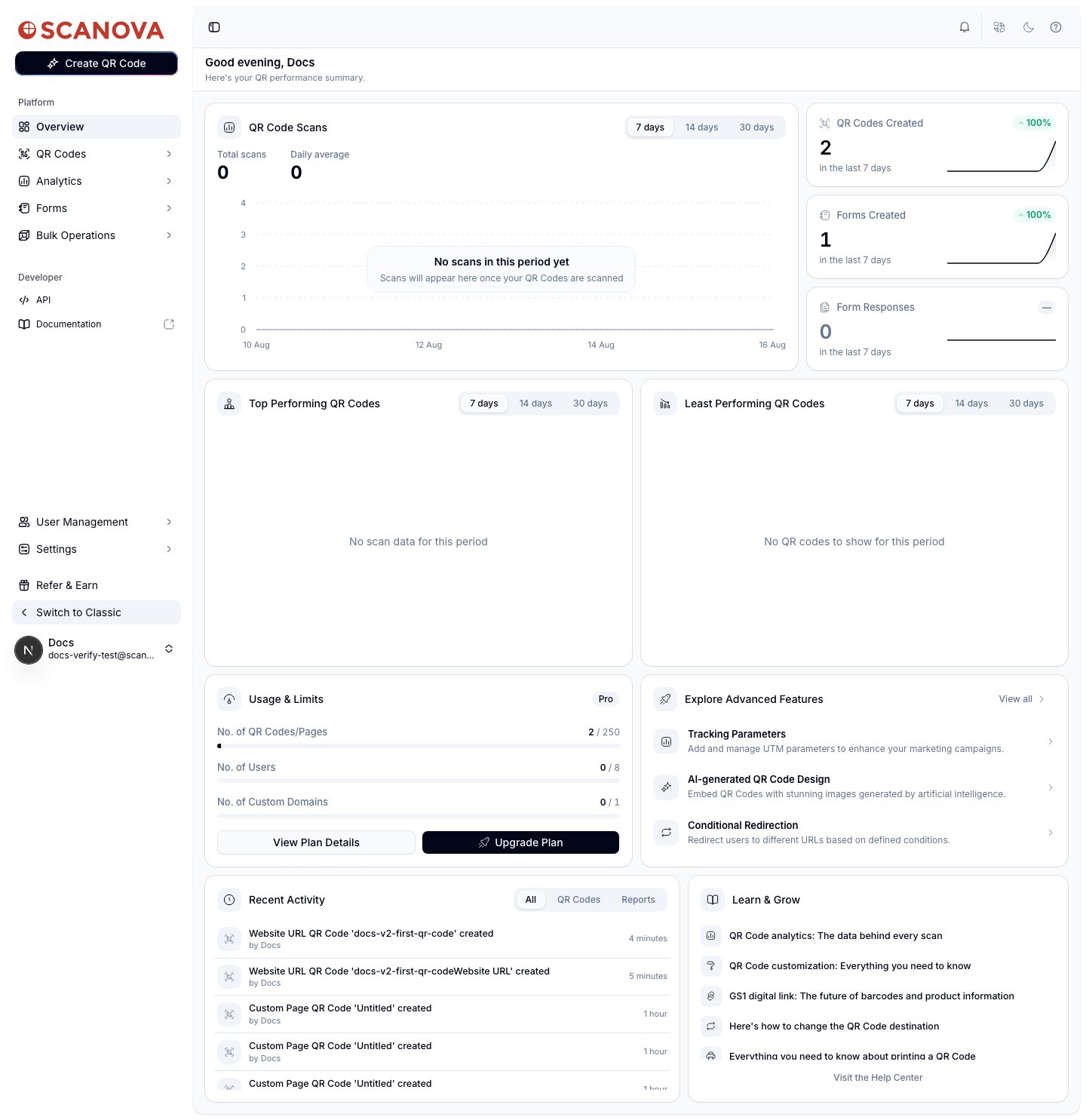
Une fois connecté, voici ce sur quoi vous arrivez :
 ## À qui s'adresse Scanova
La page de connexion de Scanova la décrit elle-même comme « the QR Code platform trusted by enterprise teams to power campaigns, packaging and payments — with analytics built in », et affiche des logos comme Walmart, Cisco, Nestlé, Toyota, AT\&T et PepsiCo. En pratique, l'application sert à la fois des utilisateurs en libre-service sur un abonnement Pro et des organisations plus importantes ayant besoin de plusieurs membres d'équipe, de domaines personnalisés et d'un accès à l'API — le même tableau de bord et le même flux de création de QR codes sont utilisés à chaque palier d'abonnement, les paliers supérieurs débloquant des fonctionnalités comme AI Studio, des domaines personnalisés supplémentaires et davantage de places d'équipe.
## Les principales sections
La barre latérale gauche du tableau de bord est regroupée en **Platform** et **Developer** :
* **Overview** — le tableau de bord d'accueil présenté ci-dessus : tendances des scans, QR codes les plus et les moins performants, utilisation par rapport aux limites de votre abonnement, activité récente, et liens « Learn & Grow » vers des articles d'aide.
* **QR Codes** — la liste de tous les QR codes que vous avez créés (Quick Codes et Pages confondus), avec recherche, filtres, et une **Trash** pour les codes récemment supprimés.
* **Analytics** — le reporting au niveau des scans pour vos QR codes.
* **Forms** — des formulaires autonomes que vous pouvez créer et lier à des QR codes, distincts des blocs de formulaire propres à l'éditeur de pages, ainsi qu'une vue héritée **Lead List**.
* **Bulk Operations** — des workflows de création/gestion par lots.
* **API** et **Documentation** — un lien vers vos clés API/utilisation et vers ce site de documentation, sous le groupe **Developer**.
Les zones au niveau du compte — **User Management**, **Settings** et **Refer & Earn** — se trouvent sous la navigation principale, aux côtés d'un lien **Switch to Classic** vers l'ancienne application Angular.
## Créer votre premier QR code
Pour passer de zéro à un QR code fonctionnel, consultez [Créer votre premier QR code](/fr/getting-started/first-qr-code). Si vous intégrez via l'API plutôt que le tableau de bord, les QR codes sont créés via le endpoint [Create QR Code](/v1/api-reference/endpoint/qr_manager/create).
## À voir aussi
* [Créer votre premier QR code](/fr/getting-started/first-qr-code) — un guide complet pour publier votre premier QR code.
* [Aperçu du tableau de bord](/fr/getting-started/dashboard-overview) — un examen plus approfondi de la page Overview et de la barre latérale décrites ci-dessus.
* [Quick Code vs. Page complète](/fr/qr-codes/create/quick-code-vs-page) — le choix fondamental que vous faites à chaque création de QR code.
* [Aperçu du Page Builder](/fr/page-builder/overview) — l'éditeur basé sur des blocs derrière chaque QR code de type page de destination.
## À qui s'adresse Scanova
La page de connexion de Scanova la décrit elle-même comme « the QR Code platform trusted by enterprise teams to power campaigns, packaging and payments — with analytics built in », et affiche des logos comme Walmart, Cisco, Nestlé, Toyota, AT\&T et PepsiCo. En pratique, l'application sert à la fois des utilisateurs en libre-service sur un abonnement Pro et des organisations plus importantes ayant besoin de plusieurs membres d'équipe, de domaines personnalisés et d'un accès à l'API — le même tableau de bord et le même flux de création de QR codes sont utilisés à chaque palier d'abonnement, les paliers supérieurs débloquant des fonctionnalités comme AI Studio, des domaines personnalisés supplémentaires et davantage de places d'équipe.
## Les principales sections
La barre latérale gauche du tableau de bord est regroupée en **Platform** et **Developer** :
* **Overview** — le tableau de bord d'accueil présenté ci-dessus : tendances des scans, QR codes les plus et les moins performants, utilisation par rapport aux limites de votre abonnement, activité récente, et liens « Learn & Grow » vers des articles d'aide.
* **QR Codes** — la liste de tous les QR codes que vous avez créés (Quick Codes et Pages confondus), avec recherche, filtres, et une **Trash** pour les codes récemment supprimés.
* **Analytics** — le reporting au niveau des scans pour vos QR codes.
* **Forms** — des formulaires autonomes que vous pouvez créer et lier à des QR codes, distincts des blocs de formulaire propres à l'éditeur de pages, ainsi qu'une vue héritée **Lead List**.
* **Bulk Operations** — des workflows de création/gestion par lots.
* **API** et **Documentation** — un lien vers vos clés API/utilisation et vers ce site de documentation, sous le groupe **Developer**.
Les zones au niveau du compte — **User Management**, **Settings** et **Refer & Earn** — se trouvent sous la navigation principale, aux côtés d'un lien **Switch to Classic** vers l'ancienne application Angular.
## Créer votre premier QR code
Pour passer de zéro à un QR code fonctionnel, consultez [Créer votre premier QR code](/fr/getting-started/first-qr-code). Si vous intégrez via l'API plutôt que le tableau de bord, les QR codes sont créés via le endpoint [Create QR Code](/v1/api-reference/endpoint/qr_manager/create).
## À voir aussi
* [Créer votre premier QR code](/fr/getting-started/first-qr-code) — un guide complet pour publier votre premier QR code.
* [Aperçu du tableau de bord](/fr/getting-started/dashboard-overview) — un examen plus approfondi de la page Overview et de la barre latérale décrites ci-dessus.
* [Quick Code vs. Page complète](/fr/qr-codes/create/quick-code-vs-page) — le choix fondamental que vous faites à chaque création de QR code.
* [Aperçu du Page Builder](/fr/page-builder/overview) — l'éditeur basé sur des blocs derrière chaque QR code de type page de destination.