> ## Documentation Index
> Fetch the complete documentation index at: https://docs.scanova.io/llms.txt
> Use this file to discover all available pages before exploring further.
# Canva
> Créez et insérez des QR codes Scanova directement dans vos designs Canva.
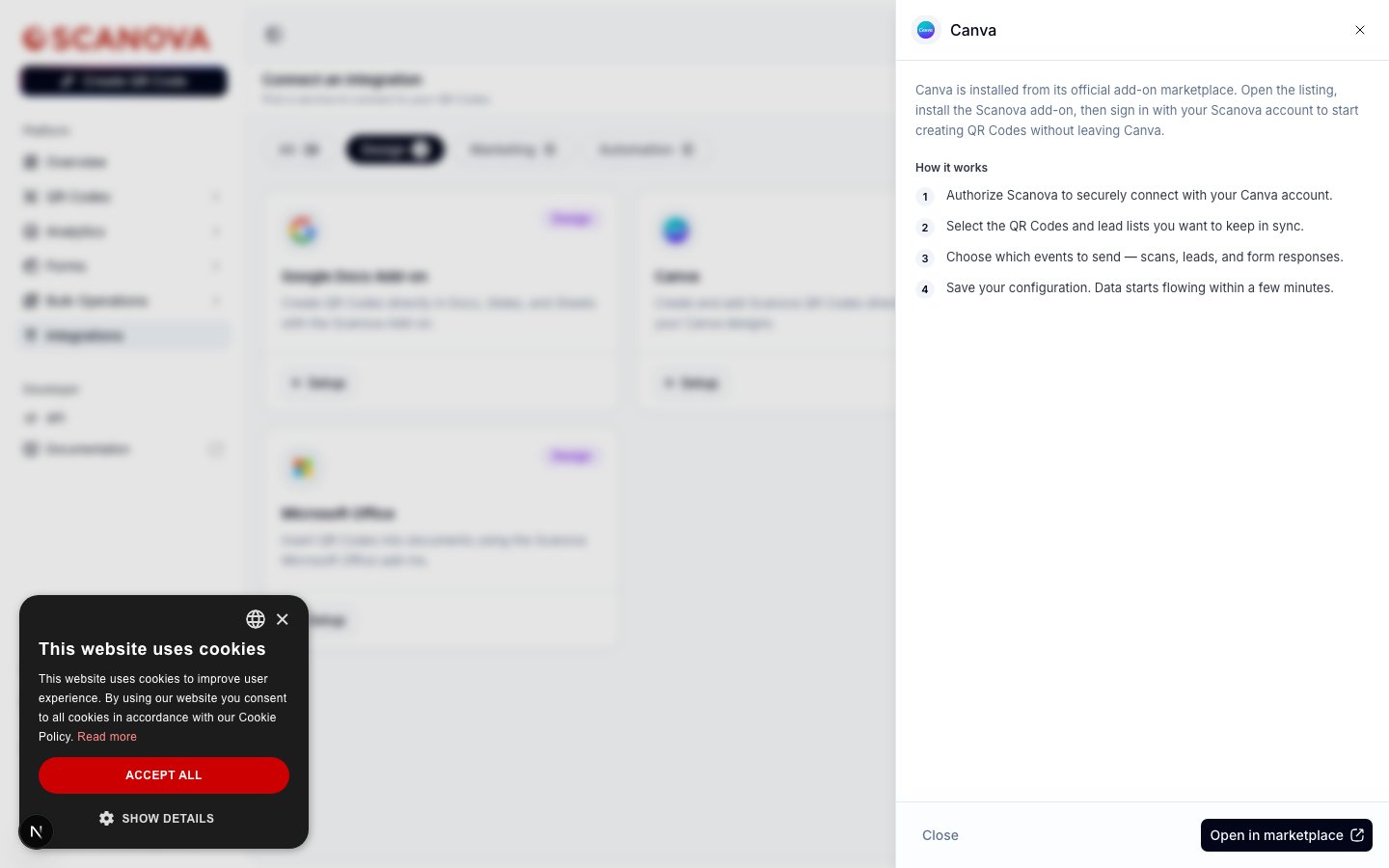
L'intégration Canva est une application Canva — et non une connexion OAuth. Elle ne resynchronise pas de données vers Scanova ; elle vous permet de générer et de déposer un QR code Scanova sur un design Canva sans quitter Canva.
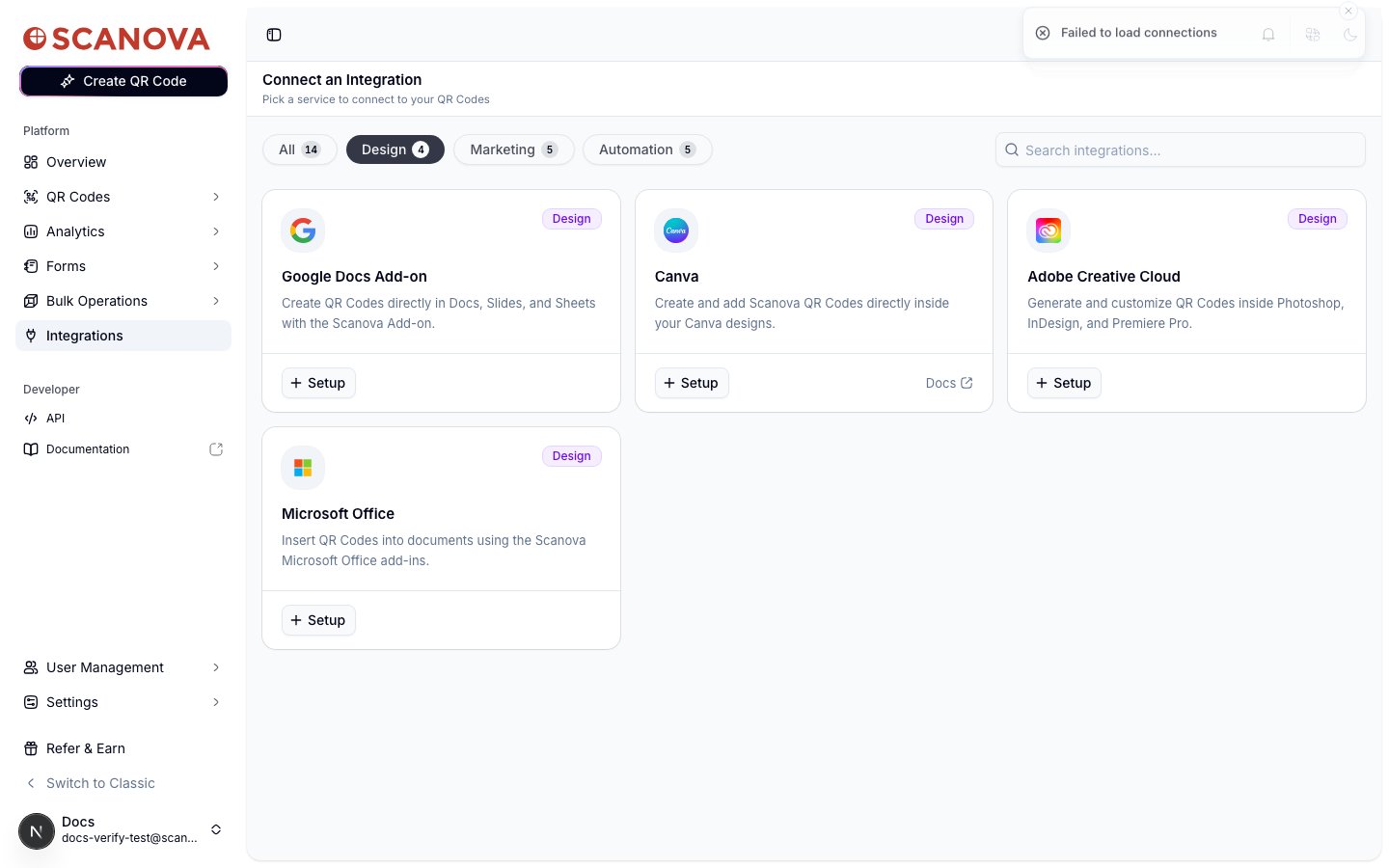
Il s'agit d'une intégration de catégorie **Design**. Elle n'a pas d'état "Active connection" et ne compte pas dans votre quota de connexions d'intégration — cliquer dessus dans Scanova ouvre simplement la fiche de la marketplace de l'application.
## Prérequis
* Un compte Scanova (tous les plans — le catalogue et le panneau de configuration sont visibles quel que soit le plan ; seules les intégrations de synchronisation de données appliquent un quota de connexions).
* Un compte Canva avec l'autorisation d'installer des applications pour l'équipe dans laquelle vous concevez.
## Installer l'application
Dans le tableau de bord Scanova, allez dans **Integrations** dans la barre latérale gauche, cliquez sur **Browse all integrations**, puis filtrez sur la catégorie **Design**. Cliquez sur **Setup** sur la carte **Canva** pour ouvrir son panneau de configuration.
 Cliquez sur **Open in marketplace**. Cela ouvre la fiche officielle de l'application sur Canva dans un nouvel onglet : [canva.com/apps/AAGuh5mzhTo/scanova-qr-codes](https://www.canva.com/apps/AAGuh5mzhTo/scanova-qr-codes?q=scanova).
 Depuis la fiche Canva, cliquez sur **Use in a design** (ou **Install app**, selon l'endroit où vous atterrissez). Canva ajoute "Scanova QR Codes" à vos applications.
Ouvrez le panneau de l'application depuis n'importe quel design Canva et connectez-vous avec votre compte Scanova. Vous pouvez ensuite créer un nouveau QR code ou en choisir un existant, puis le placer sur le plan de travail — sans changer d'onglet.
## À quoi ça sert
Utilisez cette intégration lorsque votre flux de travail se déroule déjà dans Canva — publications sur les réseaux sociaux, flyers, maquettes d'emballage — et que vous voulez un QR code Scanova mis à jour en direct dans la mise en page, plutôt que de coller une image statique générée ailleurs. C'est une commodité en temps de conception, pas un moyen de consulter les analyses de scan ; pour cela, ouvrez le QR code directement dans Scanova.
Scanova publie également un [guide de configuration Canva](https://support.scanova.io/hc/en-us/articles/51478357817241-Integrate-with-Canva) dans le centre d'aide, accessible depuis l'étiquette **Docs** sur la carte Canva du catalogue.
## À voir aussi
* [Adobe](/fr/integrations/adobe) — la même commodité en temps de conception, sous forme de suite de plugins pour Photoshop, InDesign et Premiere Pro.
* [Google Docs](/fr/integrations/google-docs) — la même commodité en temps de conception, sous forme de module complémentaire pour Docs, Slides et Sheets.
* [Microsoft Office](/fr/integrations/microsoft-office) — la même commodité en temps de conception, sous forme de complément pour Word, Excel et PowerPoint.
Depuis la fiche Canva, cliquez sur **Use in a design** (ou **Install app**, selon l'endroit où vous atterrissez). Canva ajoute "Scanova QR Codes" à vos applications.
Ouvrez le panneau de l'application depuis n'importe quel design Canva et connectez-vous avec votre compte Scanova. Vous pouvez ensuite créer un nouveau QR code ou en choisir un existant, puis le placer sur le plan de travail — sans changer d'onglet.
## À quoi ça sert
Utilisez cette intégration lorsque votre flux de travail se déroule déjà dans Canva — publications sur les réseaux sociaux, flyers, maquettes d'emballage — et que vous voulez un QR code Scanova mis à jour en direct dans la mise en page, plutôt que de coller une image statique générée ailleurs. C'est une commodité en temps de conception, pas un moyen de consulter les analyses de scan ; pour cela, ouvrez le QR code directement dans Scanova.
Scanova publie également un [guide de configuration Canva](https://support.scanova.io/hc/en-us/articles/51478357817241-Integrate-with-Canva) dans le centre d'aide, accessible depuis l'étiquette **Docs** sur la carte Canva du catalogue.
## À voir aussi
* [Adobe](/fr/integrations/adobe) — la même commodité en temps de conception, sous forme de suite de plugins pour Photoshop, InDesign et Premiere Pro.
* [Google Docs](/fr/integrations/google-docs) — la même commodité en temps de conception, sous forme de module complémentaire pour Docs, Slides et Sheets.
* [Microsoft Office](/fr/integrations/microsoft-office) — la même commodité en temps de conception, sous forme de complément pour Word, Excel et PowerPoint.