> ## Documentation Index
> Fetch the complete documentation index at: https://docs.scanova.io/llms.txt
> Use this file to discover all available pages before exploring further.
# Google Docs
> Créez des QR codes Scanova directement dans Google Docs, Slides et Sheets.
L'intégration Google Docs est le module complémentaire **Scanova QR Codes**, distribué via Google Workspace Marketplace — et non une connexion OAuth. Rien n'est resynchronisé vers Scanova ; elle vous permet de générer un QR code sans quitter Docs, Slides ou Sheets.
Il s'agit d'une intégration de catégorie **Design**, étiquetée « Google Docs Add-on » dans le catalogue puisque le même module complémentaire fonctionne dans Docs, Slides et Sheets. Elle n'a pas d'état "Active connection" et ne compte pas dans votre quota de connexions d'intégration — cliquer dessus dans Scanova ouvre simplement la fiche du Workspace Marketplace.
## Prérequis
* Un compte Scanova (tous les plans).
* Un compte Google avec l'autorisation d'installer des modules complémentaires Workspace (dans un espace de travail géré, un administrateur peut devoir l'approuver au préalable).
## Installer le module complémentaire
Dans le tableau de bord Scanova, allez dans **Integrations** dans la barre latérale gauche, cliquez sur **Browse all integrations**, puis filtrez sur la catégorie **Design**. Cliquez sur **Setup** sur la carte **Google Docs Add-on** pour ouvrir son panneau de configuration.
Cliquez sur **Open in marketplace**. Cela ouvre la [fiche Google Workspace Marketplace](https://workspace.google.com/marketplace/app/scanova_qr_codes/831759720554) du module complémentaire dans un nouvel onglet.
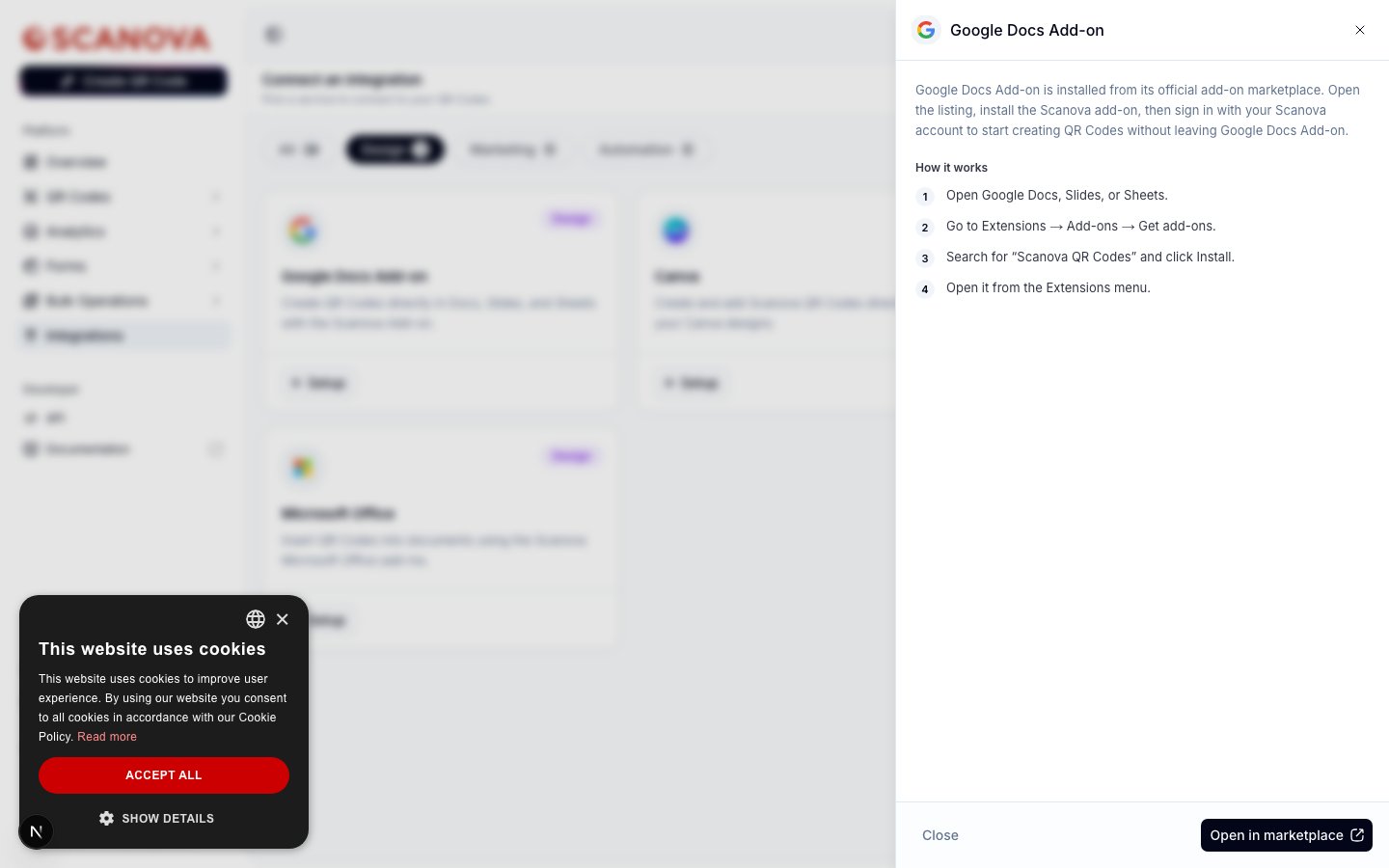 Vous pouvez aussi l'installer depuis l'une des trois applications :
1. Ouvrez Google Docs, Slides ou Sheets.
2. Allez dans **Extensions → Add-ons → Get add-ons**.
3. Recherchez **Scanova QR Codes** et cliquez sur **Install**.
4. Ouvrez-le depuis le menu **Extensions**.
Une fois le module complémentaire ouvert dans la barre latérale, connectez-vous avec votre compte Scanova, puis créez ou insérez un QR code directement dans le document, la diapositive ou la feuille de calcul sur laquelle vous travaillez.
## À quoi ça sert
Utilisez cette intégration lorsqu'un document, une présentation ou une feuille de calcul est déjà l'endroit où le travail se passe — une proposition, un diaporama, un inventaire — et que vous voulez un QR code Scanova en direct intégré dedans plutôt que de coller une image statique générée ailleurs.
## À voir aussi
* [Canva](/fr/integrations/canva) — la même commodité en temps de conception, sous forme d'application Canva.
* [Adobe](/fr/integrations/adobe) — la même commodité en temps de conception, sous forme de suite de plugins pour Photoshop, InDesign et Premiere Pro.
* [Microsoft Office](/fr/integrations/microsoft-office) — la même commodité en temps de conception, sous forme de complément pour Word, Excel et PowerPoint.
Vous pouvez aussi l'installer depuis l'une des trois applications :
1. Ouvrez Google Docs, Slides ou Sheets.
2. Allez dans **Extensions → Add-ons → Get add-ons**.
3. Recherchez **Scanova QR Codes** et cliquez sur **Install**.
4. Ouvrez-le depuis le menu **Extensions**.
Une fois le module complémentaire ouvert dans la barre latérale, connectez-vous avec votre compte Scanova, puis créez ou insérez un QR code directement dans le document, la diapositive ou la feuille de calcul sur laquelle vous travaillez.
## À quoi ça sert
Utilisez cette intégration lorsqu'un document, une présentation ou une feuille de calcul est déjà l'endroit où le travail se passe — une proposition, un diaporama, un inventaire — et que vous voulez un QR code Scanova en direct intégré dedans plutôt que de coller une image statique générée ailleurs.
## À voir aussi
* [Canva](/fr/integrations/canva) — la même commodité en temps de conception, sous forme d'application Canva.
* [Adobe](/fr/integrations/adobe) — la même commodité en temps de conception, sous forme de suite de plugins pour Photoshop, InDesign et Premiere Pro.
* [Microsoft Office](/fr/integrations/microsoft-office) — la même commodité en temps de conception, sous forme de complément pour Word, Excel et PowerPoint.